1、首先我们打开excel表格
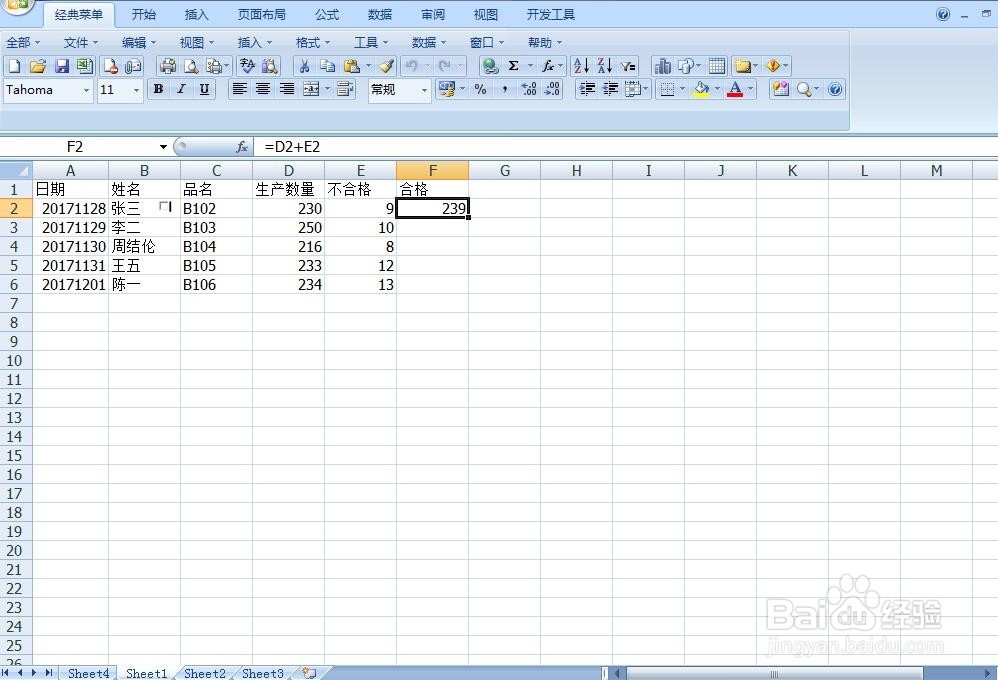
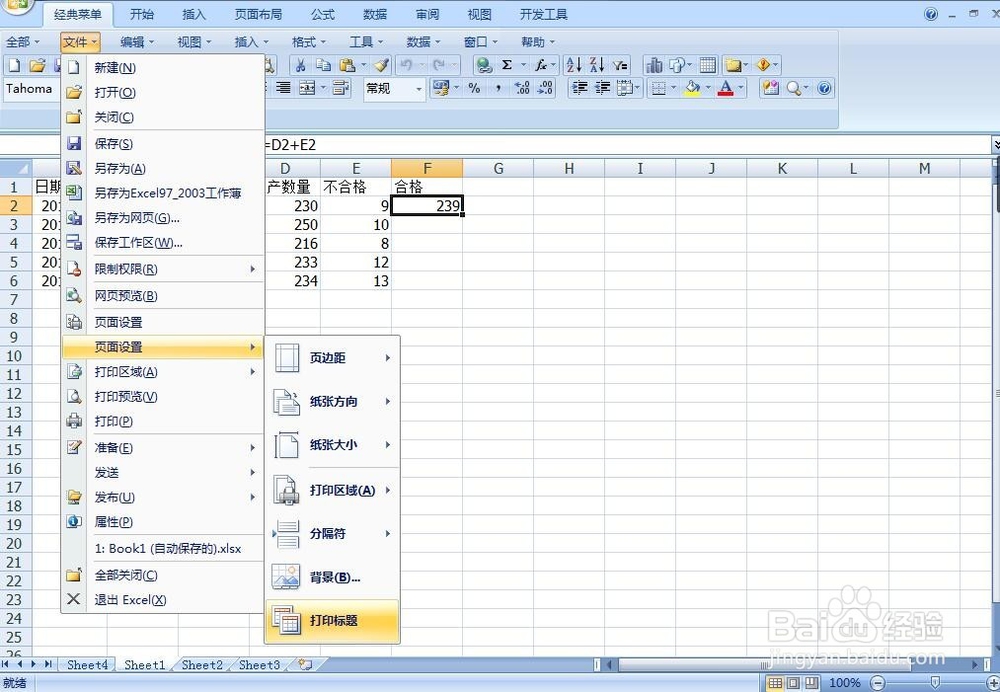
2、然后点击文件,选择页面设置再点击打印标题。
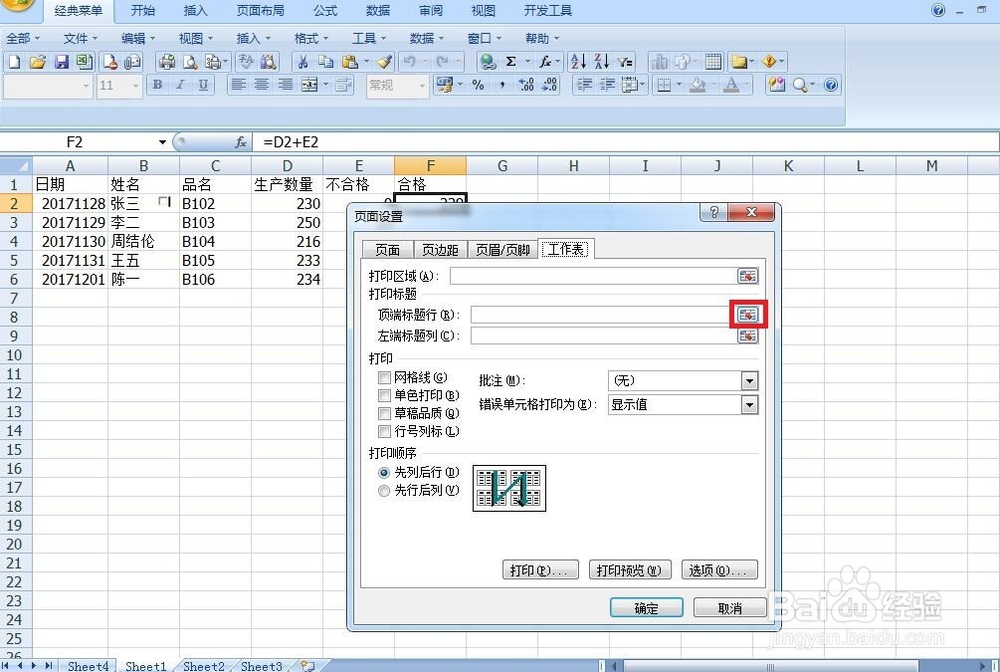
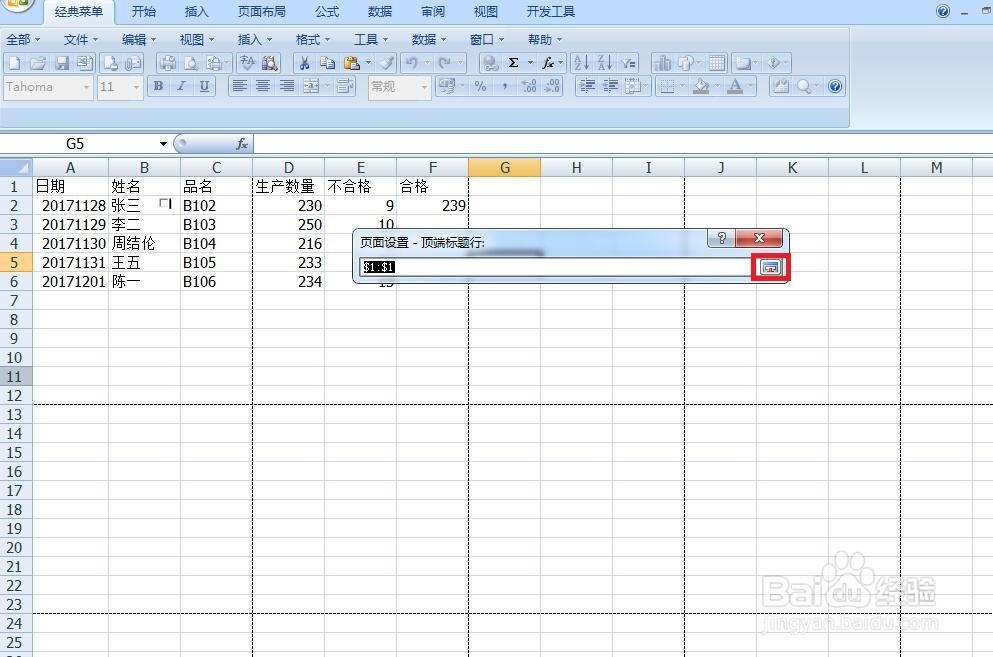
3、点击顶端标题行右边的按钮
4、然后会弹出顶端标题行选择框,可以在框中输入要打印的表头内容。
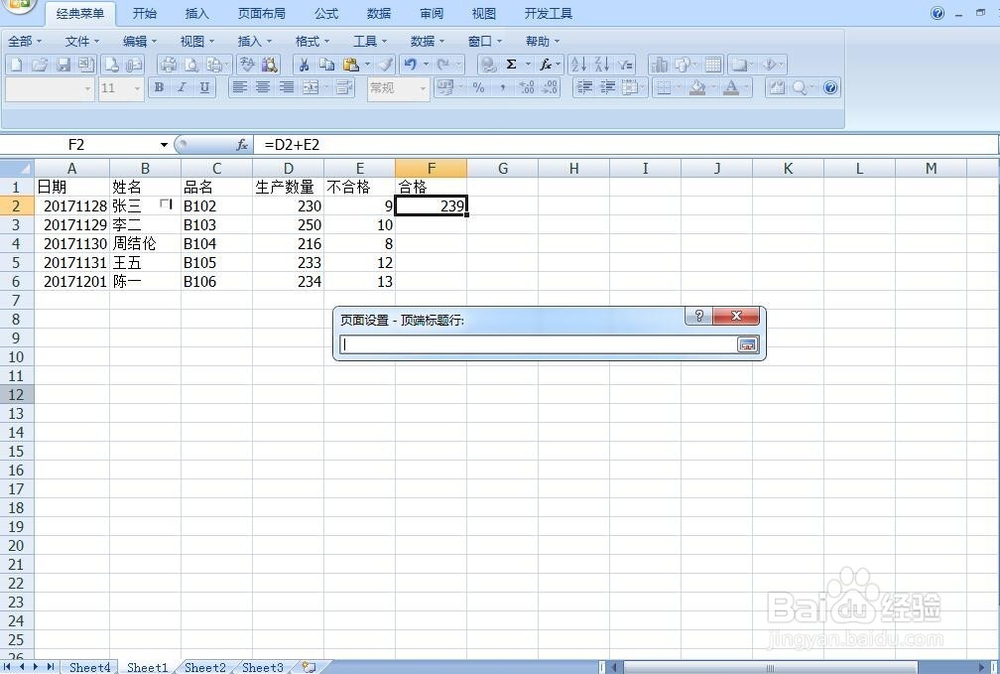
5、也可以选择表格中要打印的表头内容,移动鼠标到表格中点击要打印的表头。

6、然后点击顶端标题行右边的按钮,再点击打印预览。
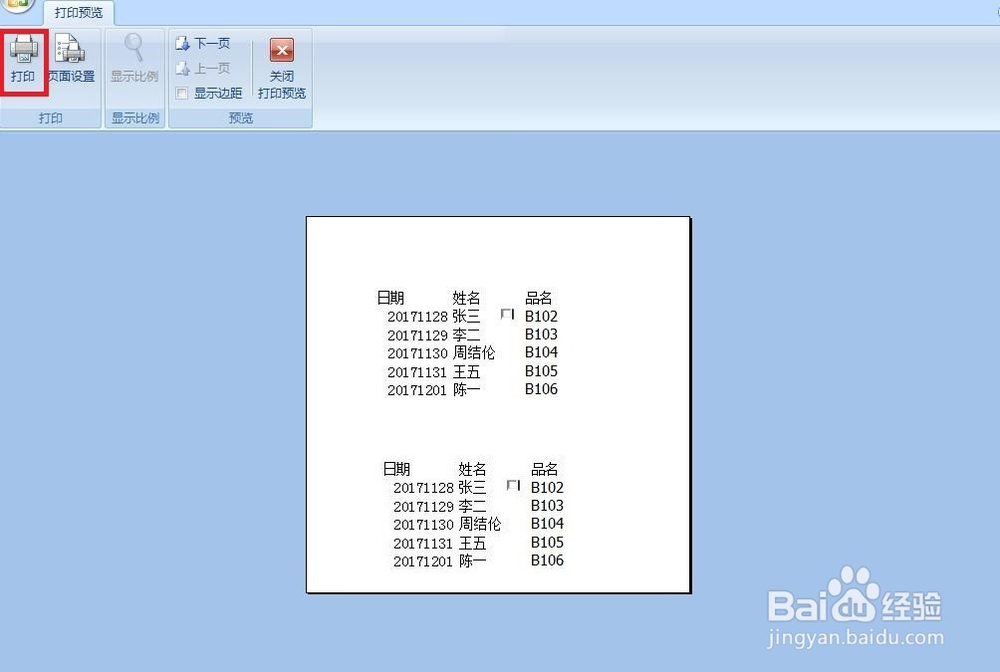
7、这时看到每页都有标题了,再点击打印按钮即可。
时间:2026-05-05 22:35:23
1、首先我们打开excel表格
2、然后点击文件,选择页面设置再点击打印标题。
3、点击顶端标题行右边的按钮
4、然后会弹出顶端标题行选择框,可以在框中输入要打印的表头内容。
5、也可以选择表格中要打印的表头内容,移动鼠标到表格中点击要打印的表头。
6、然后点击顶端标题行右边的按钮,再点击打印预览。
7、这时看到每页都有标题了,再点击打印按钮即可。
