1、步骤一:打开ps软件,然后文件,新建

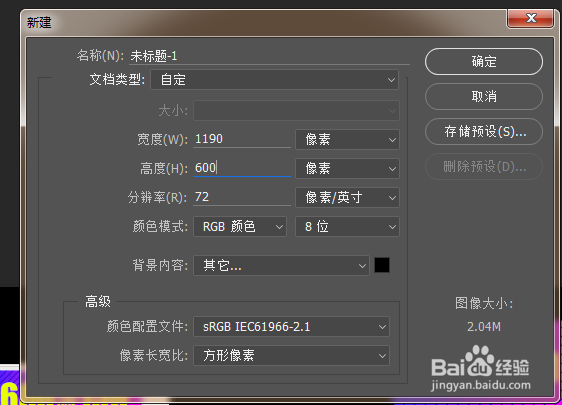
2、步骤二:再弹出来的设置画布窗口设置参数
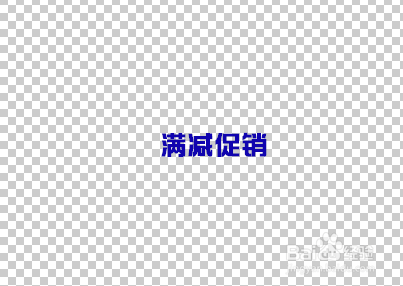
3、步骤三:选择文字工具,输入文字,

4、步骤四:按下键盘的alt键拖拽一个文字图层出来
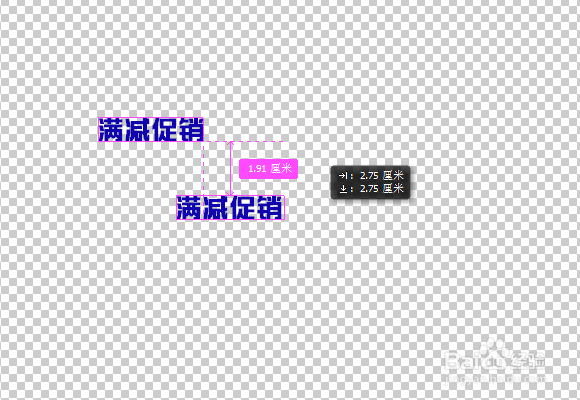
5、步骤五:选择上方的颜色,更改一下文字图层的颜色。

6、步骤六:然后我们将更改颜色的图层拖拽到文字下方,并向右平移得到立体效果。
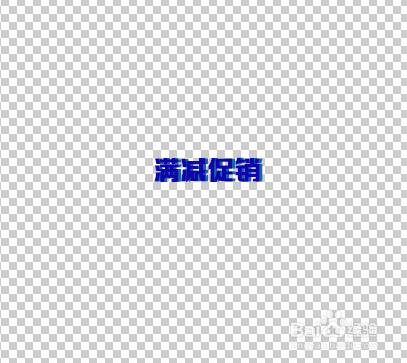

7、总结:
新建画布
选择文字工具,输入文字
复制文字图层
拖拽一个,更改颜色
实现立体效果
时间:2026-05-01 11:53:02
1、步骤一:打开ps软件,然后文件,新建
2、步骤二:再弹出来的设置画布窗口设置参数
3、步骤三:选择文字工具,输入文字,
4、步骤四:按下键盘的alt键拖拽一个文字图层出来
5、步骤五:选择上方的颜色,更改一下文字图层的颜色。
6、步骤六:然后我们将更改颜色的图层拖拽到文字下方,并向右平移得到立体效果。
7、总结:
新建画布
选择文字工具,输入文字
复制文字图层
拖拽一个,更改颜色
实现立体效果
