如何使用老毛桃工具找回丢失的电脑分区?

 时间:2026-02-16 18:24:17

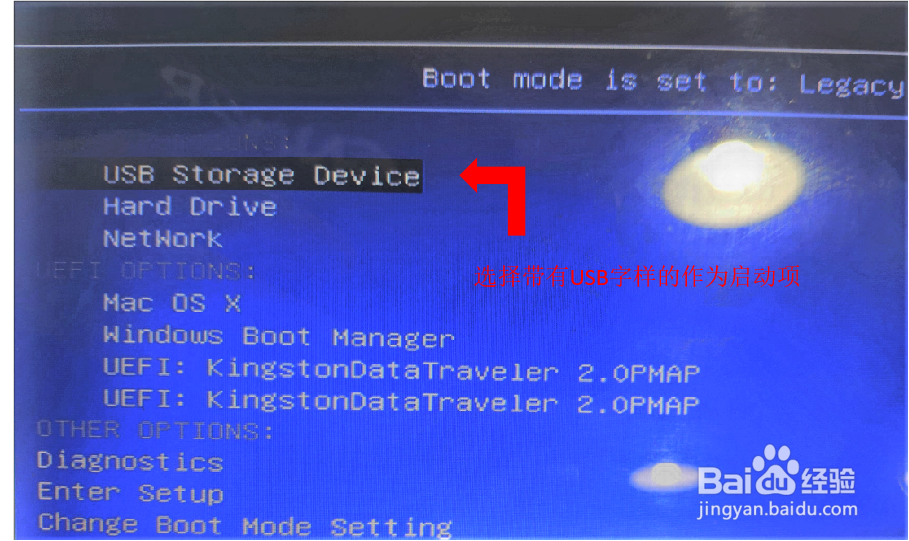
1、插入U盘winpe,重启电脑,在电脑开机画面出现时,迅速按下U盘启动快捷键,进入优先启动项设置页面,选中U盘选项并【回车】(U盘选项一般带有USB字样)
如何使用老毛桃工具找回丢失的电脑分区?

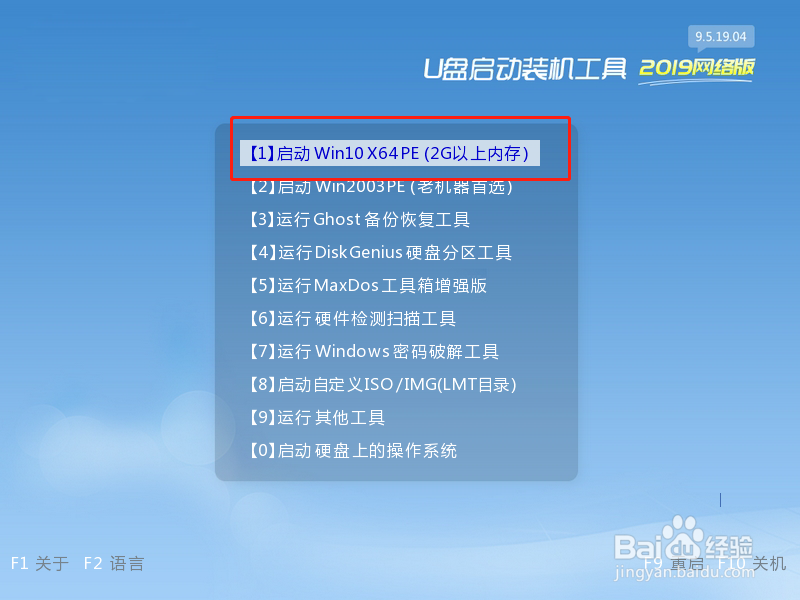
2、进入winpe主菜单后,选择【1】Win10X64PE(2G以上内存),按【回车】进入winpe桌面
如何使用老毛桃工具找回丢失的电脑分区?

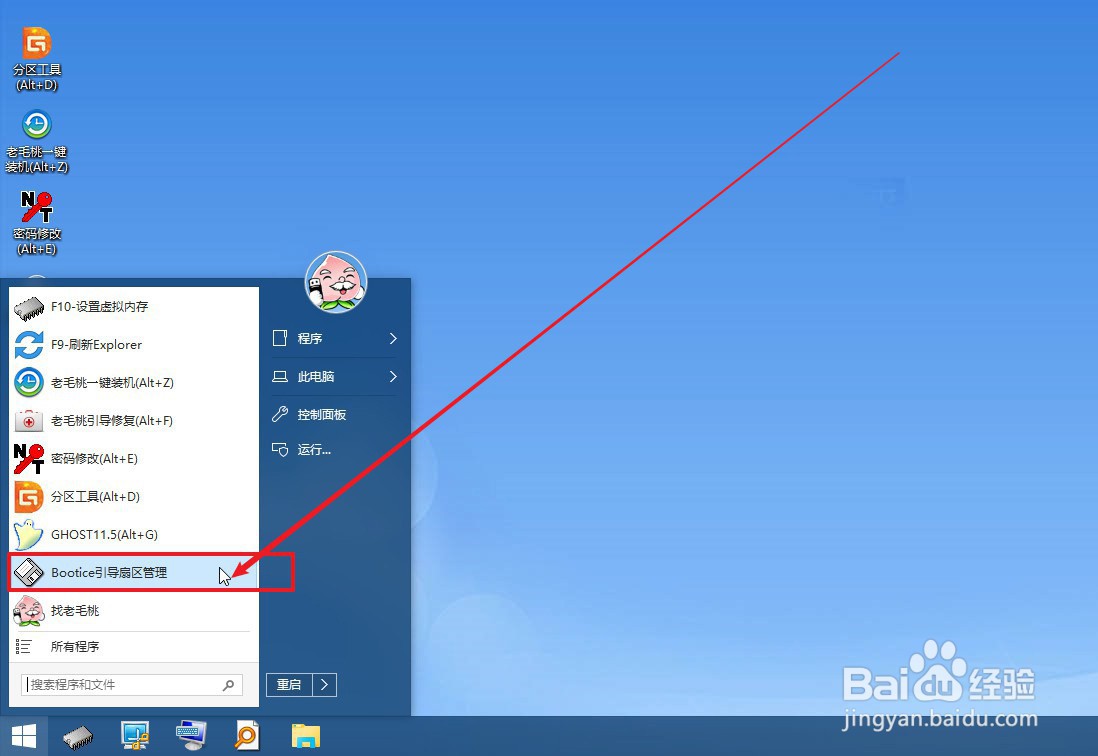
3、在winpe桌面中,点击开始菜单,打开【Bootice引导扇区管理】

如何使用老毛桃工具找回丢失的电脑分区?

4、打开BOOTICE窗口后,先点击设置【目标磁盘】,再点击【分区管理】

如何使用老毛桃工具找回丢失的电脑分区?

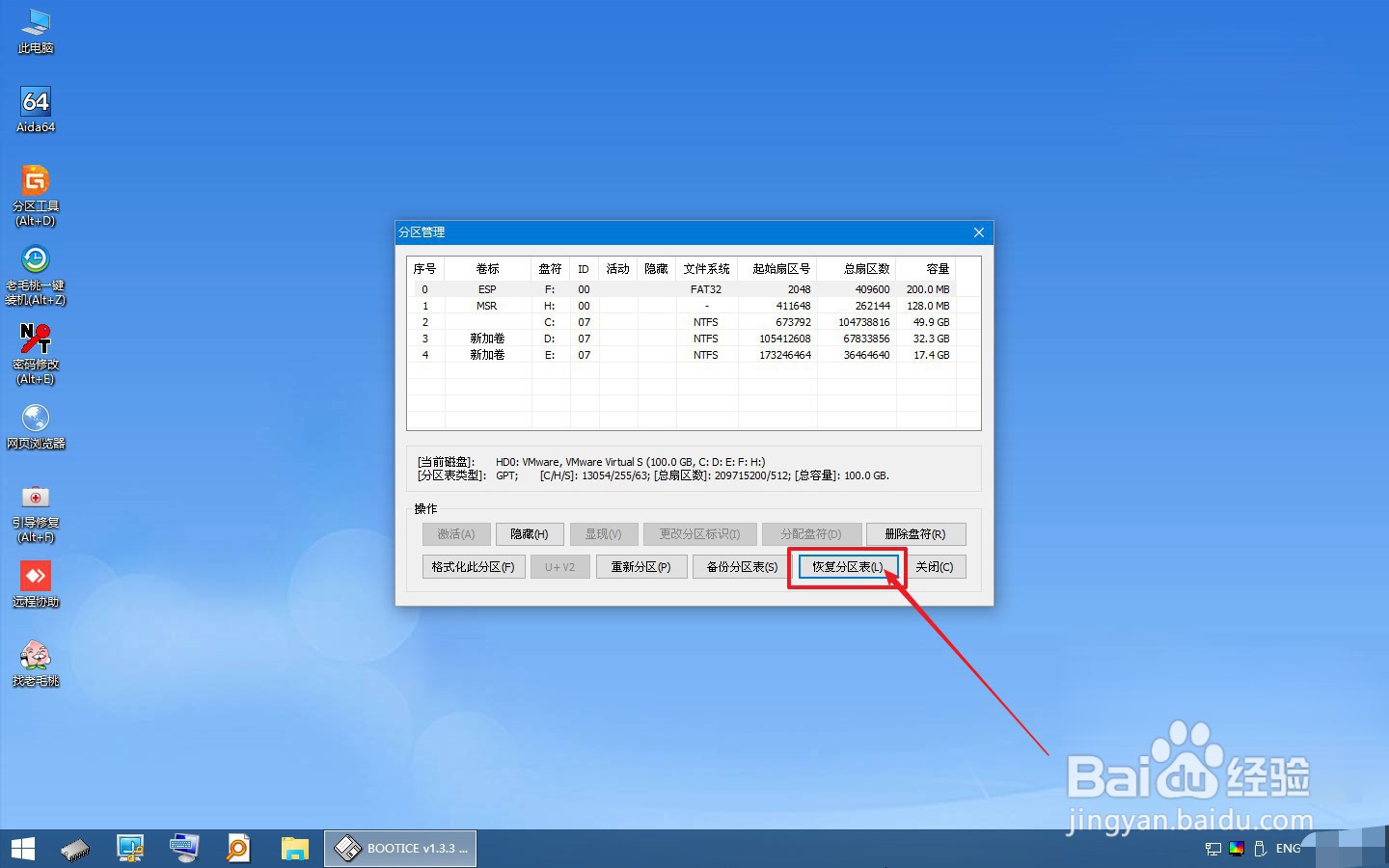
5、出现分区管理页面后,点击【恢复分区表】

如何使用老毛桃工具找回丢失的电脑分区?

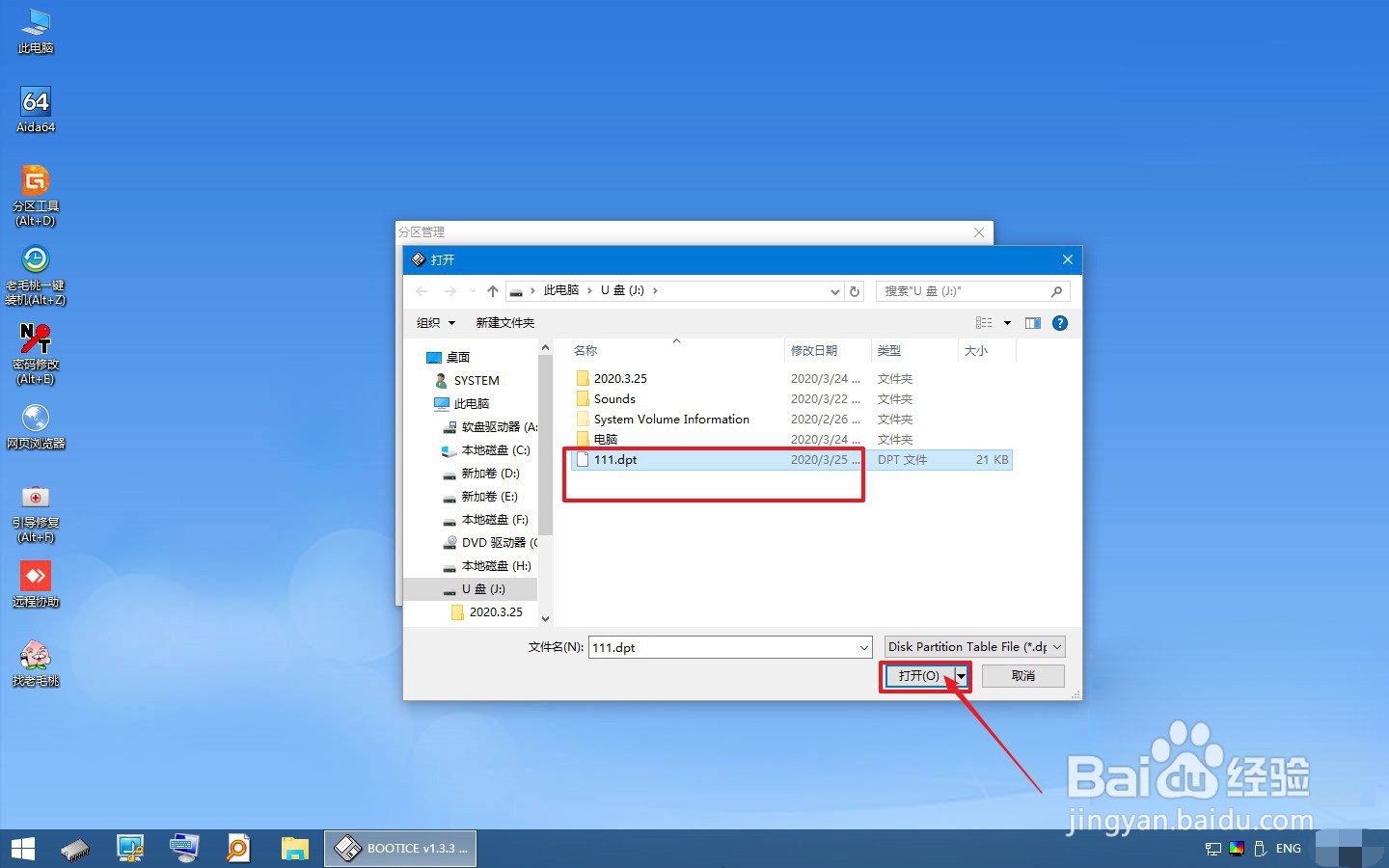
6、随后,在打开的窗口中,找到之前自己保存的分区表,选中后点击【打开】

如何使用老毛桃工具找回丢失的电脑分区?

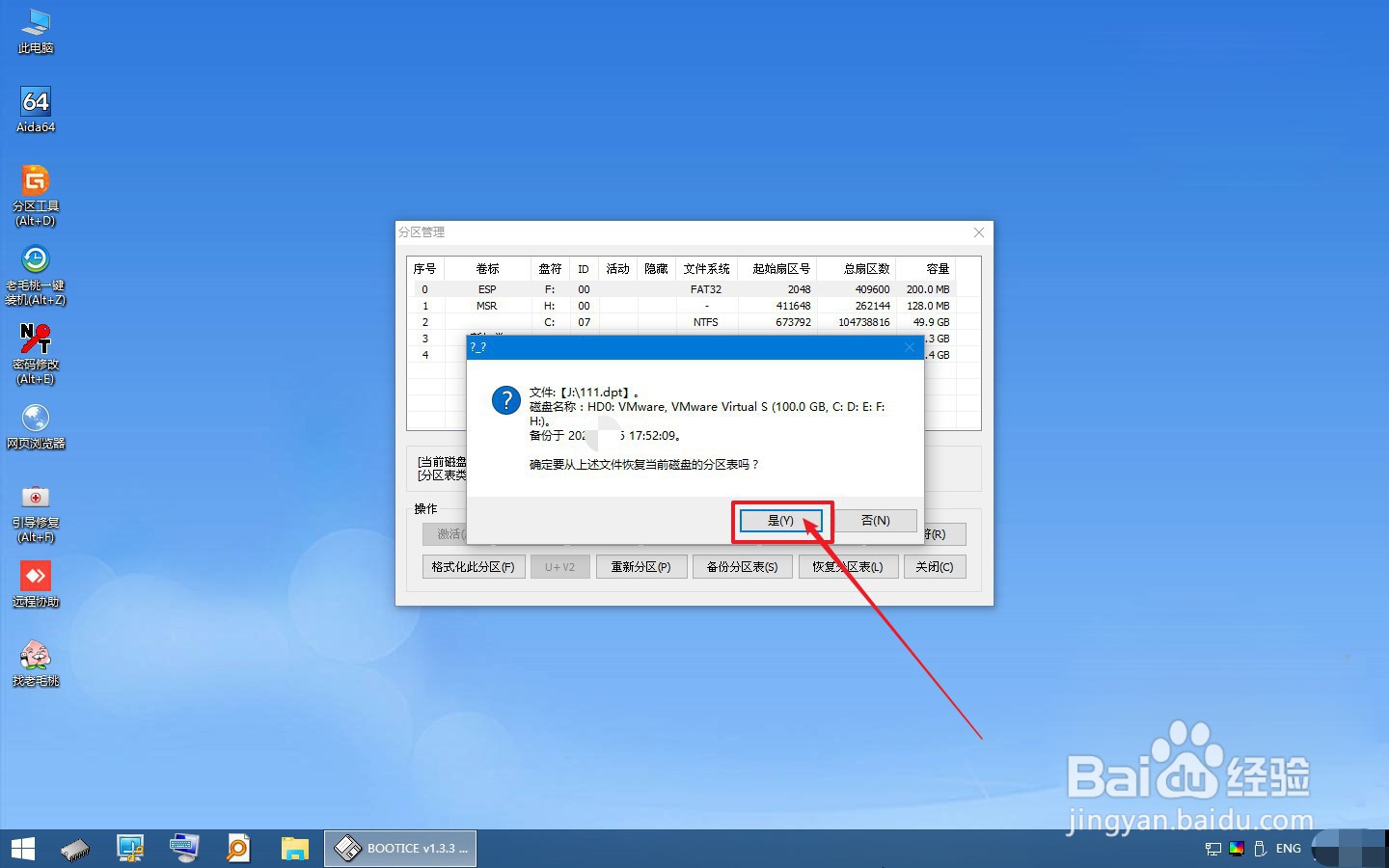
7、之后,会弹出是否确认从上述文件恢复当前分区表的窗口,点击【是】确认

如何使用老毛桃工具找回丢失的电脑分区?

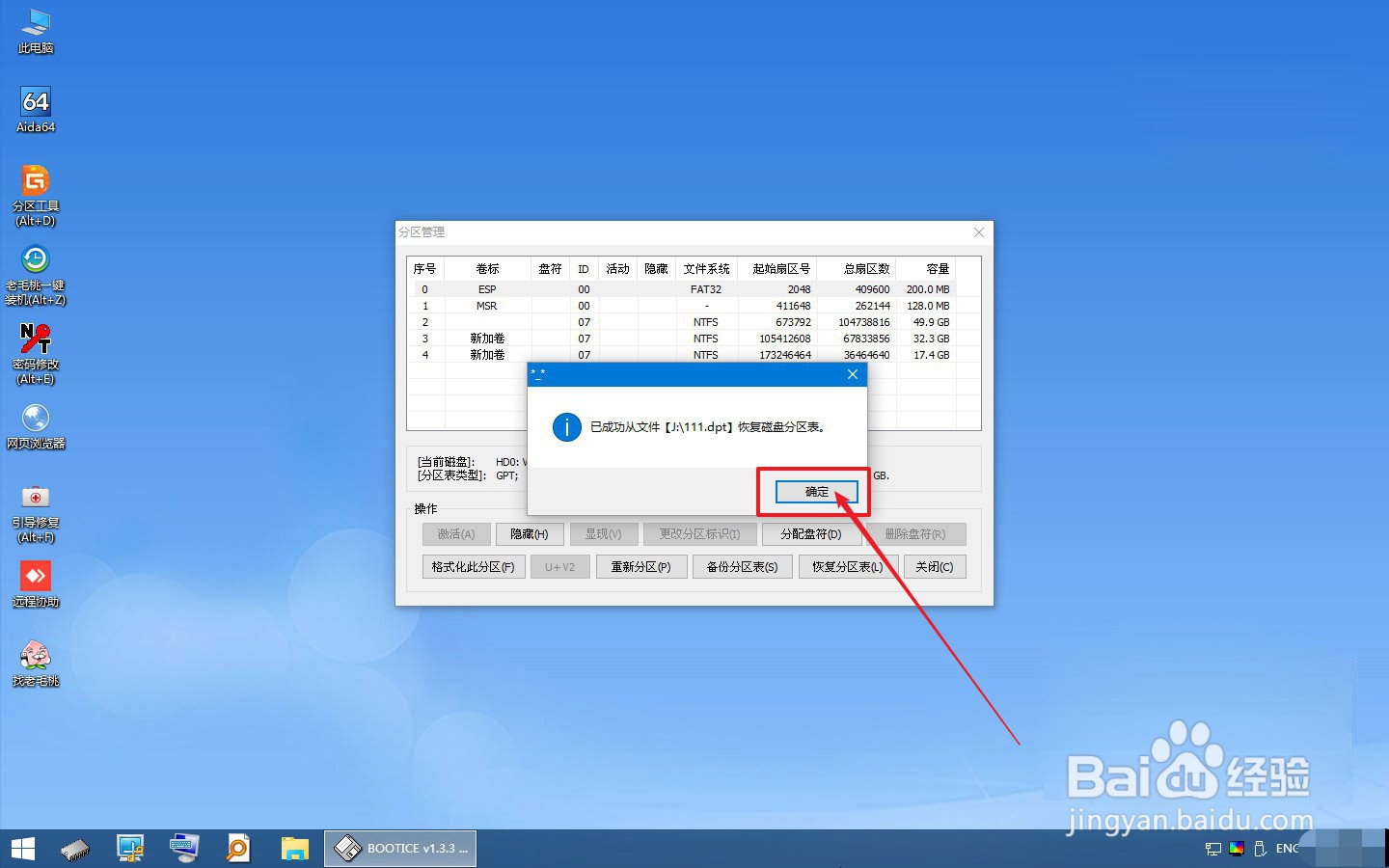
8、等待分区恢复完成后,会弹出提示窗口,点击【确定】即可

如何使用老毛桃工具找回丢失的电脑分区?

  • win10开机慢怎么解决
  • win10电脑系统怎么备份
  • 电脑如何进入PE系统
  • win10我的电脑图标怎么调出来
  • 傲梅分区助手如何使用分区恢复向导
  • 热门搜索
    国庆节手抄报图片大全简单又漂亮 春节里的数学手抄报 国庆手抄报图片大全 珍惜生命手抄报 红十字手抄报 新型冠状病毒的手抄报 大手牵小手手抄报 国庆节的手抄报图片 爱护环境手抄报 珍爱生命预防溺水手抄报图画