1、第一步,打开Excel,看到需要处理的内容

2、第二步,选中单元格
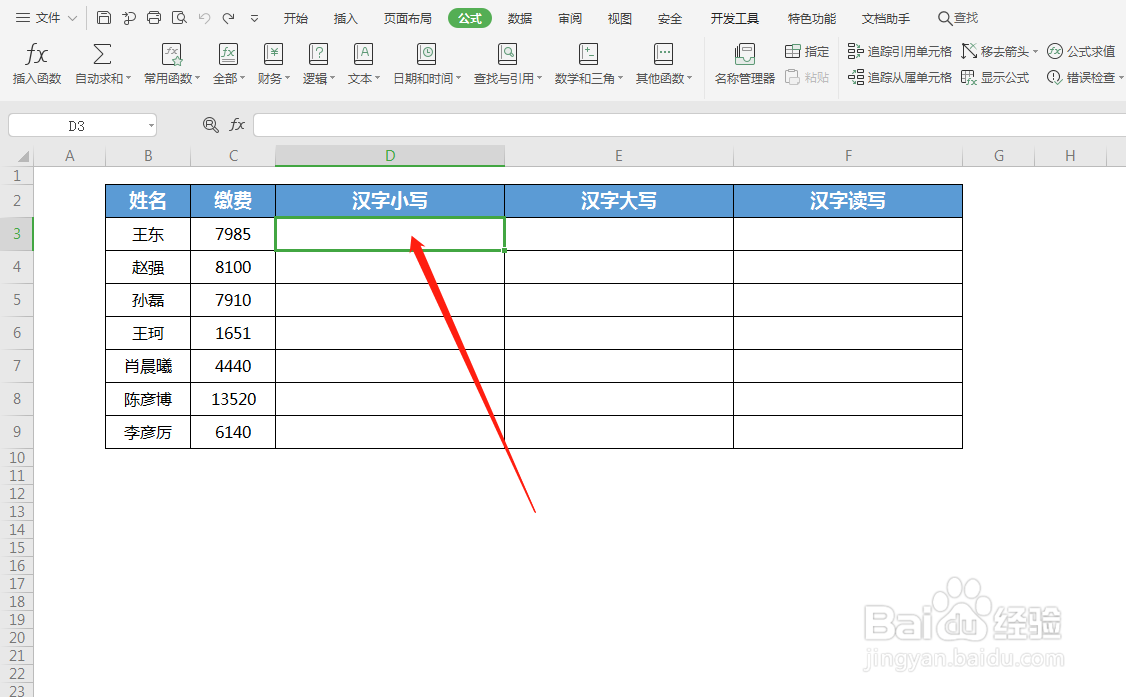
3、第三步,选择“公式”->“插入函数”

4、第四步,在“函数查找”中输入“Numberstring”,找到“Numberstring”函数

5、第五步,在弹出来的对话框中,输入“C3”,表示需要处理C3单元格的数字

6、第六步,选项输入“1”,表示转换成汉字小写

7、第七步,点击“确认”,既可以看到效果了
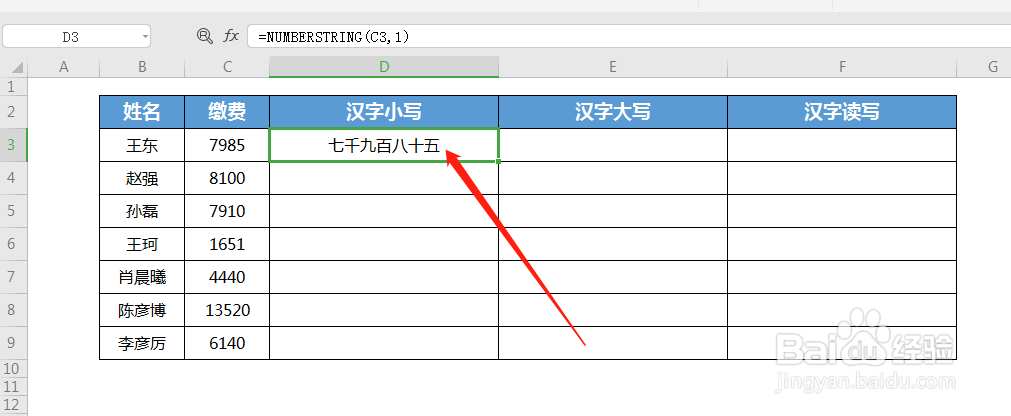
8、第八步,关于选项,大家可选择1、2、3。
1是转换成汉字小写,2是转换成汉字大写,3是转换成汉字读写

时间:2026-04-21 23:05:30
1、第一步,打开Excel,看到需要处理的内容
2、第二步,选中单元格
3、第三步,选择“公式”->“插入函数”
4、第四步,在“函数查找”中输入“Numberstring”,找到“Numberstring”函数
5、第五步,在弹出来的对话框中,输入“C3”,表示需要处理C3单元格的数字
6、第六步,选项输入“1”,表示转换成汉字小写
7、第七步,点击“确认”,既可以看到效果了
8、第八步,关于选项,大家可选择1、2、3。
1是转换成汉字小写,2是转换成汉字大写,3是转换成汉字读写
