PPT演示文档如何插入十字箭头标注

 时间:2026-02-13 21:42:48

1、打开PPT演示文档。

PPT演示文档如何插入十字箭头标注

2、点击“插入”菜单。

PPT演示文档如何插入十字箭头标注

3、点击“形状”菜单。

PPT演示文档如何插入十字箭头标注

4、点击“十字箭头标注”。

5、点击鼠标左键不放画线,十字箭头标注插入成功,选中插入对象,点击“格式”,并点击“形式样式”。

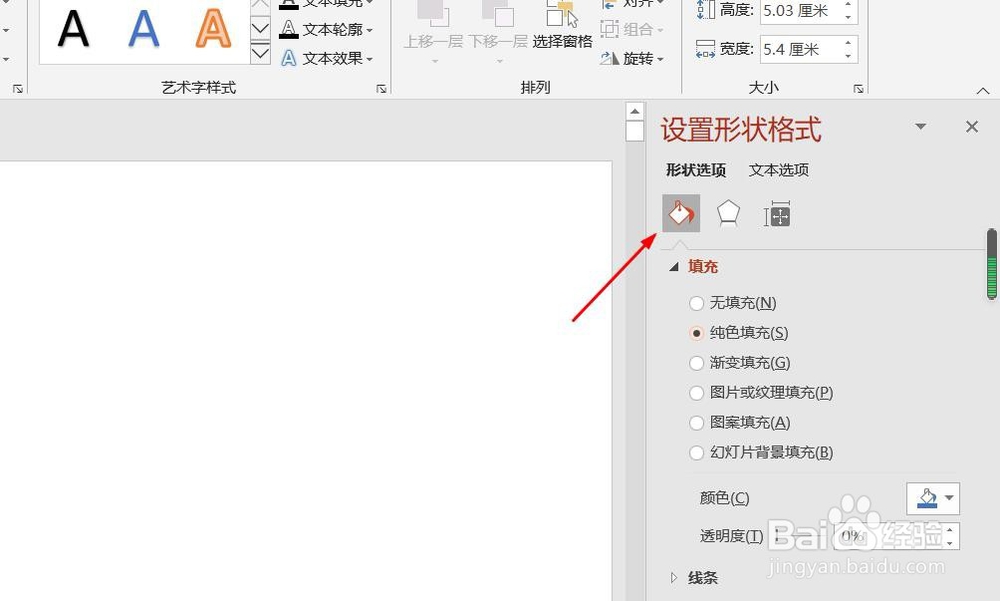
6、点击“填充与线条”图标,修改对象样式。

PPT演示文档如何插入十字箭头标注

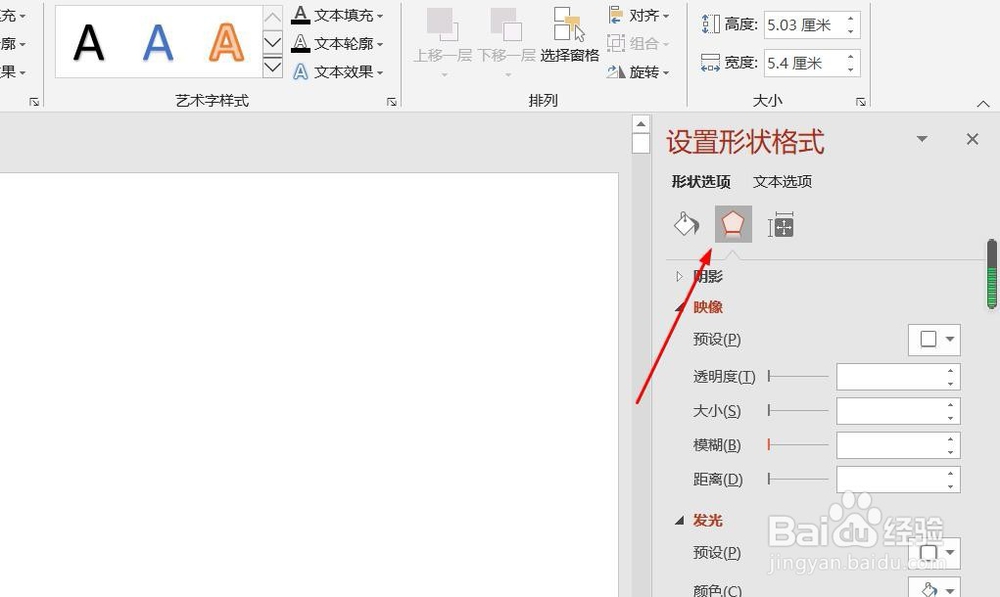
7、点击“效果”图标,修改对象展示效果。

PPT演示文档如何插入十字箭头标注

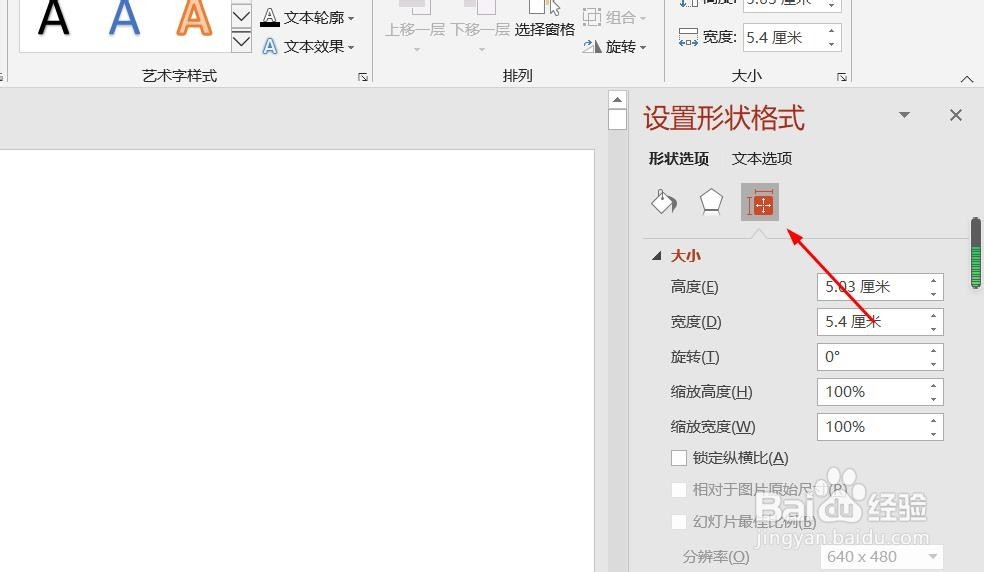
8、点击“大小与属性”图标,修改对象属性。

PPT演示文档如何插入十字箭头标注

1、1、打开PPT演示文档。

2、点击“插入”菜单。

3、点击“形状”菜单。

4、点击“十字箭头标注”。

5、点击鼠标左键不放画线,十字箭头标注插入成功,选中插入对象,点击“格式”,并点击“形式样式”。

6、点击“填充与线条”图标,修改对象样式。
7、点击“效果”图标,修改对象展示效果。
8、点击“大小与属性”图标,修改对象属性。
  • PPT插入选项卡里的工具栏是空的如何办
  • 一项研究表示,西方饮食不是一个非常健康的选择
  • ppt文本框不能拉大
  • PPT文字效果怎么设置用图片填充?
  • PPT如何插入圆环图
  • 热门搜索
    手抄报a4版面设计图 小学生体育手抄报 多彩的民族文化手抄报 共创文明城市手抄报 小学生消防手抄报 饮食与健康手抄报 端午节的手抄报 简单 法制与安全的手抄报 传统美德手抄报 a4手抄报版面设计图