手机QQ班级群老师怎么样布置作业

 时间:2026-05-02 19:04:20

1、在手机上打开QQ班级群,点击右上角的主菜单按钮。

手机QQ班级群老师怎么样布置作业

2、然后在弹出的菜单中点击作业的图标。

手机QQ班级群老师怎么样布置作业

3、这时会打开作业的页面,点击立即布置按钮。

手机QQ班级群老师怎么样布置作业

4、在打开的布置作业页面中,输入我们要布置的内容,然后点击发布按钮。

手机QQ班级群老师怎么样布置作业

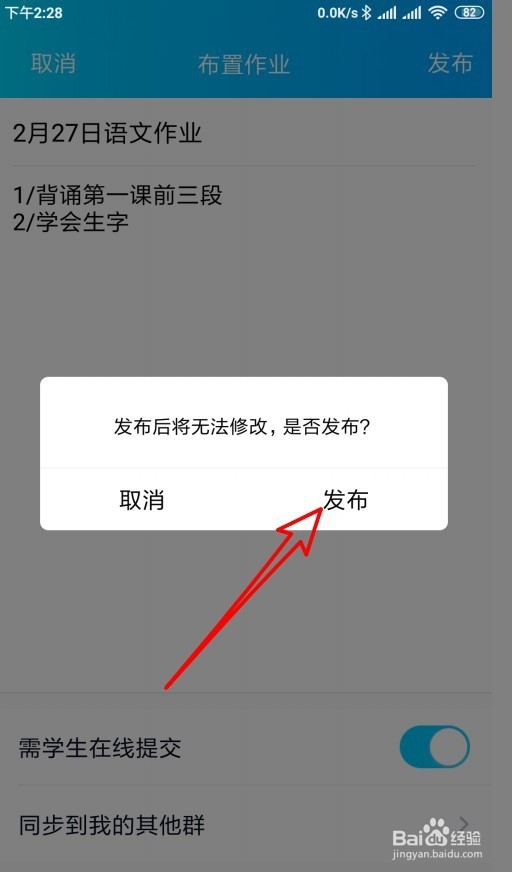
5、这是会弹出确认要发布作业的提示,点击发布按钮。

手机QQ班级群老师怎么样布置作业

6、返回到QQ群,可以看到我们刚刚发布的作业了。

手机QQ班级群老师怎么样布置作业

7、总结:

1、在手机上打开QQ班级群,点击右上角的主菜单按钮。

2、然后在弹出的菜单中点击作业的图标。

3、这时会打开作业的页面,点击立即布置按钮。

4、在打开的布置作业页面中,输入我们要布置的内容,然后点击发布按钮。

5、在12会谈中确认要发布作业的提示,点击发布按钮。

6、返回到QQ群,可以看到我们刚刚发布的作业了。

  • 微信群怎么变成班级群
  • 企业微信班级群小助手怎么关闭
  • 微信群迁移到企业微信
  • 企业微信班级群二维码在哪
  • 企业微信如何标记班级
  • 热门搜索
    书的手抄报 关于读书的手抄报花边 关于春节手抄报大全 创卫手抄报设计图 关于火灾的手抄报 轻声慢步手抄报内容 感恩励志红五月手抄报 三年级手抄报保护环境 廉洁手抄报图片 语文知识手抄报