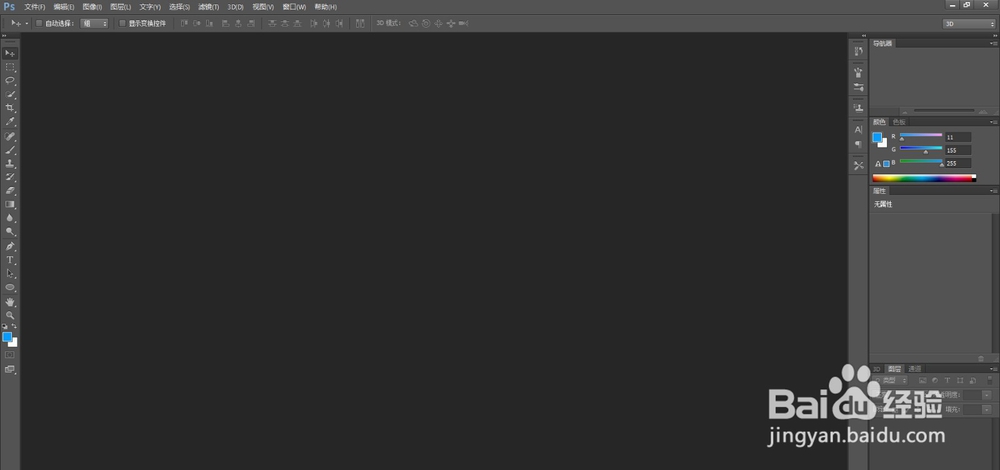
1、首先打开PS
2、将两个文件都打开,设定目标将文件2中的云彩图层复制到文件1中。


3、在文件2图层中,选中云彩图层,右键,选择复制图层。

4、此时会出现复制图层的基本信息,可以发现下方有个目标文档,默认都是当前文件名

5、目标文档处的下拉框可以点开,会发现第一个文件的名称也显示在里面。

6、选择复制图层到第一个文件,图层名称自动修改,也可以直接手动修改名称


7、回到第一个文件,会发现第二个文件里的云彩图层已经被复制过来,图层名称为刚才修改的名称

8、拖动一下图层顺序,完成复制。

1、将需要复制的和被复制的两个文件都打开
2、在被复制的文件中找到需要复制的图层,右键复制图层。
3、复制的目标文件选择第一个文件,可以修改图层名称
4、回到第一个文件,会发现图层复制成功,可以直接拖动图层顺序完成编辑。
