在excel表中用数据透视表汇总数据后不显示汇总的具体操作步骤如下。
1、在电脑上打开需要操作的excel表格,如下图所示。

2、会看到在使用过数据透视后的表格中会有数据汇总的行,如下图所示。

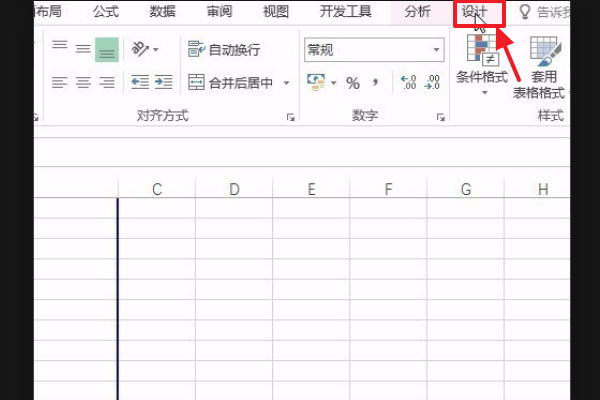
3、在EXCEL表格的上方工具栏中点击“设计”选项,进入下一页面。
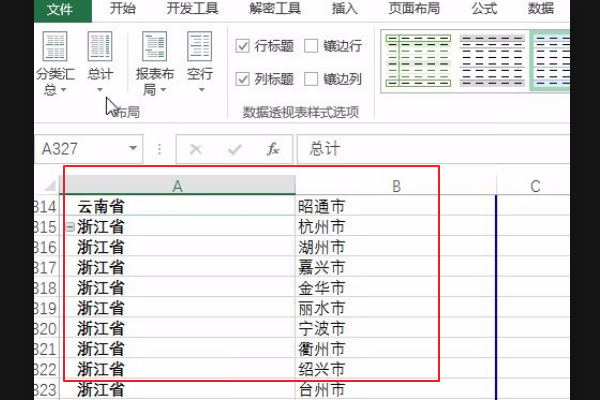
4、在设计页面的选项上找到分类汇总选项,点击在下拉对话框中点击“不显示分类汇总”,进入下一页面。

5、这样就可以取消了之前的表格中的汇总行了,完成excel数据透视表 不显示汇总的设置了,如下图所示。
时间:2026-04-24 06:00:50
在excel表中用数据透视表汇总数据后不显示汇总的具体操作步骤如下。
1、在电脑上打开需要操作的excel表格,如下图所示。
2、会看到在使用过数据透视后的表格中会有数据汇总的行,如下图所示。
3、在EXCEL表格的上方工具栏中点击“设计”选项,进入下一页面。
4、在设计页面的选项上找到分类汇总选项,点击在下拉对话框中点击“不显示分类汇总”,进入下一页面。
5、这样就可以取消了之前的表格中的汇总行了,完成excel数据透视表 不显示汇总的设置了,如下图所示。
