在Word中怎样实现小方框中打勾或打叉符号

 时间:2026-02-12 22:37:27

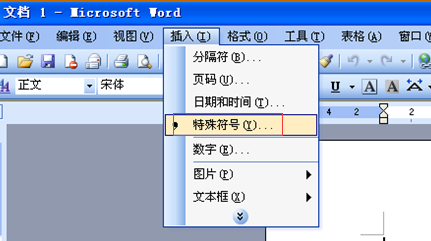
1、打开一个空白Word文档,点击“插入”下面的“特殊符号”。
在Word中怎样实现小方框中打勾或打叉符号

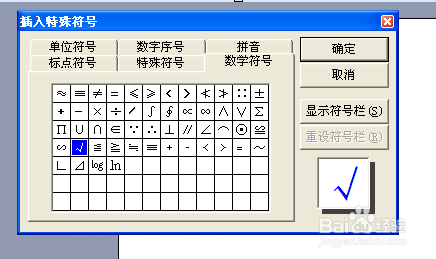
2、在“特殊符号”内选择“数学符号”,找到“√”,点击确定。

在Word中怎样实现小方框中打勾或打叉符号

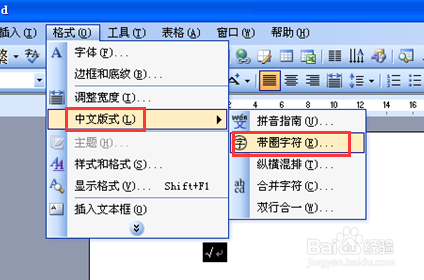
3、选中“√”符号,在“格式”栏下选择“中文版式”下的“带圈字符”选项。

在Word中怎样实现小方框中打勾或打叉符号

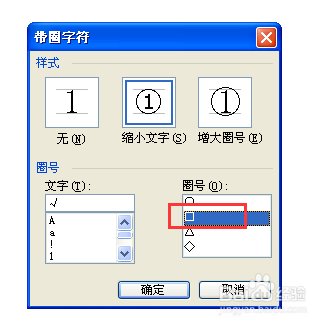
4、打开“带圈字符”对话框,圈号下面选择方框,点击确定。

在Word中怎样实现小方框中打勾或打叉符号

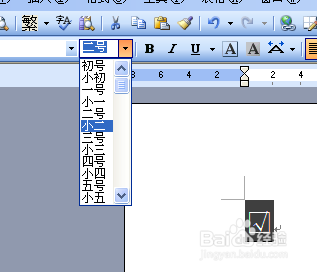
5、这样小方框中打勾的符号就完成了,若想调整符号的大小,可以用字号大小来调整。
在Word中怎样实现小方框中打勾或打叉符号

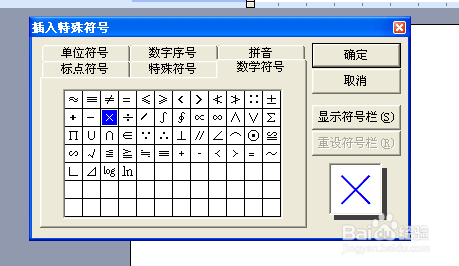
6、输入方框中打叉符号时,在“插入”--“特殊符号”--“数学符号”中找到×,后面的步骤和上面一致。
在Word中怎样实现小方框中打勾或打叉符号

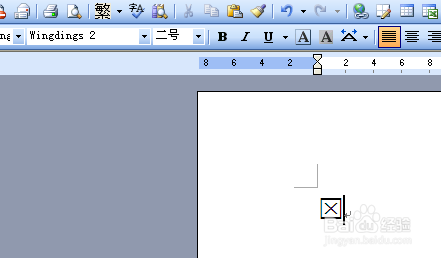
1、在Word文档中输入大写的R,选中字符R,将字体变成Wingdings 2,小方框中打勾的符号就完成了。

在Word中怎样实现小方框中打勾或打叉符号

2、在Word文档中输入大写的S,选中字符S,将字体变成Wingdings 2,小方框中打叉的符号就完成了。
在Word中怎样实现小方框中打勾或打叉符号

  • 方框里面加个勾怎么打出来
  • 在word中如何在方框里打勾(√)?
  • 在方框中怎么打勾
  • 怎么在小方格打勾
  • word如何在方框里打勾
  • 热门搜索
    秋天的手抄报 热爱祖国的手抄报 我的中国梦手抄报内容 关于幸福的手抄报 歌颂祖国手抄报 消防安全知识手抄报 小学数学手抄报 我爱家乡手抄报 关于秋天的手抄报 厉行节约反对浪费手抄报内容