如何修改Linux终端窗口样式及其基本设置

 时间:2026-04-29 02:35:45

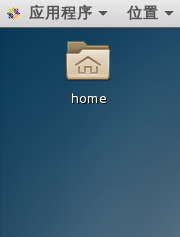
1、首先,您需要找到您的终端,可能会在桌面上有快捷方式。

如何修改Linux终端窗口样式及其基本设置

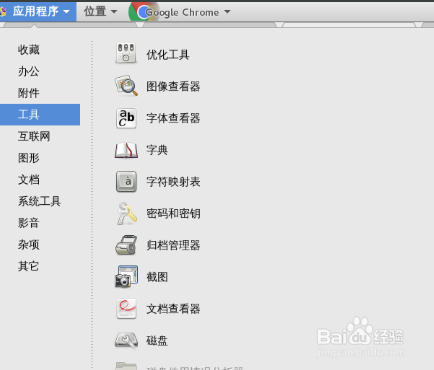
2、如果您的桌面没有找到终端,您可以点击左上角的“运用程序”。

如何修改Linux终端窗口样式及其基本设置

3、在“运用程序”中找到工具,具体如下图所示:

如何修改Linux终端窗口样式及其基本设置

4、在“工具”下找到终端,并点击进入。

如何修改Linux终端窗口样式及其基本设置

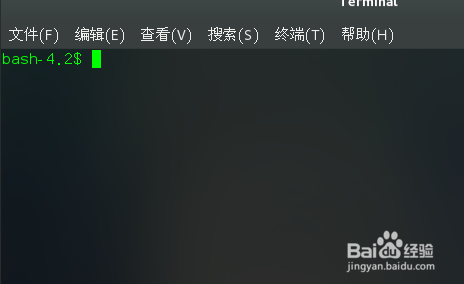
5、进入下图所示的终端窗口。

如何修改Linux终端窗口样式及其基本设置

6、在下图所示的界面中找到“编辑”

如何修改Linux终端窗口样式及其基本设置

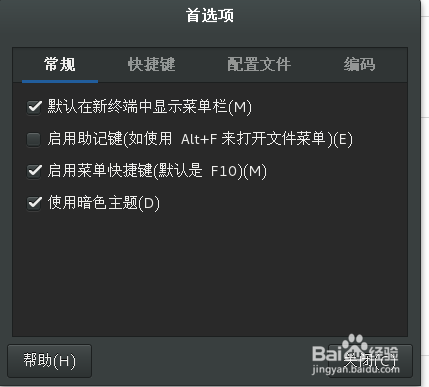
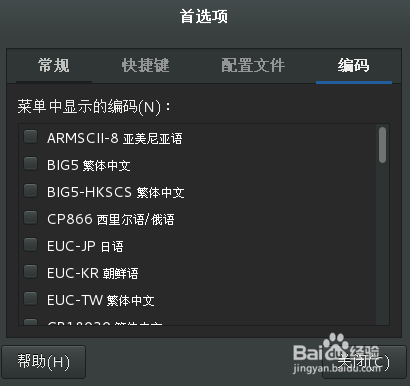
7、进入“编辑”,在其中找到“首选项”。点击进入下图所示窗口。

如何修改Linux终端窗口样式及其基本设置

8、在这里,您可以根据您的需要,进行一些设置。如修改编码方式等等。

如何修改Linux终端窗口样式及其基本设置

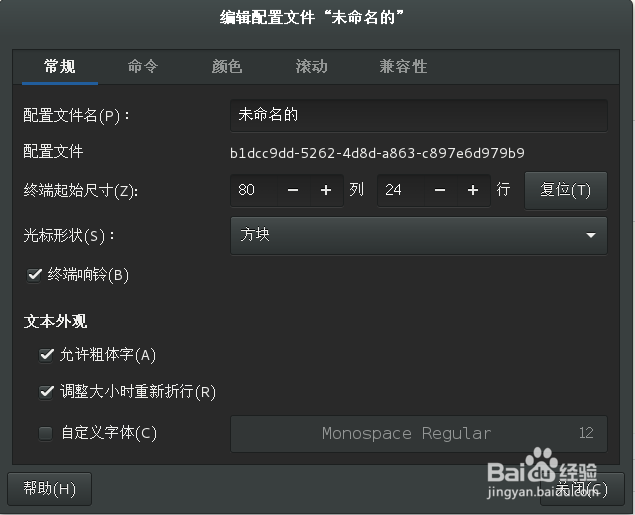
9、在终端的“编辑”下,找到“配置文件首选项”,您可以更改终端窗口设置。

如何修改Linux终端窗口样式及其基本设置

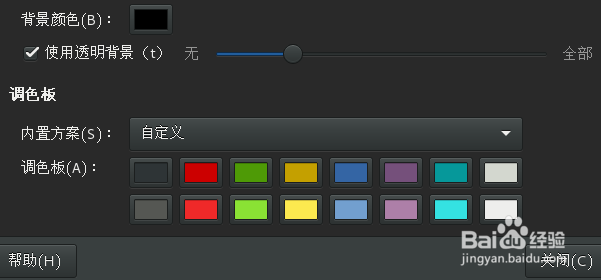
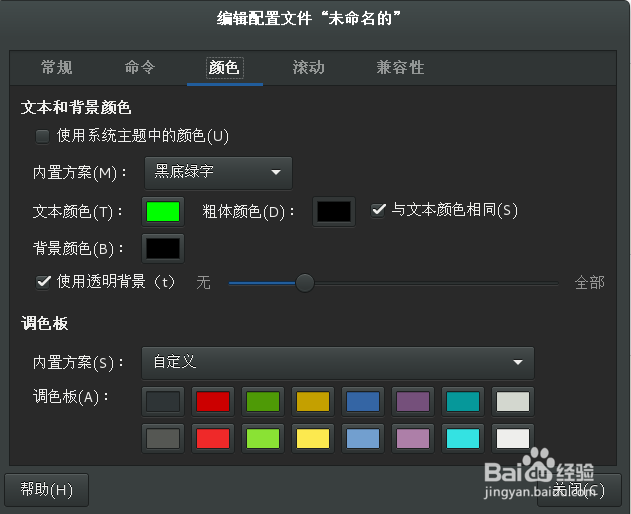
10、如您需要修改窗口的背景及其透明度,您需要找到“颜色”,并点击,进入下图所示界面。
如何修改Linux终端窗口样式及其基本设置

11、点击“使用透明背景”,您可以设置您背景的透明度。

如何修改Linux终端窗口样式及其基本设置

12、其他操作,您根据系统提示可完成。希望对您有用!

  • andriod studio初始化adb失败的解决方式
  • mysql设置system_time_zone
  • Visual Studio2017编写C++的HelloWorld项目
  • 英雄联盟老鼠的Q技能是什么
  • LOL无限火力肉装赛娜如何出装配符文
  • 热门搜索
    小学生科普手抄报 庆元旦迎新春手抄报 国庆节的手抄报怎么画 小学生手抄报模板 小学生法制手抄报 美丽的祖国手抄报 家乡美手抄报 读书手抄报内容大全 手抄报模板大全 创建卫生城市手抄报