1、打开想要加工的solidworks工程图

2、文件-另存为

3、保存类型选择DWG格式文件

4、命名文件,选择保存位置后点击保存

5、点击确定

6、再次点击确定

7、打开CAD软件
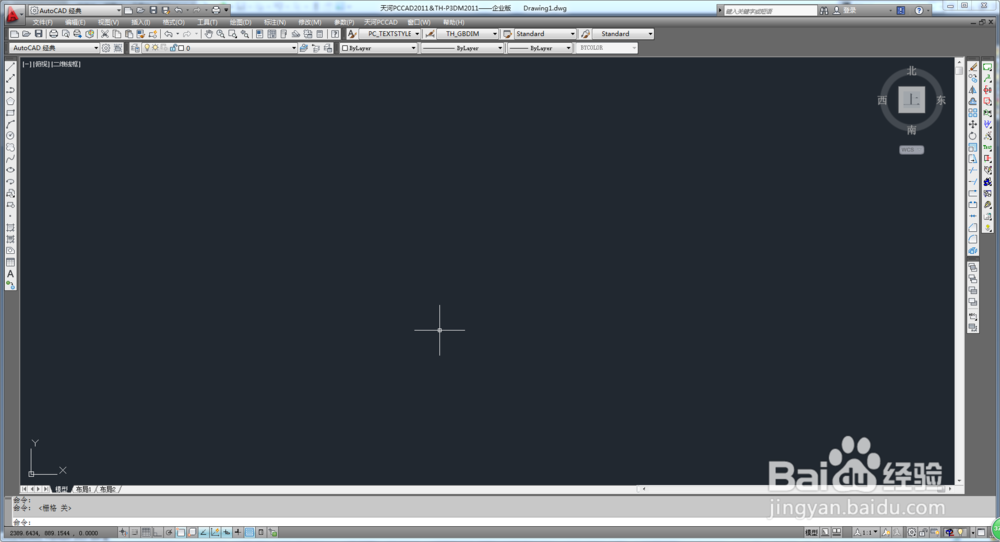
8、打开转换过来的DWG文件

9、继续打开DWG文件,打开后如下图所示


10、删除多余视图,只留要加工的视图与两个参考尺寸

11、通过比例缩放将图像改成1:1图形,并存成CAD低版本格式。

12、点击保存,完成转换
时间:2026-04-22 02:34:03
1、打开想要加工的solidworks工程图
2、文件-另存为
3、保存类型选择DWG格式文件
4、命名文件,选择保存位置后点击保存
5、点击确定
6、再次点击确定
7、打开CAD软件
8、打开转换过来的DWG文件
9、继续打开DWG文件,打开后如下图所示
10、删除多余视图,只留要加工的视图与两个参考尺寸
11、通过比例缩放将图像改成1:1图形,并存成CAD低版本格式。
12、点击保存,完成转换
