Word2016在试图打开文件时遇到错误怎么办

 时间:2026-02-12 02:32:39

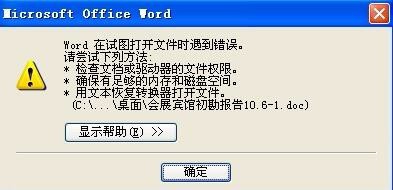
1、在我们打开Word文档的时候,就会弹出如下错误,这时点击确定按钮,Word会自动关闭
Word2016在试图打开文件时遇到错误怎么办

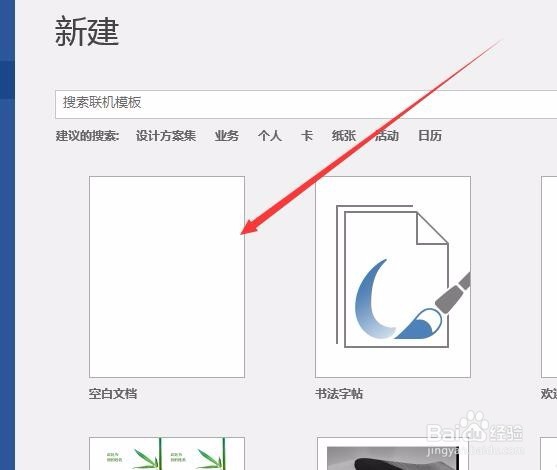
2、这时我们打开Word,然后点击新建一个空白文档

Word2016在试图打开文件时遇到错误怎么办

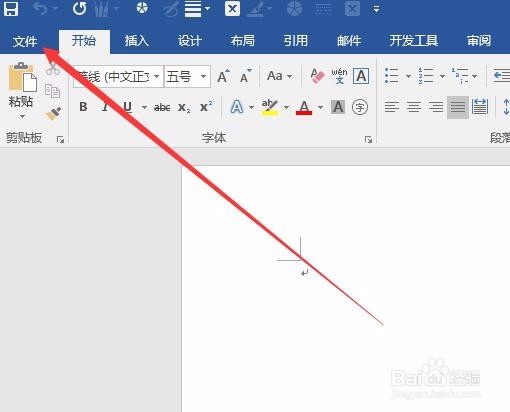
3、在新建文档编辑页面,点击上面的“文件”菜单项

Word2016在试图打开文件时遇到错误怎么办

4、然后在打开的文件下拉菜单中选择“选项”菜单

Word2016在试图打开文件时遇到错误怎么办

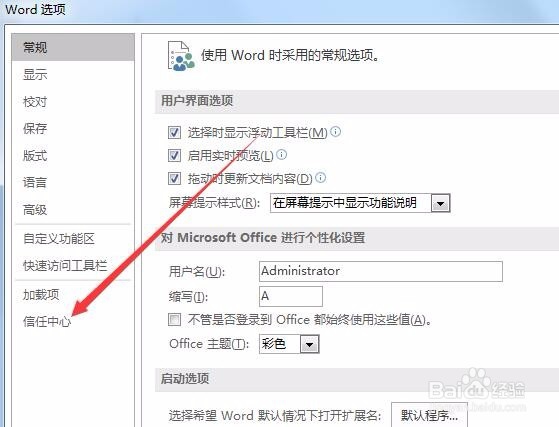
5、在打开的Word选项窗口中,点击左侧边栏的“信任中心”快捷链接 

Word2016在试图打开文件时遇到错误怎么办

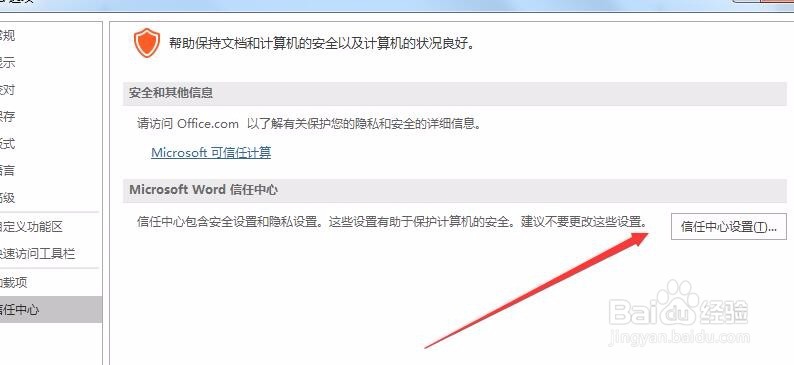
6、在右侧打开的窗口中点击“信任中心设置”按钮

Word2016在试图打开文件时遇到错误怎么办

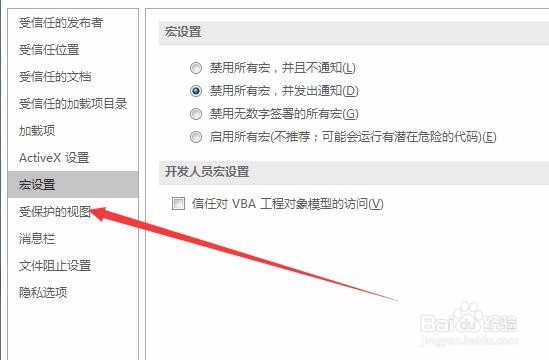
7、在新打开窗口中点击左侧边栏的“受保护的视图”一项

Word2016在试图打开文件时遇到错误怎么办

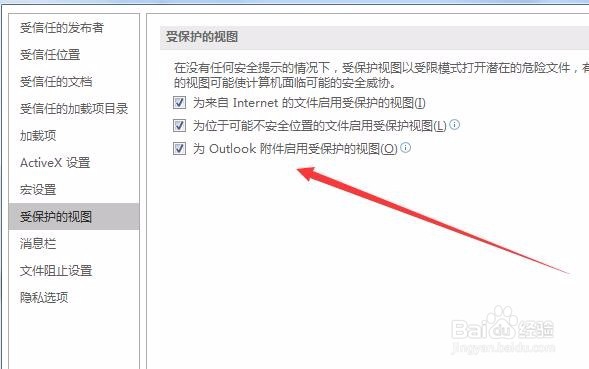
8、这时在右侧窗口中,把这三个选项前面的对勾全部去掉,最后点击确定按钮保存。再新打开Word文档,就不会再弹出上面的错误提示了。
Word2016在试图打开文件时遇到错误怎么办

  • 怎么以管理员身份运行电脑程序?
  • Windows10如何合并硬盘分区?
  • 服务器怎么接受GPS发来的数据并保存到数据库
  • Windows Server 2016如何设置定时更新
  • 怎么修改XP系统属性信息
  • 热门搜索
    手抄报花边又漂亮 新中国成立70周年手抄报 构建和谐校园手抄报 节约用电手抄报内容 民间故事手抄报 尊师重教的手抄报 中秋节手抄报简单又好看 感恩节的手抄报 应急避险手抄报 我爱校园手抄报