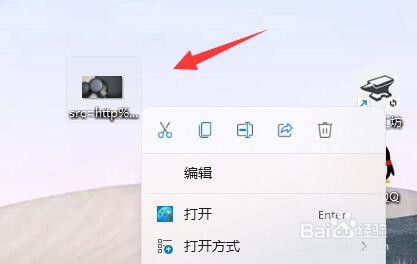
1、首先右键要打印的内容。
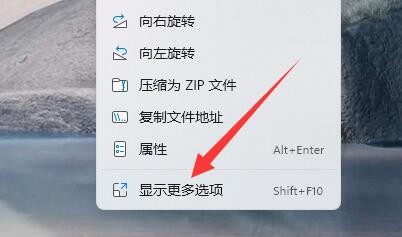
2、然后点击最下面的“显示更多选项”
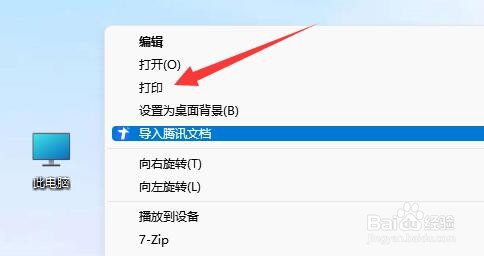
3、在其中点击“打印”就可以打印出来了。
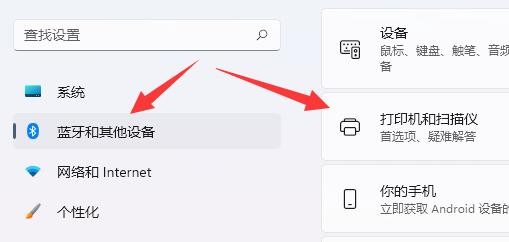
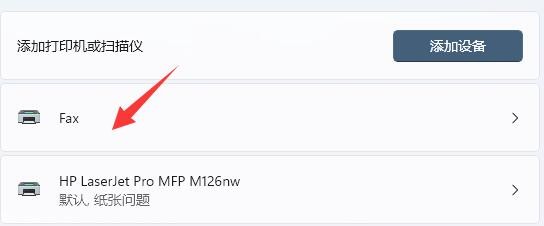
4、这样打印会使用默认打印机,所以我们要先在蓝牙的“打印机和扫描仪”中。
5、提前选择好想用的打印机。
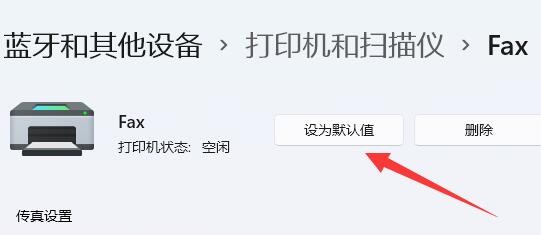
6、将它“设为默认值” 。
时间:2026-04-26 23:39:01
1、首先右键要打印的内容。
2、然后点击最下面的“显示更多选项”
3、在其中点击“打印”就可以打印出来了。
4、这样打印会使用默认打印机,所以我们要先在蓝牙的“打印机和扫描仪”中。
5、提前选择好想用的打印机。
6、将它“设为默认值” 。
