怎么让Win10任务栏时间显示秒

 时间:2026-02-14 17:58:28

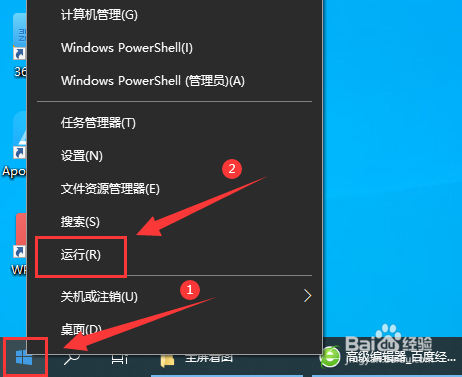
1、鼠标右键点击“开始”菜单,选择“运行”。
怎么让Win10任务栏时间显示秒

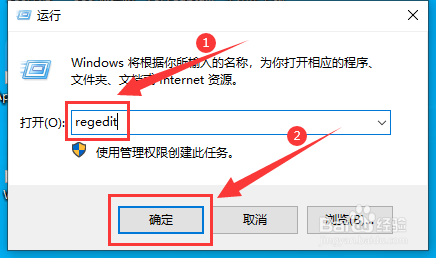
2、输入命令“regedit”,点击“确定”。

怎么让Win10任务栏时间显示秒

3、在注册表编辑器左侧栏,依次展开以下目录:HKEY_CURRENT_USER\SOFTWARE\Microsoft\Windows\CurrentVersion\Explorer\Advanced。

怎么让Win10任务栏时间显示秒

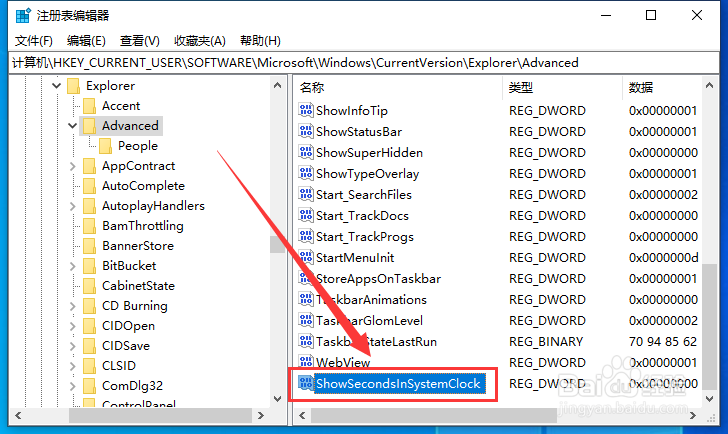
4、右键空白处,选择新建一个“DWORD(32位)值”,将新建的项目命名为“ShowSecondsInSystemClock”。
怎么让Win10任务栏时间显示秒

5、双击打开“ShowSecondsInSystemClock”,把数值数据设置为“1”,点击“确定”后,重启电脑,任务栏时间显示就有秒了。

怎么让Win10任务栏时间显示秒

  • Win10电脑时间显示到秒怎么设置
  • 如何让电脑的时间显示秒
  • win10电脑如何设置右下角时间显示秒钟
  • Win10怎样显示秒钟
  • 【w007】如何在win10系统右下角显示秒钟
  • 热门搜索
    元宵节的手抄报 少先队手抄报 手抄报大全 手抄报设计实用手册 关于英语的手抄报 校园手抄报模板 小学英语手抄报 热爱祖国手抄报 中国梦手抄报内容 感恩的手抄报