PS创意海报简单设计

 时间:2026-02-15 13:03:49

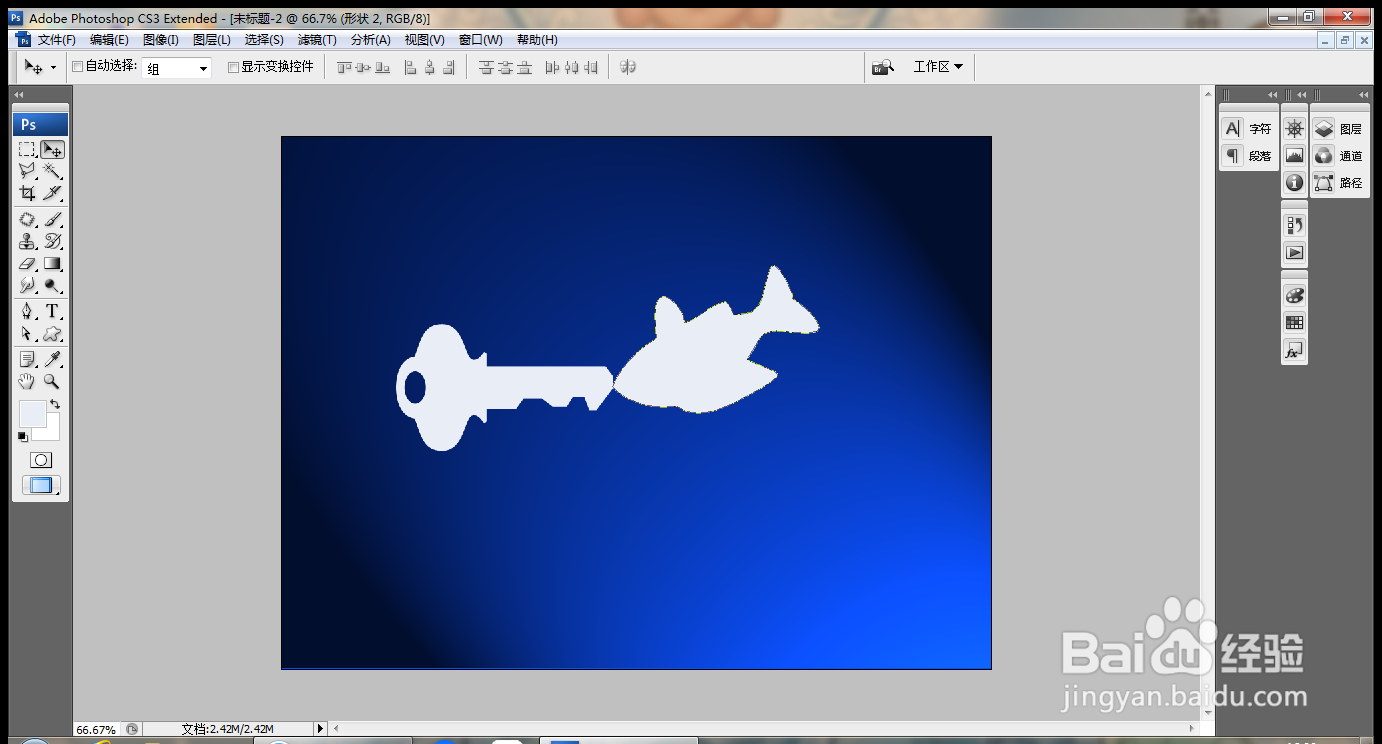
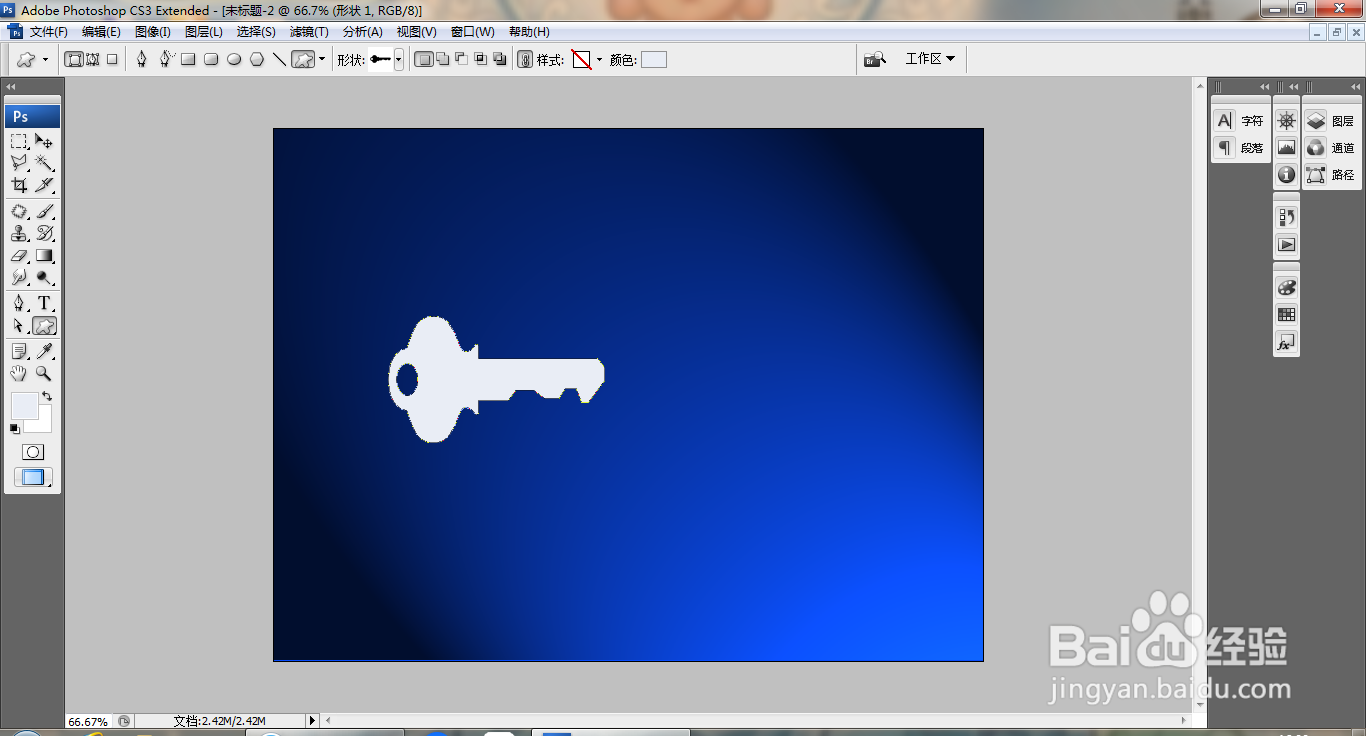
1、打开PS,新建空白背景,填充深蓝色,选择滤镜,渲染,光照效果,新建图层,选择自定义形状工具,绘制图形,如图
PS创意海报简单设计

2、继续选择自定义形状工具,继续绘制,如图

PS创意海报简单设计

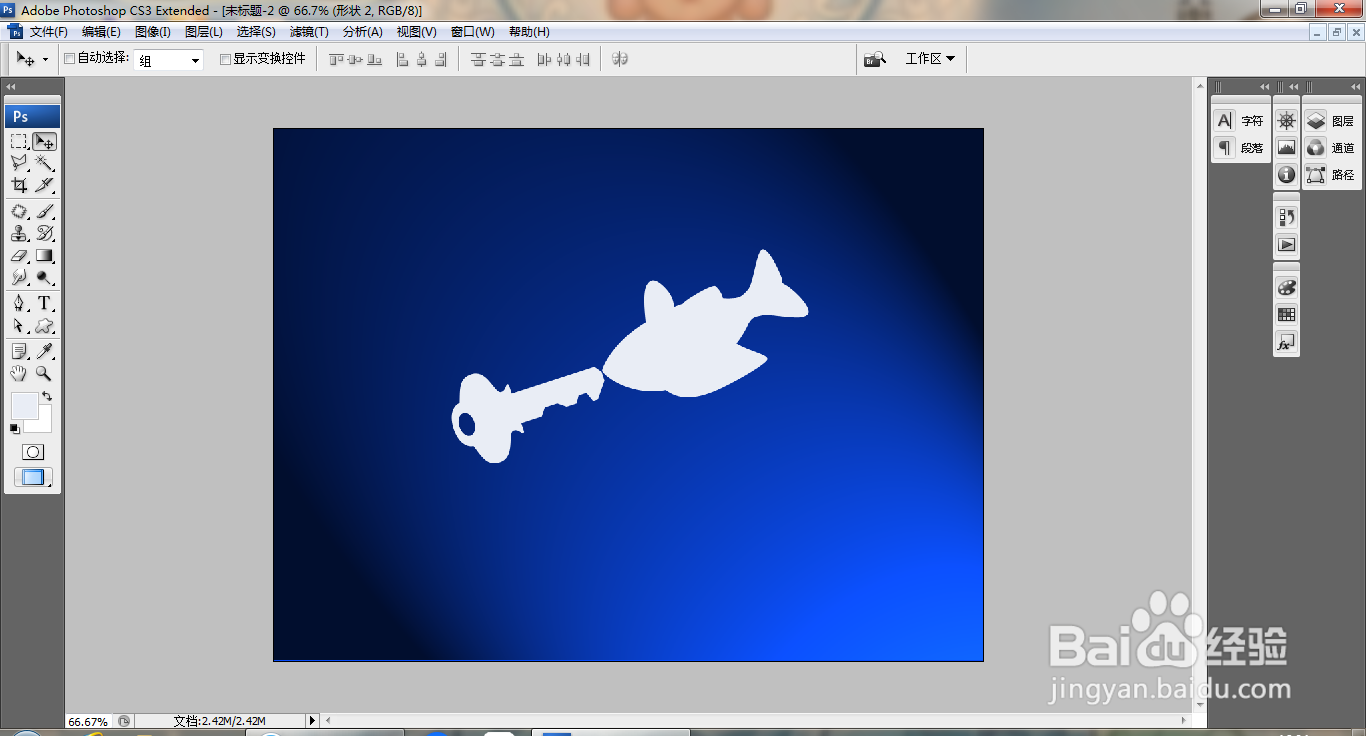
3、缩小图片大小,旋转图片,如图

PS创意海报简单设计

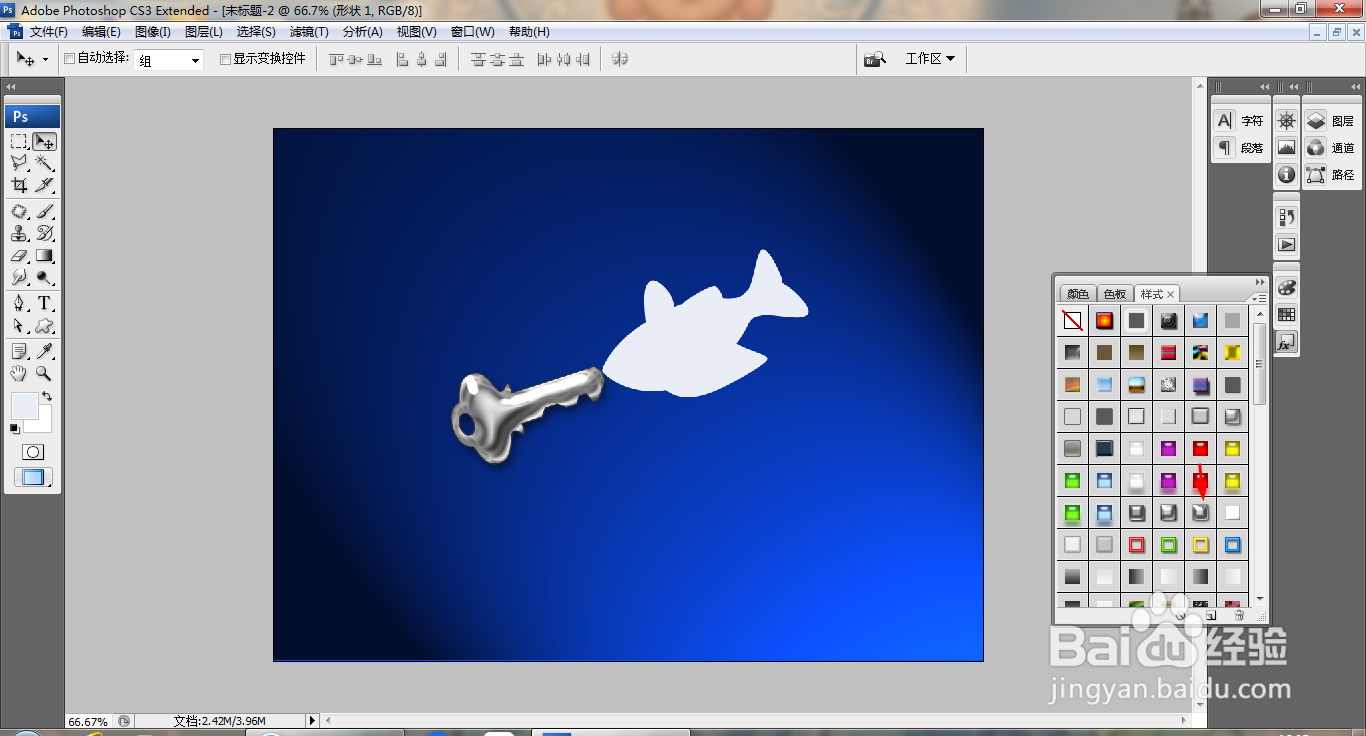
4、窗口,样式,冰银样式,如图

PS创意海报简单设计

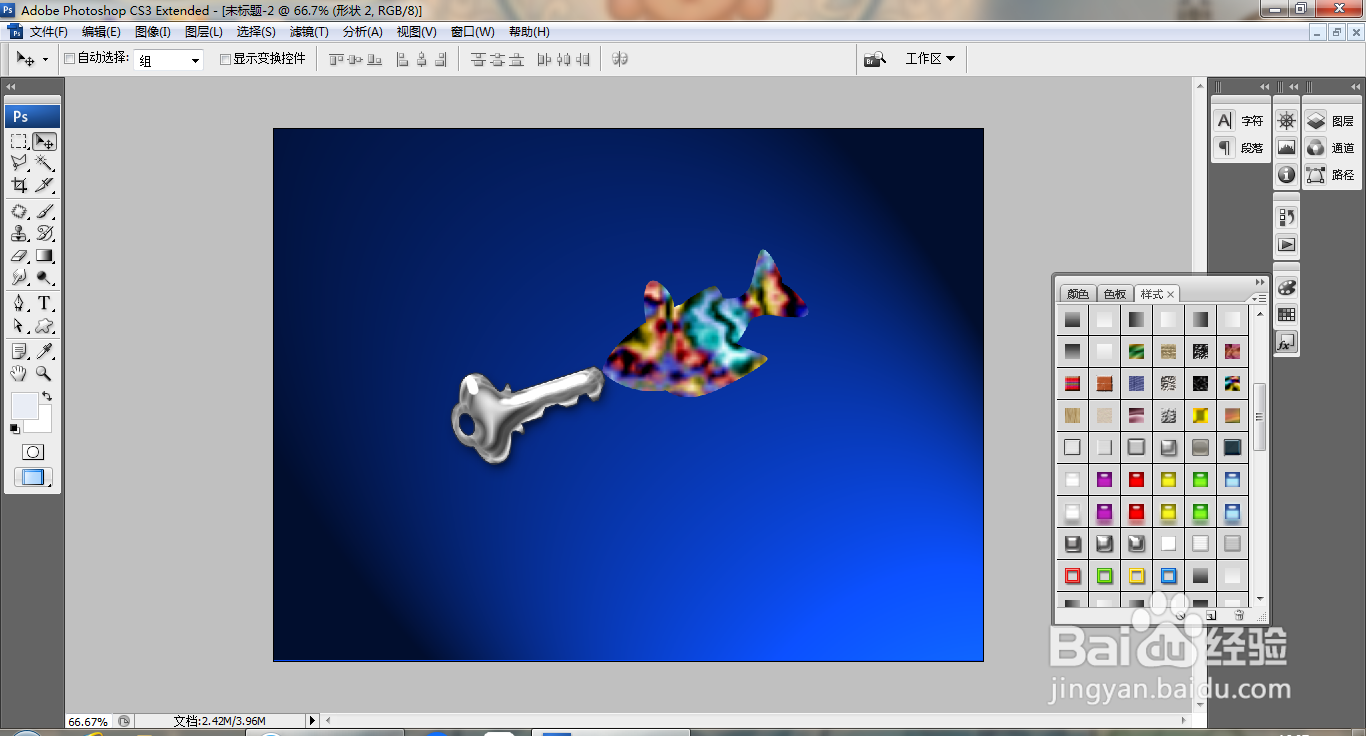
5、继续选择窗口,样式,继续找到一种样式,如图

PS创意海报简单设计

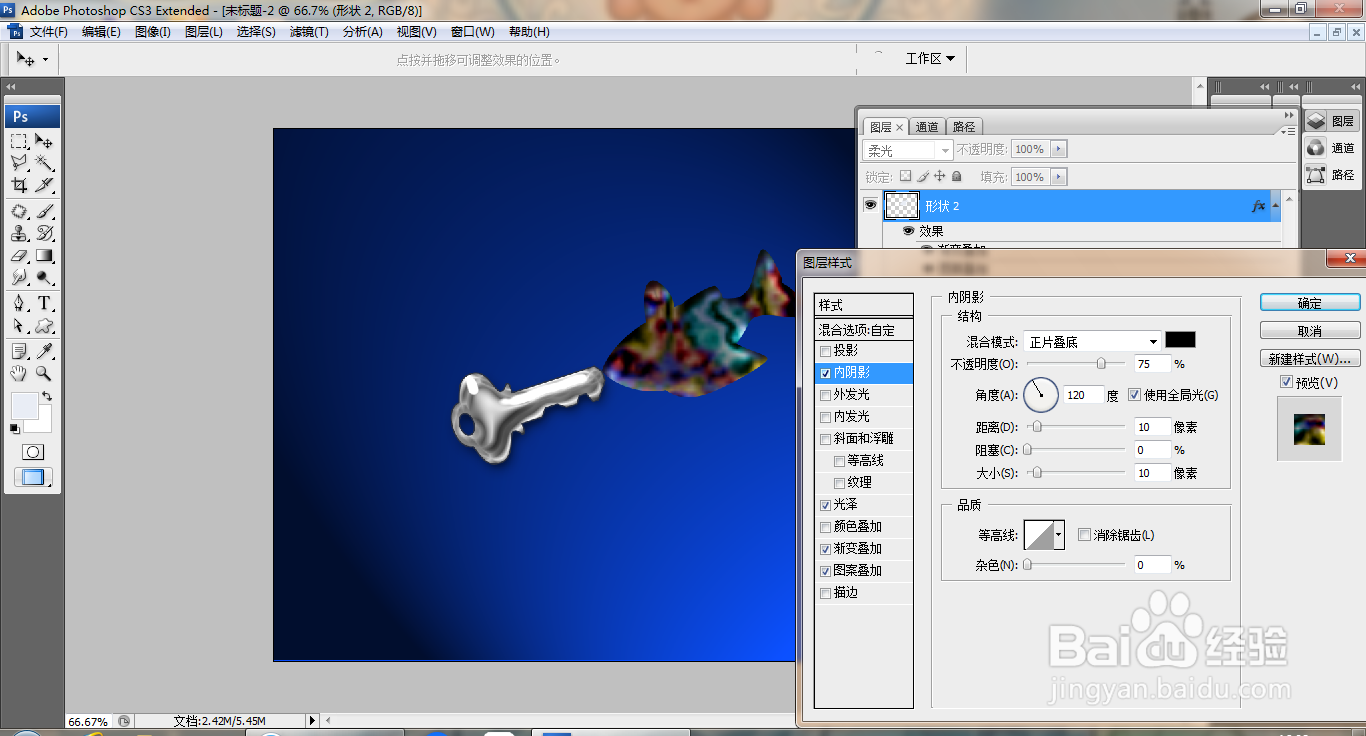
6、双击图层,打开图层样式,勾选内阴影,光泽,如图

PS创意海报简单设计

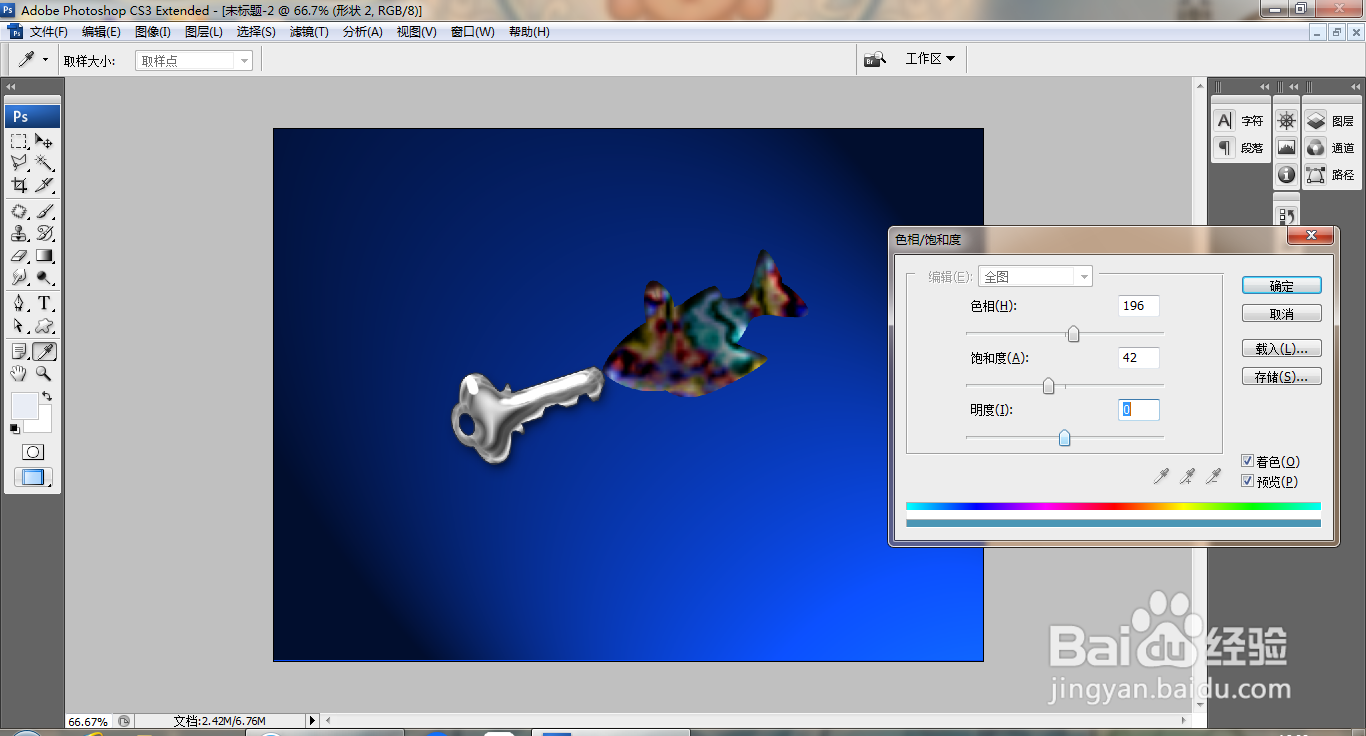
7、打开色相饱和度,调整饱和度数值,如图

PS创意海报简单设计

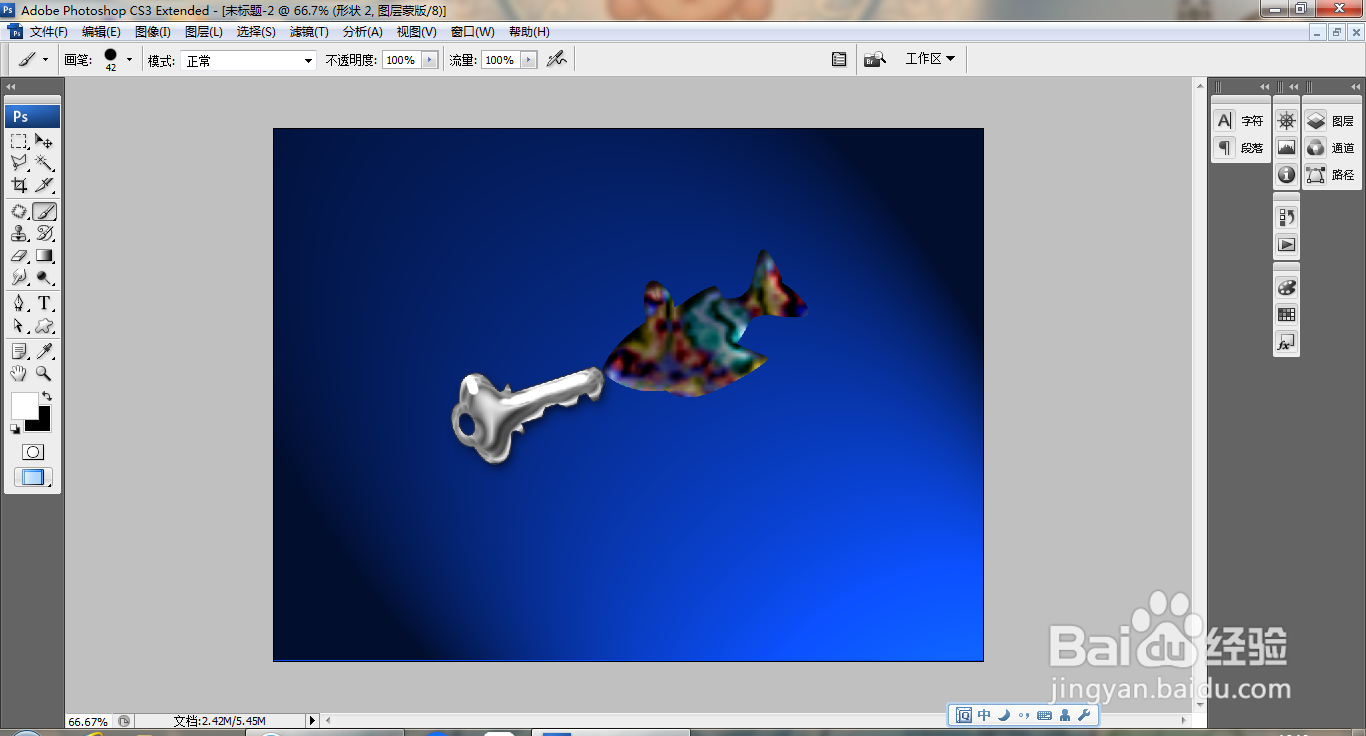
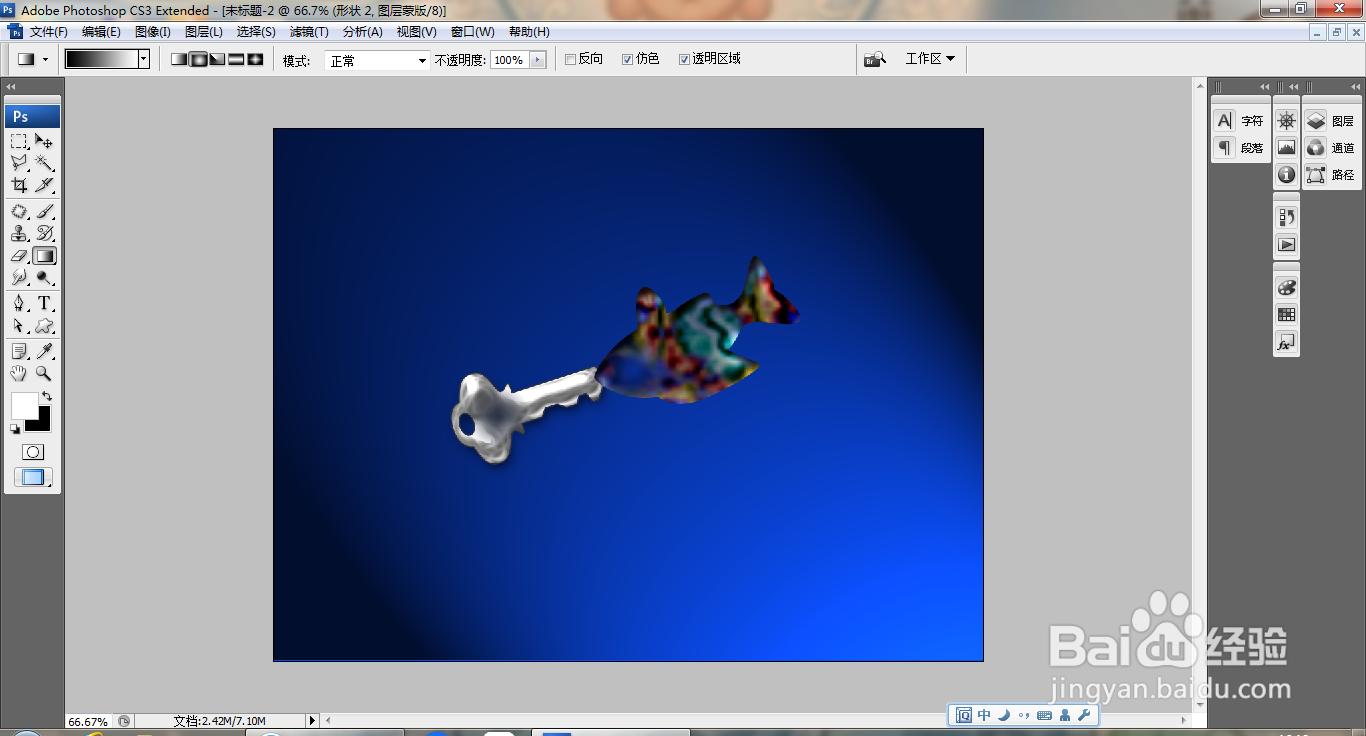
8、选择画笔工具,新建图层蒙版,涂抹边缘,如图

PS创意海报简单设计

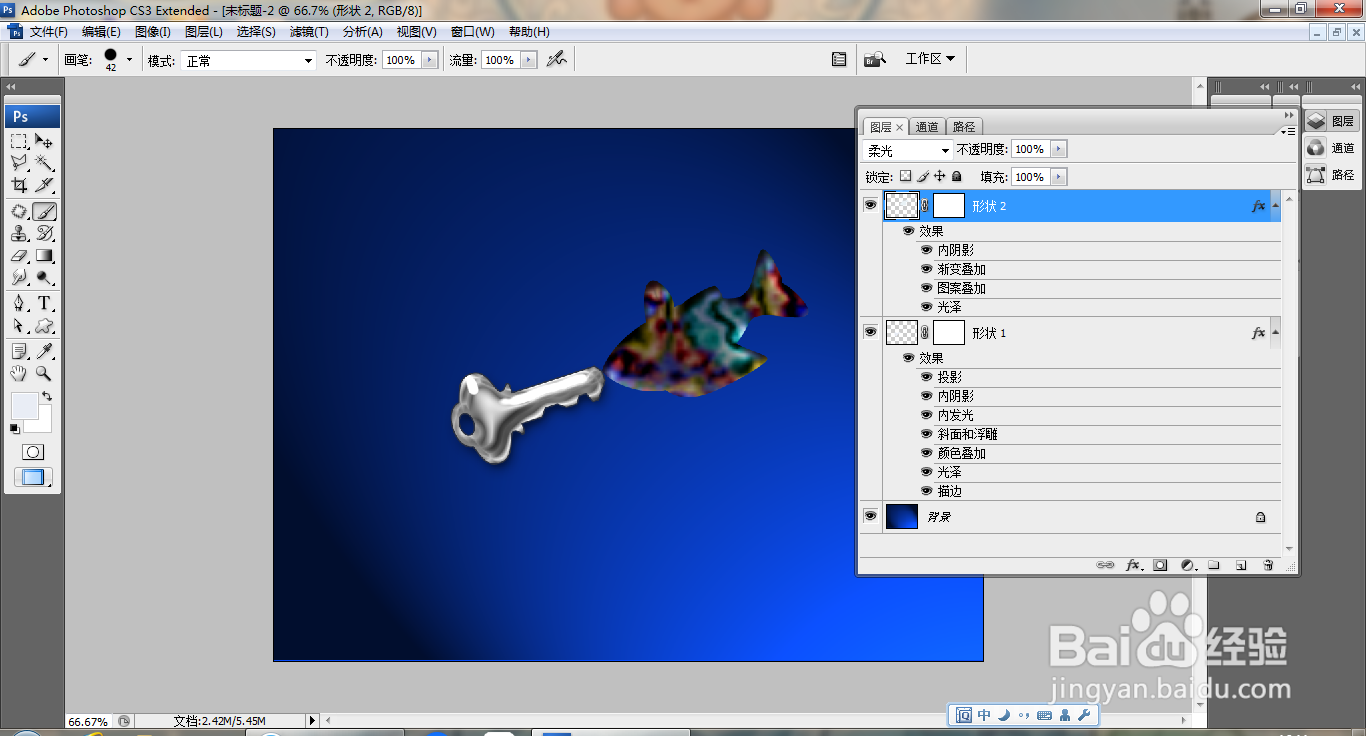
9、继续新建图层蒙版,设置前景色为黑色,继续涂抹边缘,如图

PS创意海报简单设计

10、继续涂抹,如图

PS创意海报简单设计

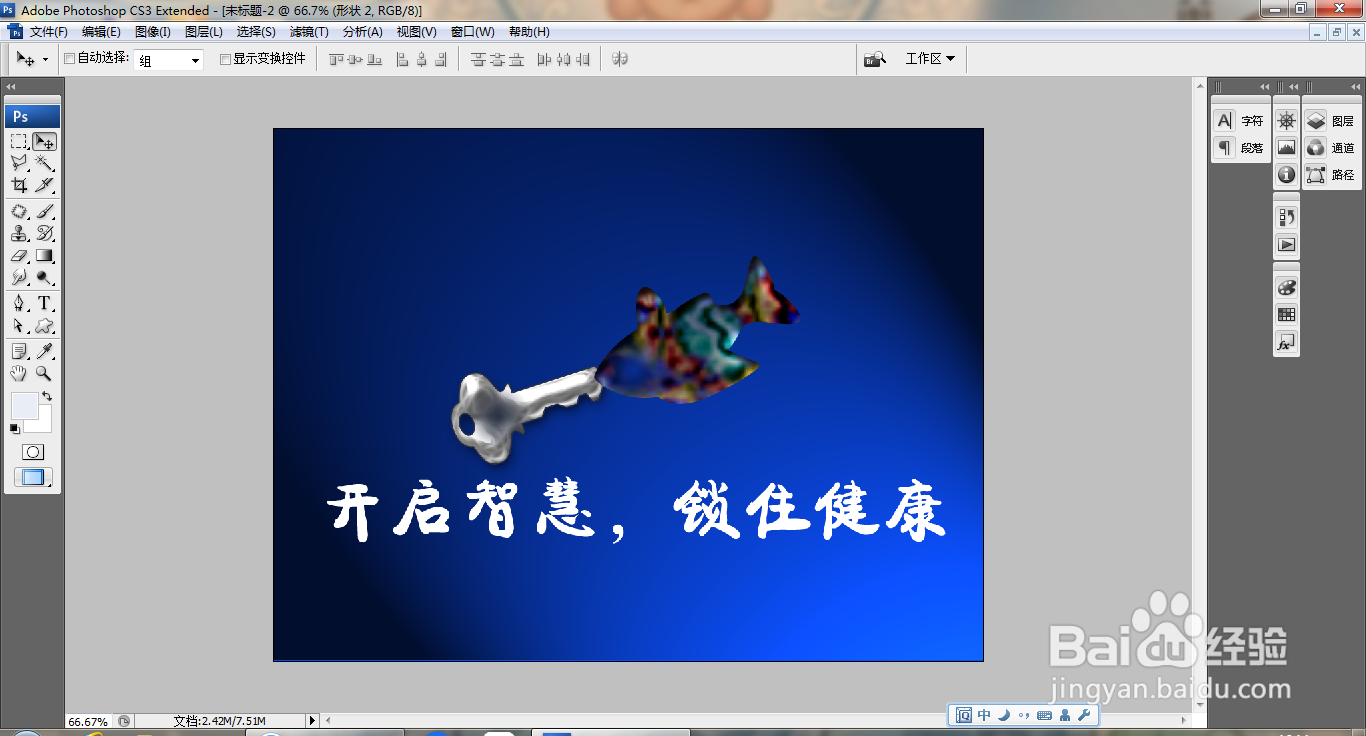
11、输入字体,如图

PS创意海报简单设计

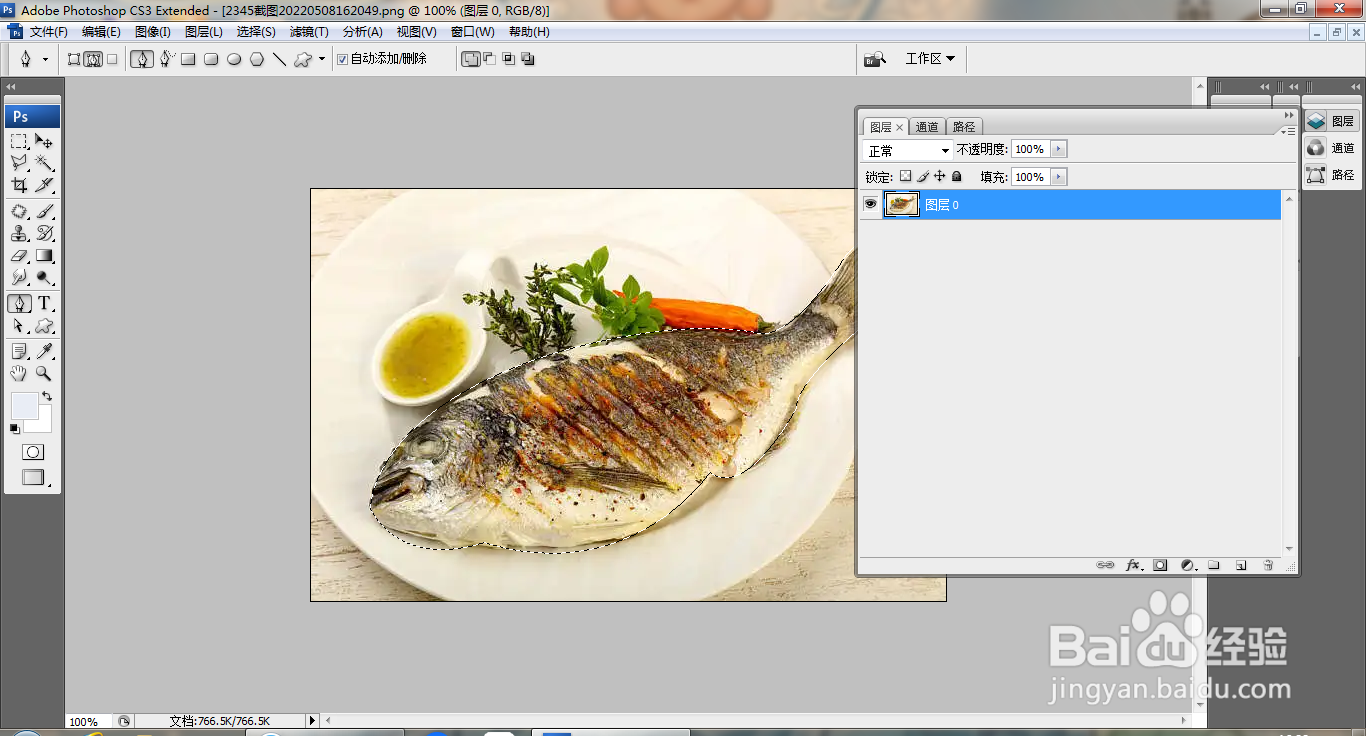
12、打开图片,钢笔工具抠图载入选区,如图

PS创意海报简单设计

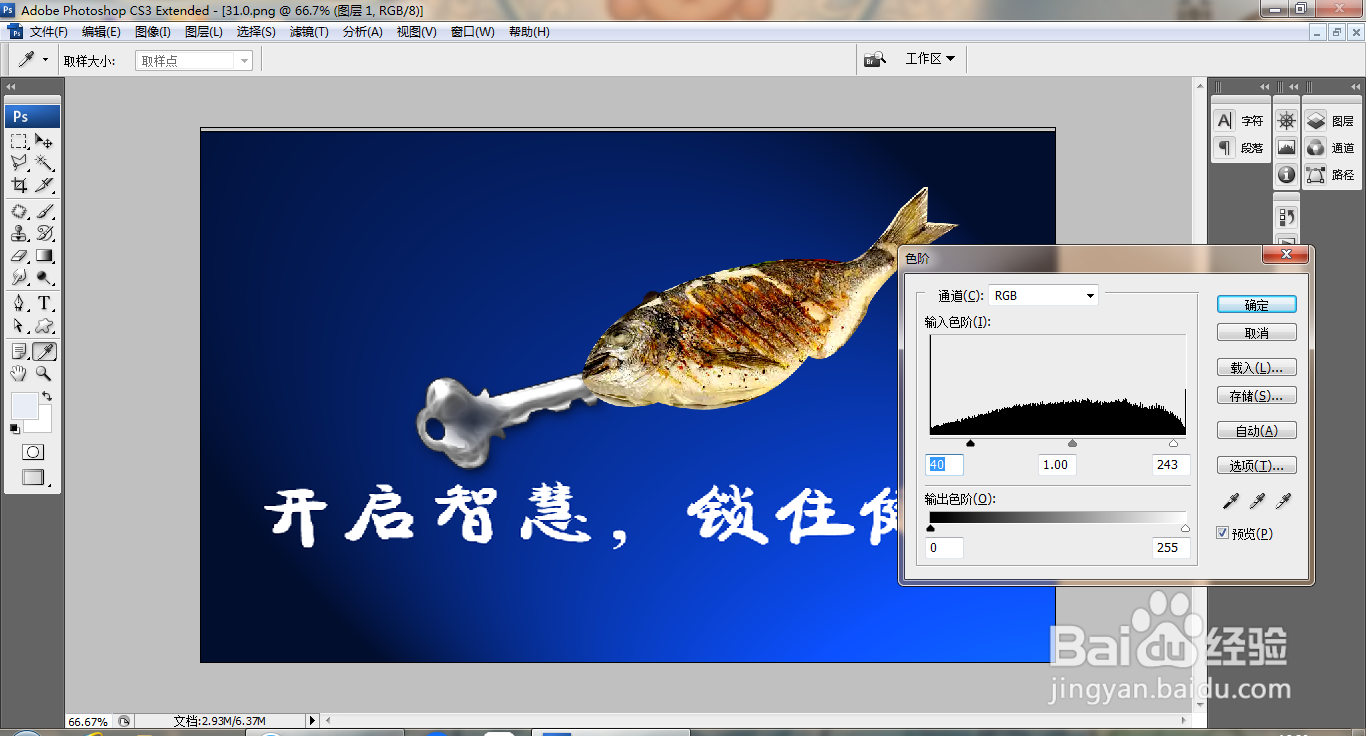
13、移动图片,打开色阶对话框,调整色阶,如图

PS创意海报简单设计

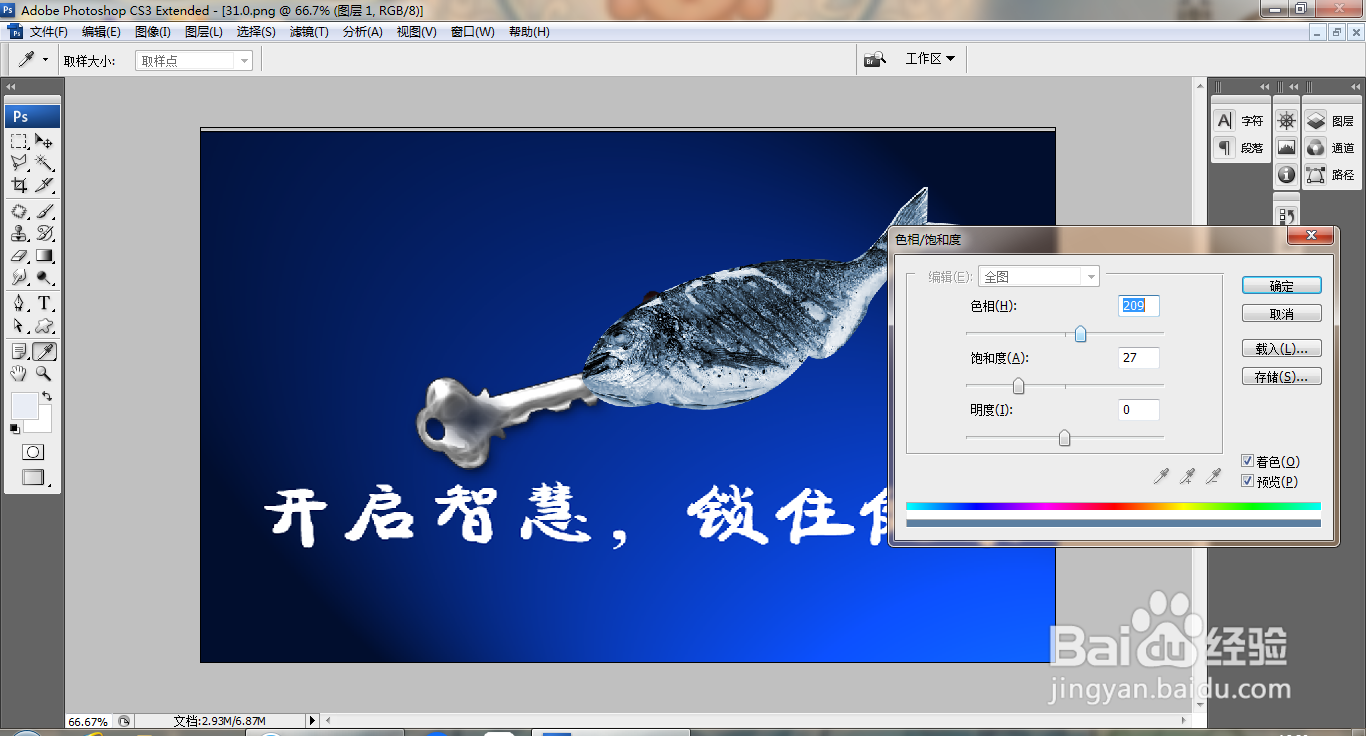
14、打开色相饱和度对话框,调整饱和度数值,如图

PS创意海报简单设计

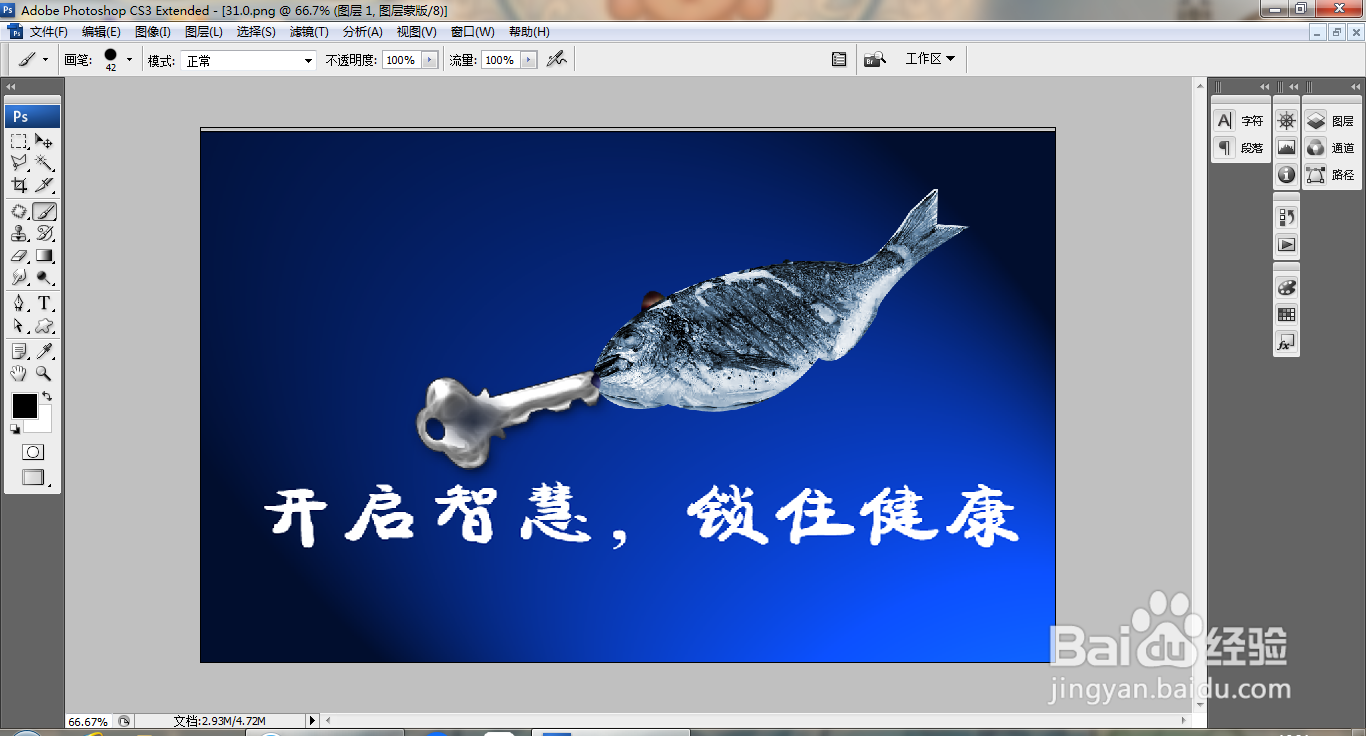
15、继续涂抹边缘,如图

PS创意海报简单设计

  • PS中如何变换选区
  • ps 中椭圆选框工具怎么使用
  • 如何在ps cc中给图片添加阴影线滤镜
  • ps圆锥体的制作步骤
  • PS如何载入画笔
  • 热门搜索
    关于国庆的手抄报 六一手抄报简单又漂亮 新学期新计划手抄报 节俭手抄报 妇女节手抄报内容50字 爱祖国爱家乡手抄报 母亲节手抄报简单好画 缅怀先烈的手抄报 勿忘国耻手抄报内容 读书日手抄报