1、先把预处理的列复制到需提取数字的那一列。
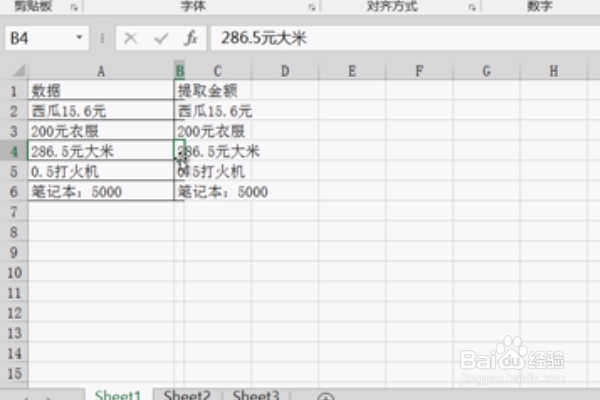
2、把列宽缩小到一个数字的大小,然后选择列
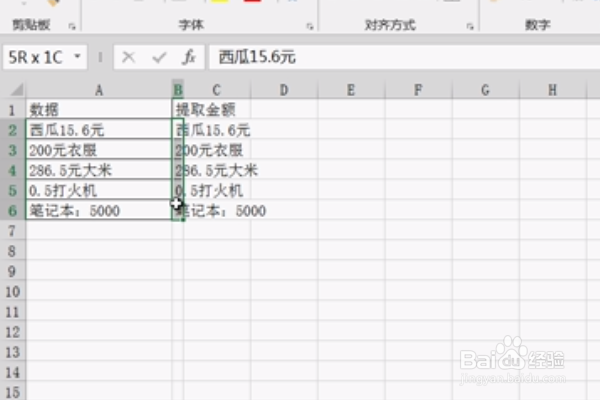
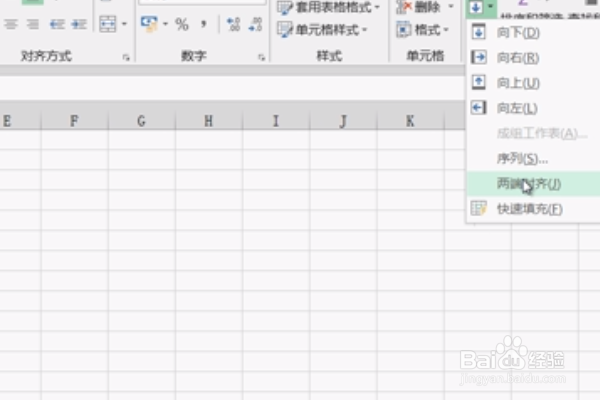
3、点击【开始】菜单栏,然后在软件右侧找到【填充】选项,选择【两端对齐】
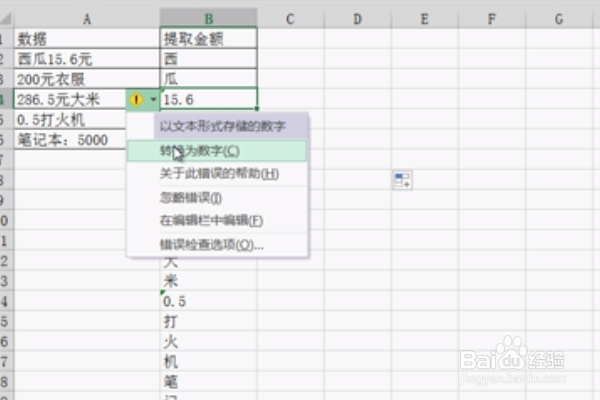
4、再把列宽放大,由于数字是文本格式,我们选择一个数字作为起始,然后选择含所有数字的列单元格,在数字文本的左侧出现的叹号,点击它,选择转换为数字
5、再选择列,按F5键,定位,选择【常量】,把【数字】复选框去掉勾
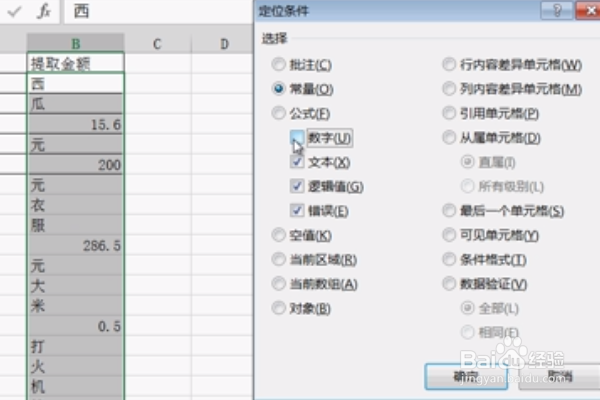
6、定位好非数字之后,回到表格,右键鼠标,选择删除

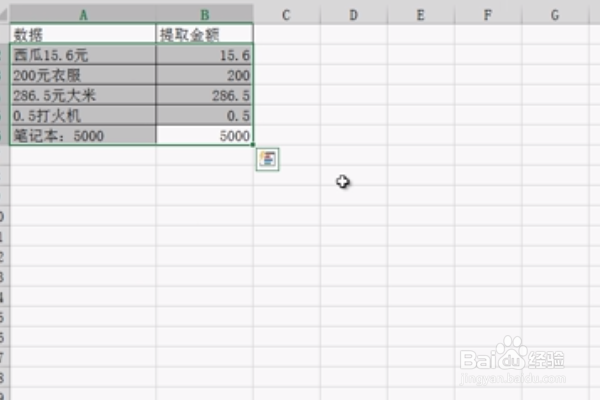
7、此时,数字已经完全被分离出来
时间:2026-05-01 13:49:39
1、先把预处理的列复制到需提取数字的那一列。
2、把列宽缩小到一个数字的大小,然后选择列
3、点击【开始】菜单栏,然后在软件右侧找到【填充】选项,选择【两端对齐】
4、再把列宽放大,由于数字是文本格式,我们选择一个数字作为起始,然后选择含所有数字的列单元格,在数字文本的左侧出现的叹号,点击它,选择转换为数字
5、再选择列,按F5键,定位,选择【常量】,把【数字】复选框去掉勾
6、定位好非数字之后,回到表格,右键鼠标,选择删除
7、此时,数字已经完全被分离出来
