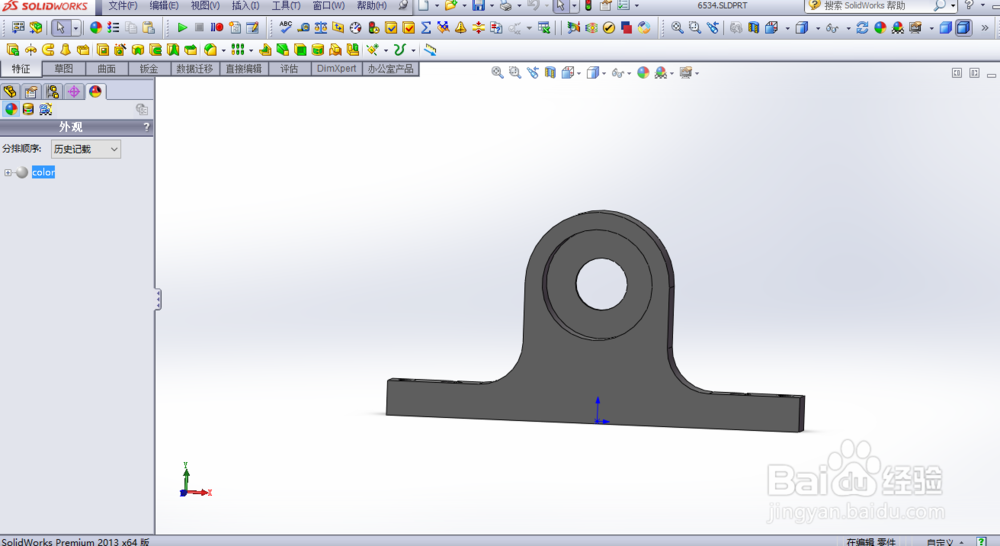
1、首先打开solidworks软件,点击文件-选择要制作三视图的零件并打开。

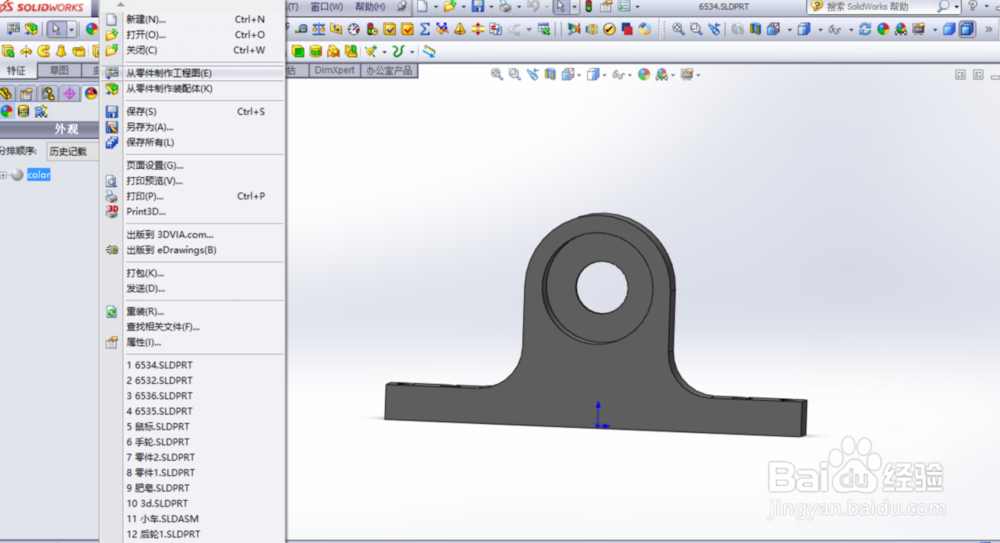
2、点击文件-从零件图制作工程图,选择工程图并点击确定。

3、在图纸上右击-选择工程视图-标准三视图,双击右侧的零件名称,三视图出现在图纸上。

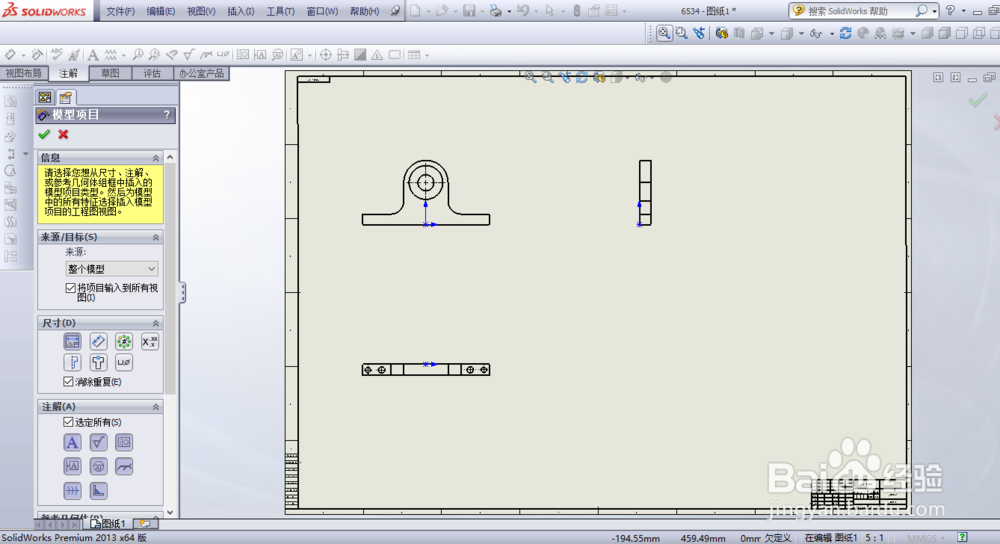
4、然后进行尺寸标注,点击注解-模型项目,在来源下选择整个模型,注解中勾中选定所有,点击确定。

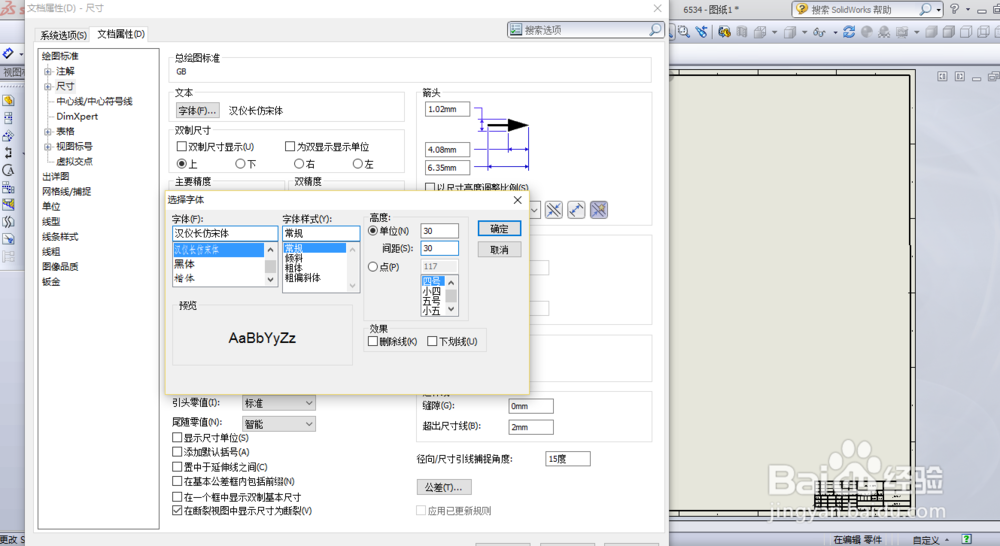
5、之后进行尺寸数字的字体放大,点击系统选项-文档属性-尺寸-字体,在高度中间距和单位都改为30mm,点击确定。

6、调整完字体尺寸后的三视图完成,点击文件保存即可。
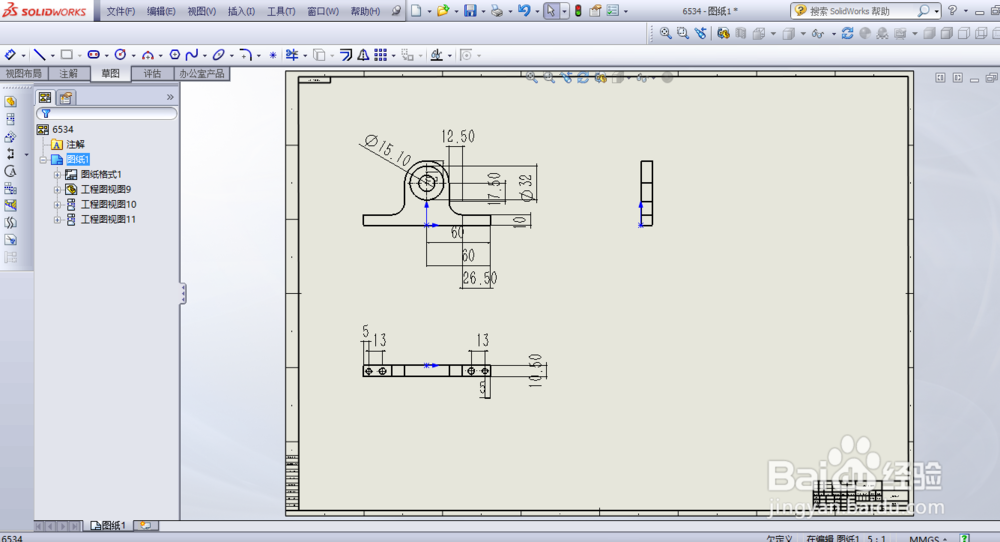
时间:2026-04-25 00:22:43
1、首先打开solidworks软件,点击文件-选择要制作三视图的零件并打开。
2、点击文件-从零件图制作工程图,选择工程图并点击确定。
3、在图纸上右击-选择工程视图-标准三视图,双击右侧的零件名称,三视图出现在图纸上。
4、然后进行尺寸标注,点击注解-模型项目,在来源下选择整个模型,注解中勾中选定所有,点击确定。
5、之后进行尺寸数字的字体放大,点击系统选项-文档属性-尺寸-字体,在高度中间距和单位都改为30mm,点击确定。
6、调整完字体尺寸后的三视图完成,点击文件保存即可。
