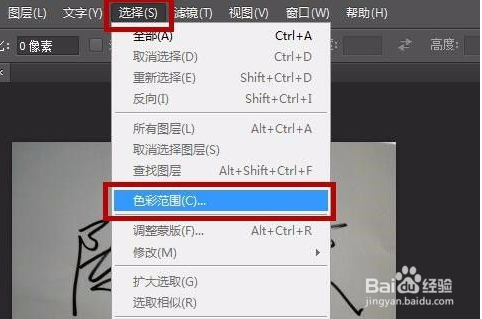
1、点击色彩范围
用PS将拍的照片打开,在PS上面点击选择,在弹出来的选项卡中点击色彩范围。
2、选择取样颜色
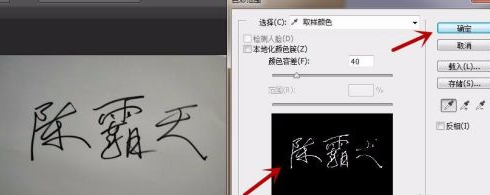
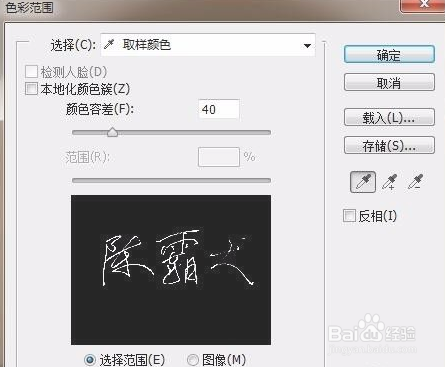
之后会弹出来色彩范围的界面,我们向右拖拽一下,露出下面的图片。选择取样颜色后,鼠标点击图片的签字,点击比较黑的地方。

3、多点击照片文字黑色字
之后可以看到色彩范围中字体变成白色,其它位置是黑色,多点击照片文字黑色字,让色彩范围中的字体清晰后,点击确定。
4、复制一个图层
然后按Ctrl+J复制一个图层。

5、将背景图层隐藏
将背景图层隐藏后,即可看到电子签名。

时间:2026-04-21 23:13:01
1、点击色彩范围
用PS将拍的照片打开,在PS上面点击选择,在弹出来的选项卡中点击色彩范围。
2、选择取样颜色
之后会弹出来色彩范围的界面,我们向右拖拽一下,露出下面的图片。选择取样颜色后,鼠标点击图片的签字,点击比较黑的地方。
3、多点击照片文字黑色字
之后可以看到色彩范围中字体变成白色,其它位置是黑色,多点击照片文字黑色字,让色彩范围中的字体清晰后,点击确定。
4、复制一个图层
然后按Ctrl+J复制一个图层。
5、将背景图层隐藏
将背景图层隐藏后,即可看到电子签名。
