怎么用ps绘制树叶

 时间:2024-10-11 20:12:50

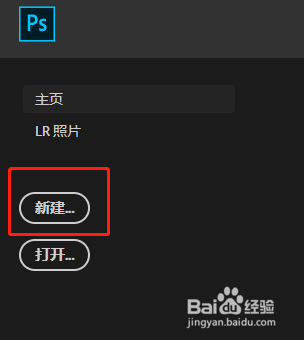
1、打开ps,新建画布(ctrl+n),选择合适尺寸,我这里选择800*800
怎么用ps绘制树叶怎么用ps绘制树叶

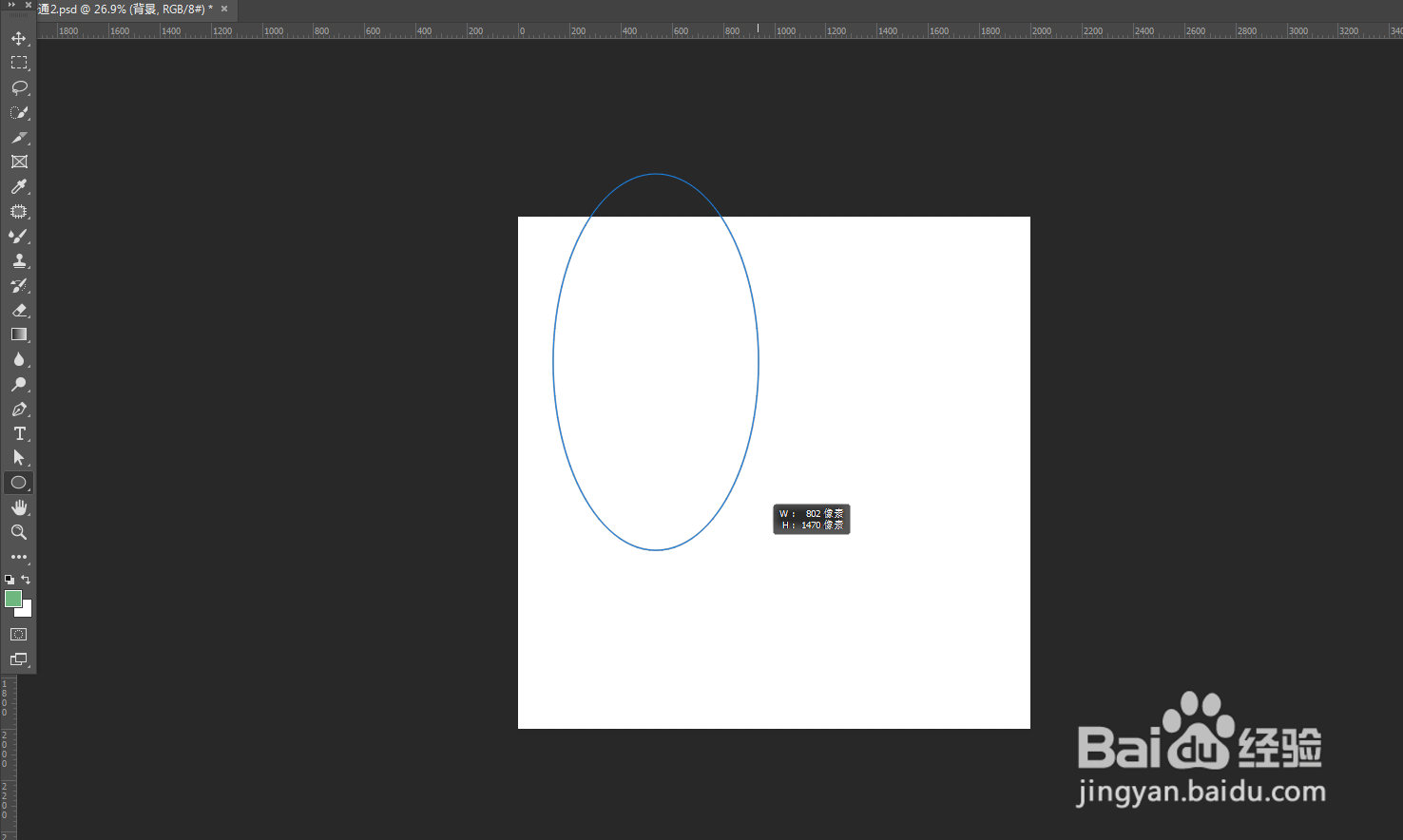
2、选择椭圆工具,绘制一个椭圆,填充为绿色,关闭或者打开描边都可以

怎么用ps绘制树叶怎么用ps绘制树叶怎么用ps绘制树叶

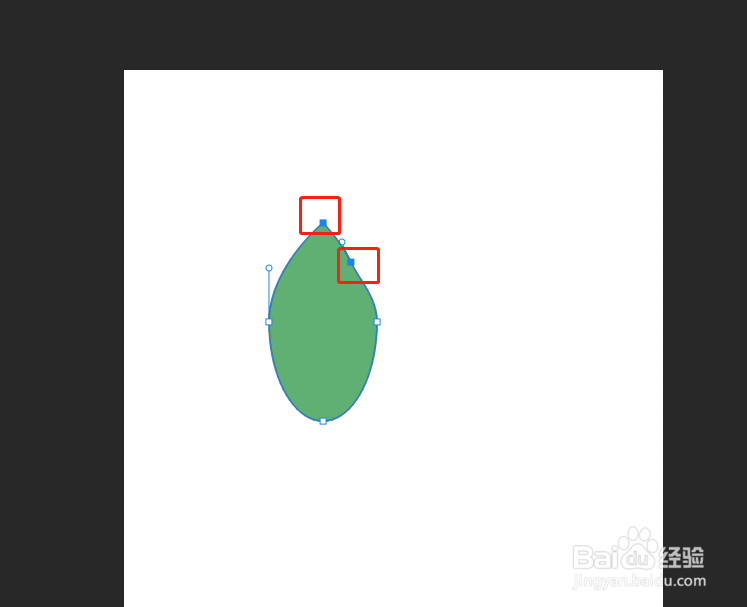
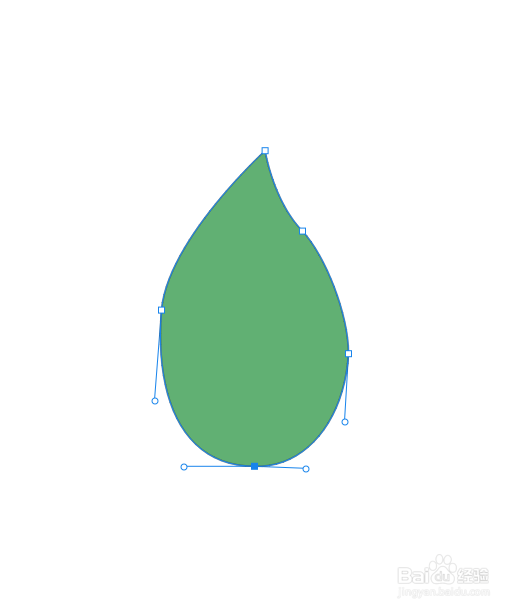
3、选中钢笔工具,在椭圆上增加锚点,然后进行拖拽,调整出叶子大概的形状,如图:

怎么用ps绘制树叶怎么用ps绘制树叶怎么用ps绘制树叶

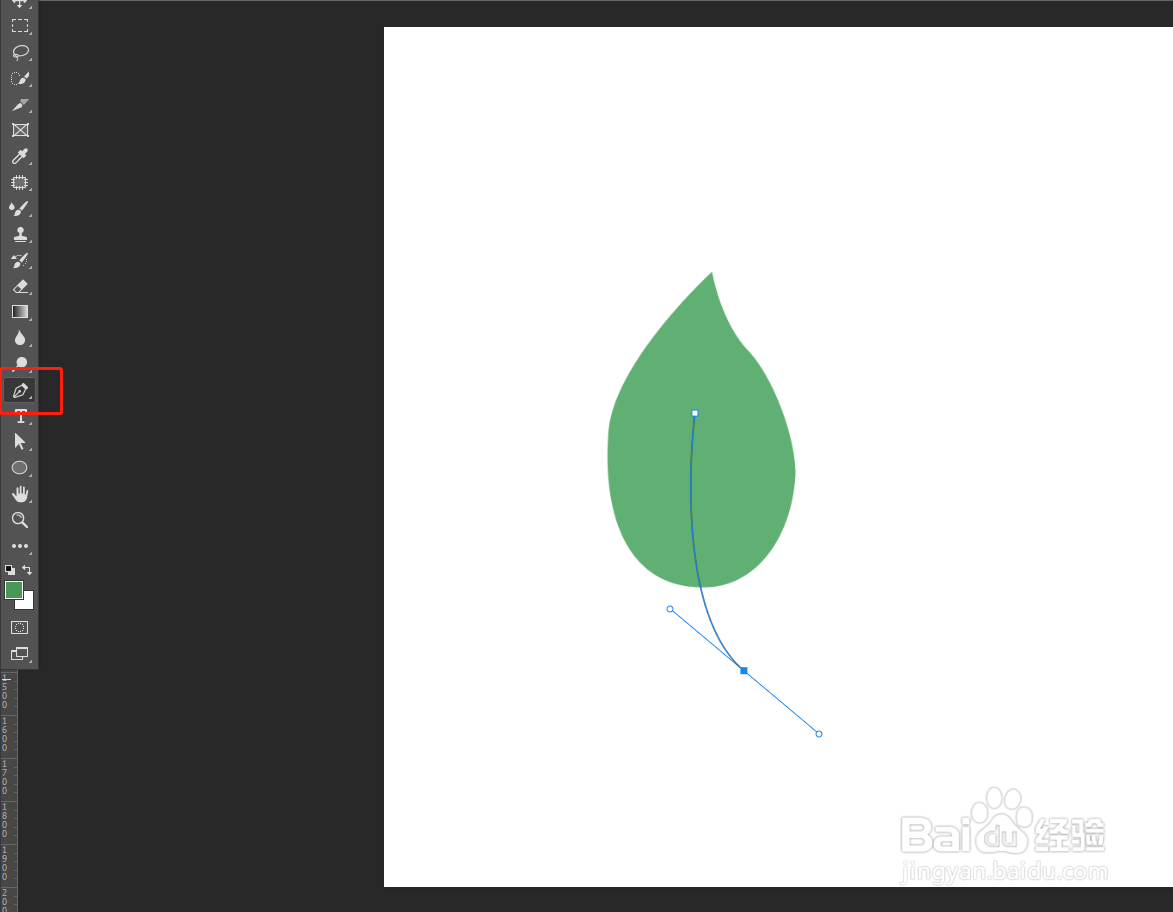
4、绘制出叶脉,及高光阴影这里使用钢笔工具和画笔工具1.用钢笔工具画出叶脉2.新建图层---调整前景色---选择画笔工具---按住enter键

怎么用ps绘制树叶怎么用ps绘制树叶怎么用ps绘制树叶

5、复制叶片图层,填充一个深绿色,放置在原有图层下方,当做阴影使用

怎么用ps绘制树叶

6、新建图层(ctrl+shift+n),选中画笔工具,前景色选择白色,画出高光

怎么用ps绘制树叶怎么用ps绘制树叶

7、最后就完成啦,是不是很简单呢~

  • ps制作眼珠里看到天空白云
  • 如何用PS制作3D球体
  • ps图片怎么添加白色到透明的渐变
  • ps圆锥体的制作步骤
  • 教你如何使用PS制作立体球体效果
  • 热门搜索
    我和我的祖国手抄报简单又漂亮 儿童心理健康手抄报 祖国建设新成就手抄报 我与祖国共成长手抄报 手抄报资料 元旦手抄报图片大全 爱护公物手抄报 十一手抄报 关于防控疫情的手抄报 一年级清明节手抄报