PS制作利用渐变软件制作彩虹的效果

 时间:2026-04-23 08:55:40

1、新建画布,画布高度宽度使用像素,新建图层。作图最好在新建图层上,背景制作修改不是很方便。点渐变工具后,选择渐变模型,透明彩虹。

PS制作利用渐变软件制作彩虹的效果

2、调整彩虹各色彩的宽度。

PS制作利用渐变软件制作彩虹的效果

3、点角度渐变,从画布的中间向一角拉出一条线。

PS制作利用渐变软件制作彩虹的效果

4、新建图层,在图层一载入选区,拷贝,取消选区,在图层二粘贴。

PS制作利用渐变软件制作彩虹的效果

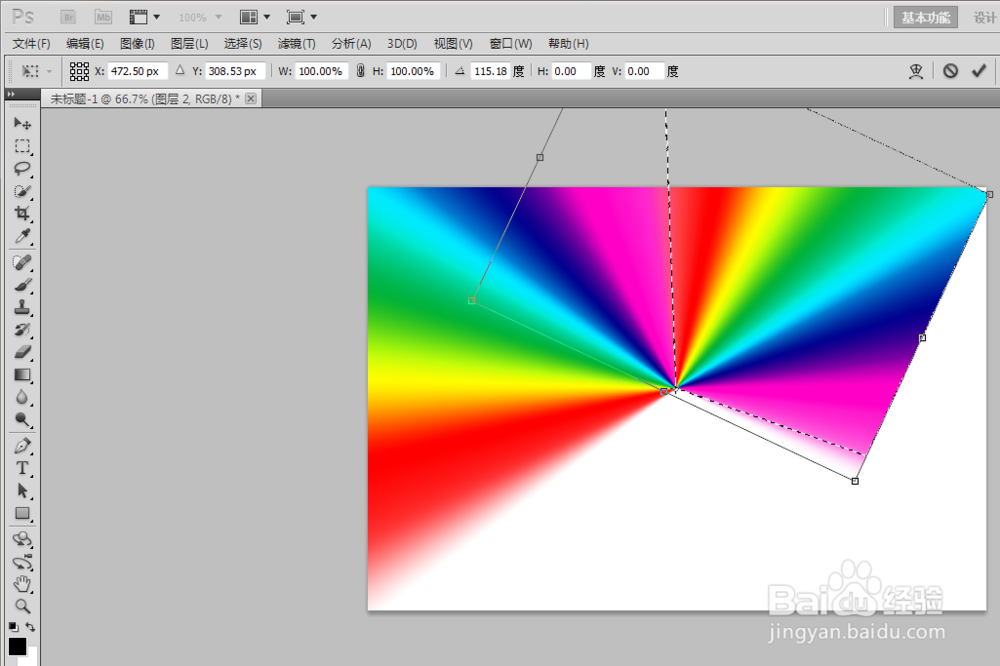
5、载入选区,自由变换,将其中心放在图层一的顶点处,移动。像这样一直铺满,形成360度的角。
PS制作利用渐变软件制作彩虹的效果

PS制作利用渐变软件制作彩虹的效果

6、关闭背景,在浮动窗口处合并可见图层。

PS制作利用渐变软件制作彩虹的效果

7、矩形工具,shift+alt画一个圆,删除。

PS制作利用渐变软件制作彩虹的效果

8、画一个更大的圆,反选,删除。

PS制作利用渐变软件制作彩虹的效果

PS制作利用渐变软件制作彩虹的效果

9、打开背景,完成。

PS制作利用渐变软件制作彩虹的效果

  • PS中的图层样式在哪里
  • ps中图层混合模式在哪
  • ps加深工具在哪里
  • ps自定义形状工具在哪
  • PS制作文字倒影教程
  • 热门搜索
    中秋节手抄报模板 交通安全手抄报资料 环保英语手抄报 我与祖国共成长手抄报 少年强则国强手抄报 防病毒手抄报大全 三八妇女节手抄报内容 爱护牙齿手抄报 谷雨手抄报 2035年的家乡手抄报