1、打开工作簿,选定工作表;

2、菜单栏,文件;

3、接着,选项;

4、再接着,高级;

5、下滑,右侧,此工作表的显示选项;
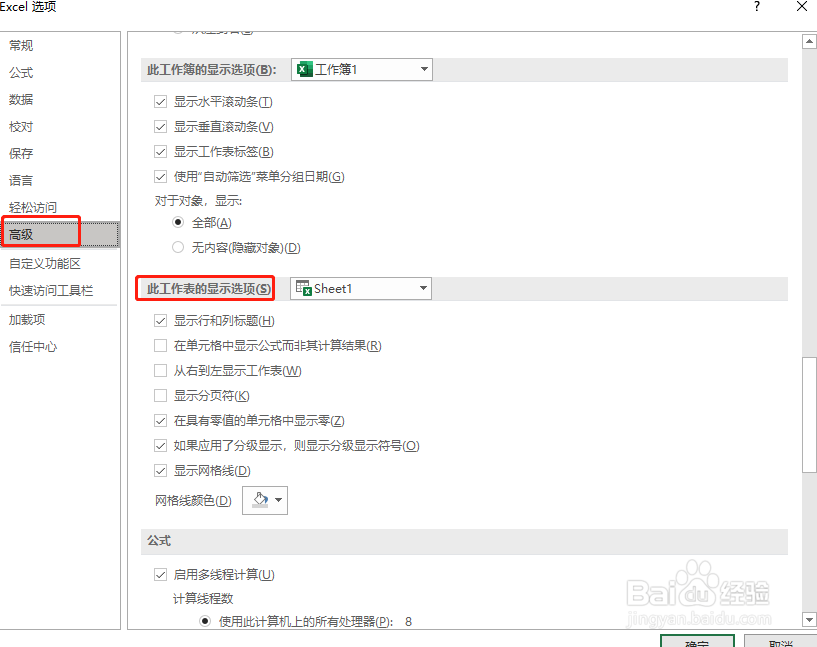
6、显示行和列标题(把√去掉),确定;

7、回到表,行标和列标已经隐藏;

8、总结,打开工作簿,选定工作表,选项,高级,此工作表的显示选项,显示行和列标题(把√去掉),确定.

时间:2026-04-22 19:29:23
1、打开工作簿,选定工作表;
2、菜单栏,文件;
3、接着,选项;
4、再接着,高级;
5、下滑,右侧,此工作表的显示选项;
6、显示行和列标题(把√去掉),确定;
7、回到表,行标和列标已经隐藏;
8、总结,打开工作簿,选定工作表,选项,高级,此工作表的显示选项,显示行和列标题(把√去掉),确定.
