ps怎么设计可爱的卡通艺术字

 时间:2024-10-12 22:43:41

1、我们用【文字工具】输入“BOOK”的英文字,颜色填充为粉色,如图所示。

ps怎么设计可爱的卡通艺术字

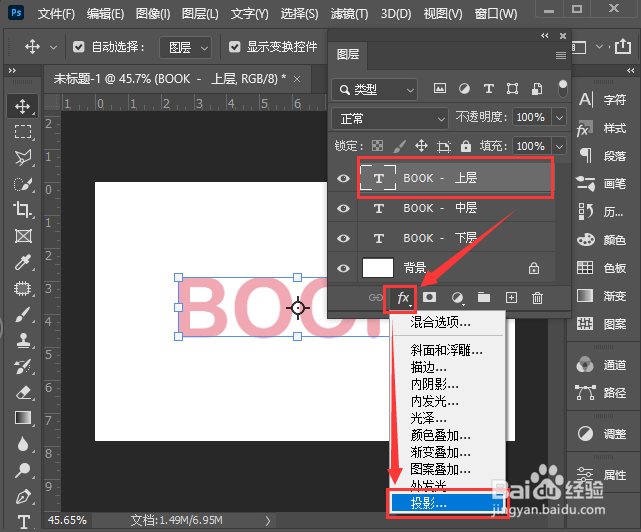
2、接着,我们按下【CTRL+J】把文字拷贝2份出来,分别给文字图层命名好名称,然后选中上层文字,点击【FX】找到【投影】,如图所示。
ps怎么设计可爱的卡通艺术字

3、我们把第1个投影的颜色设置为深一点的粉色,角度为160度,距离为6像素,如图所示。

ps怎么设计可爱的卡通艺术字

4、我们把第2个投影的颜色设置为棕色,角度为160度,距离为14像素,点击【确定】,如图所示。

ps怎么设计可爱的卡通艺术字

5、接下来,我们选中中层文字,点击【FX】选择【描边】,如图所示。

ps怎么设计可爱的卡通艺术字

6、我们把描边的颜色设置为米色#f4e2c8,大小为40像素,点击【确定】,如图所示。

ps怎么设计可爱的卡通艺术字

7、接着,我们选中下层文字向下移动几格,然后把描边的颜色设置为棕色,大小为45像素,点击【确定】,如图所示。

ps怎么设计可爱的卡通艺术字

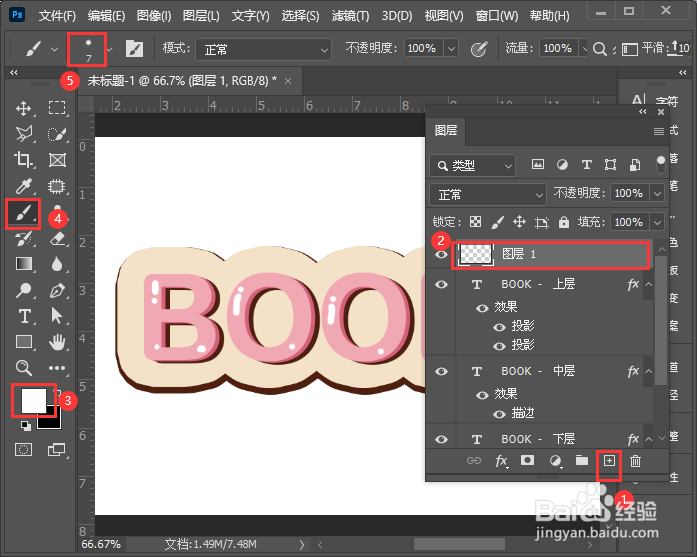
8、最后,我们新建一个空白的图层,用白色的画笔给文字添加一些亮点就完成了。
ps怎么设计可爱的卡通艺术字ps怎么设计可爱的卡通艺术字
  • PS快速制作光线条效果。
  • Photoshop中裁剪工具如何使用
  • ps怎么对文字当作形状进行各项操作和处理?
  • 用Photoshop怎样绘画一只逼真的苹果
  • ps中给图片添加海报边缘和添加杂色效果
  • 热门搜索
    推荐一本好书手抄报 庆五一手抄报 小学生电子手抄报 植物手抄报 金秋十月手抄报 法律伴我行手抄报 国学经典手抄报图片 我爱红领巾手抄报 运动会手抄报资料 我爱阅读手抄报内容