如何用PPT软件插入图片

 时间:2026-02-15 06:25:20

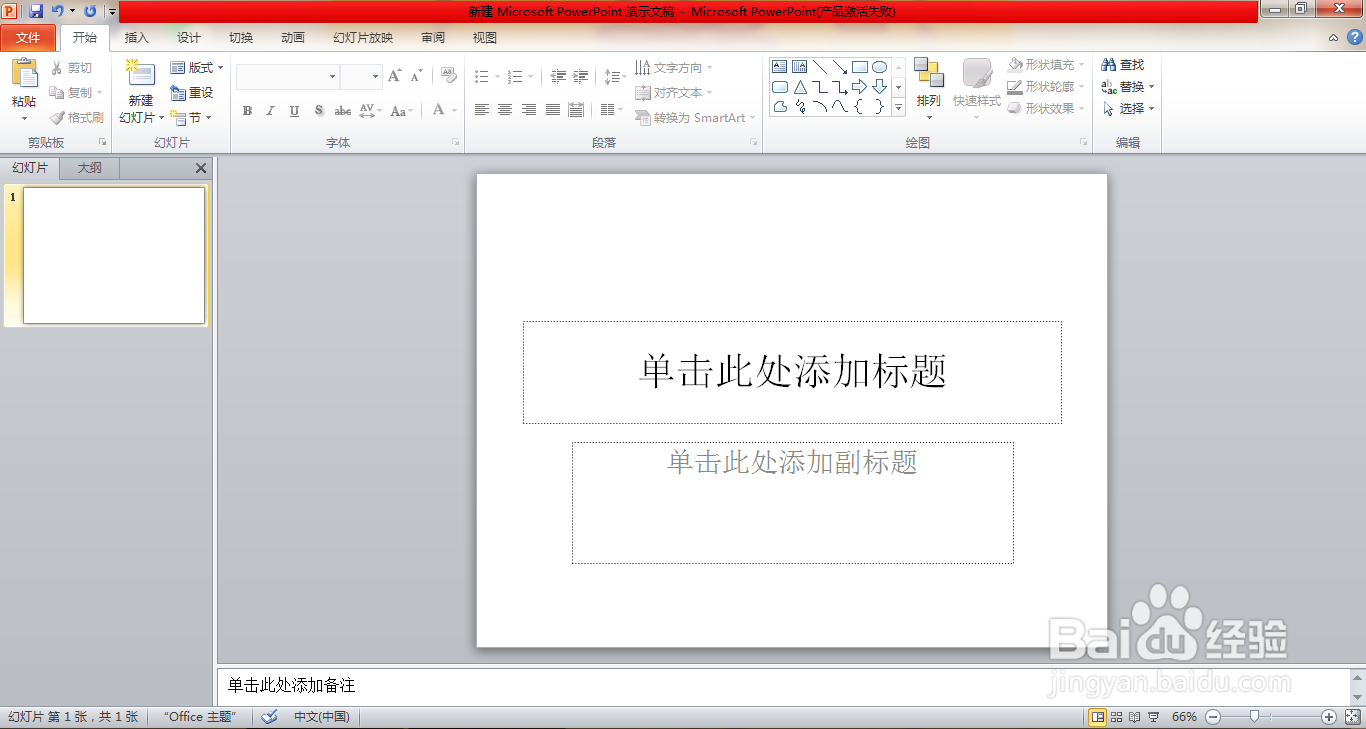
1、打开PPT软件,新建空白文档,如图

如何用PPT软件插入图片

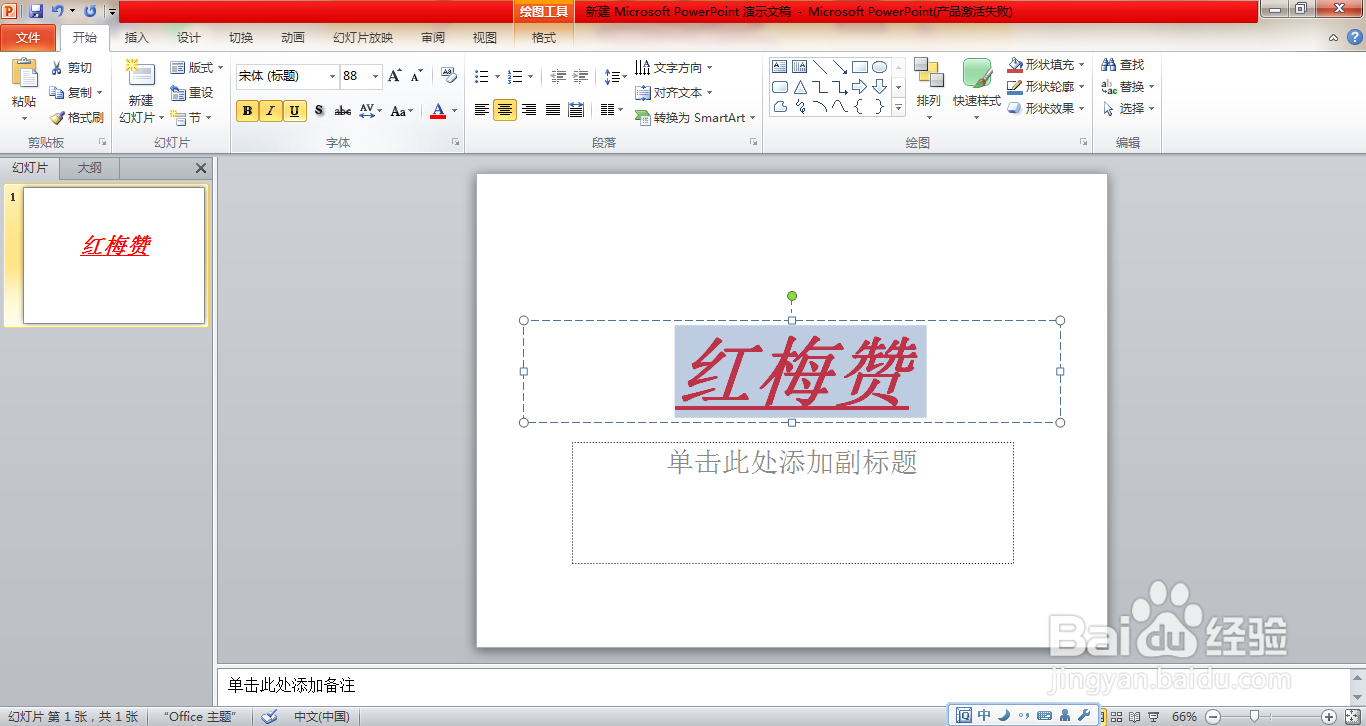
2、点选一下,字体框显示出,输入文字,设置字体为88,如图

如何用PPT软件插入图片

3、将字体全部选中,找牢叮伟到字体倾斜选项,将字体变为倾斜的选项,如图

如何用PPT软件插入图片

4、选择横排文字工具,输入字体,多次输入字体,如图蹲丽

如何用PPT软件插入图片

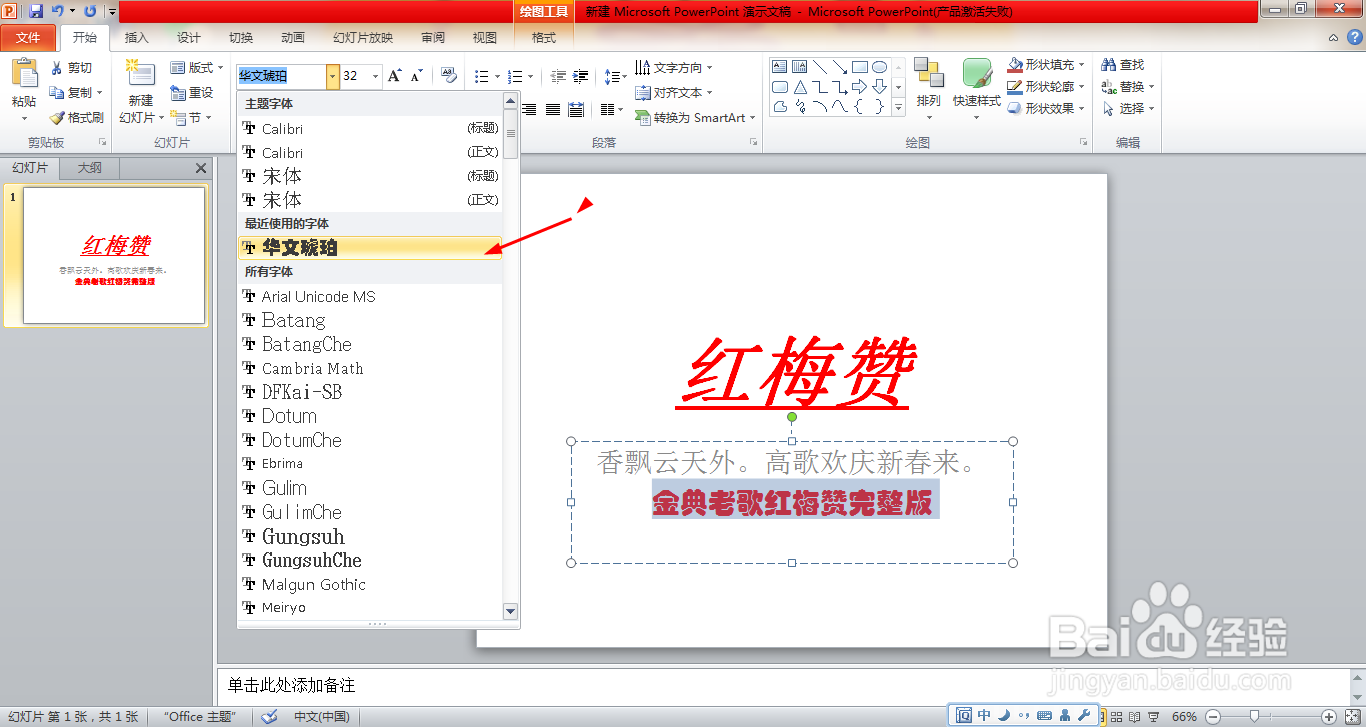
5、继续输入文字,设置字体为华文琥珀样式,点击确定,如图

如何用PPT软件插入图片

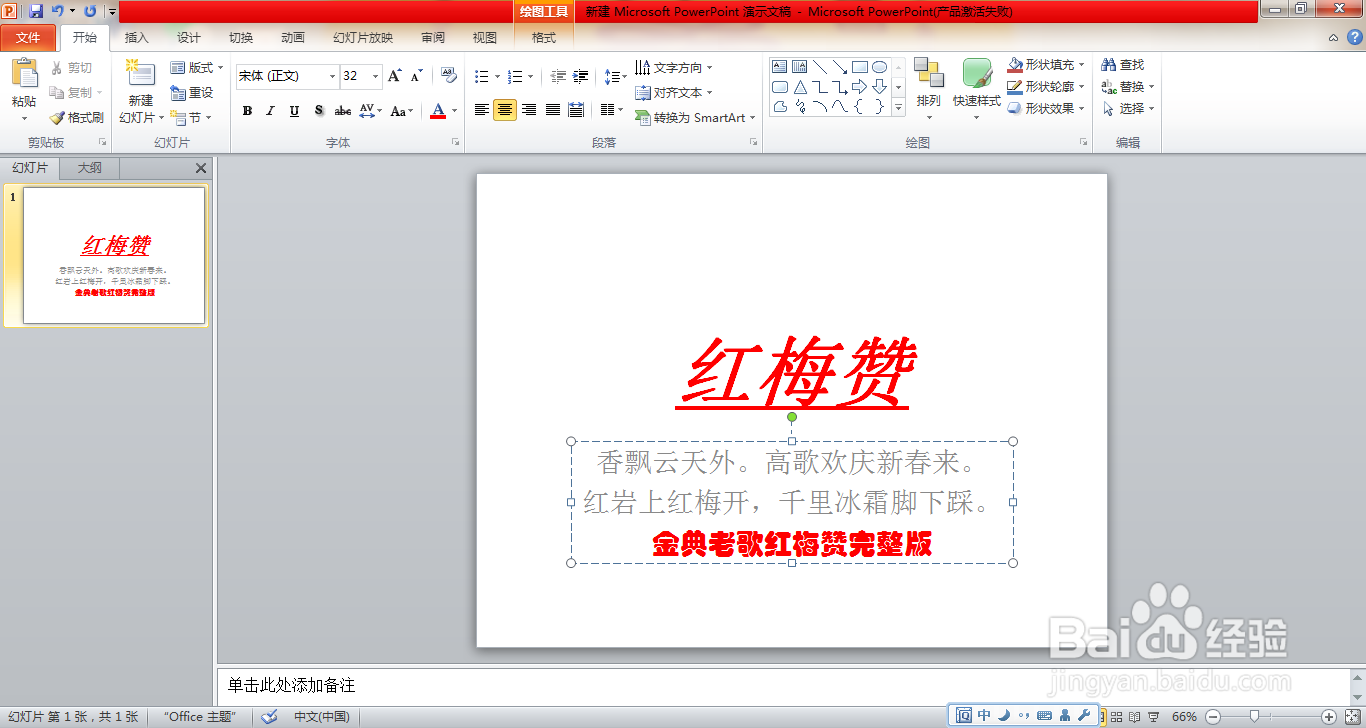
6、继续输入字体,调整字号大小,如图

如何用PPT软件插入图片

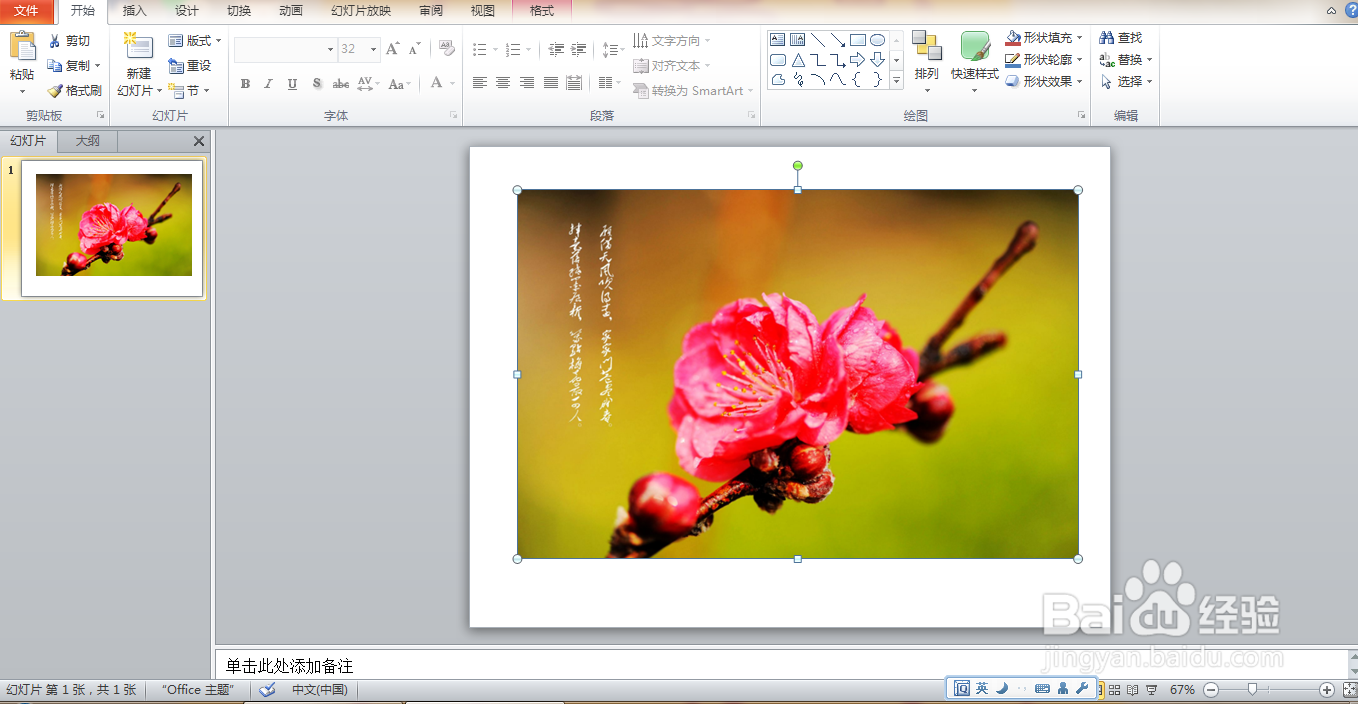
7、选择插入,点选图片,找到梅花图片,如图

如何用PPT软件插入图片

8、将图片快速放大丽散,如图

如何用PPT软件插入图片

9、选中图片,将图片放置于底层,如图

如何用PPT软件插入图片

10、选中字体,设置字体颜色为黄色,将下面的字体框的字体,再次设置为黄色,如图

如何用PPT软件插入图片

  • 如何制作联合发文文件头?
  • 流量是怎么换算的?
  • 网上投资怎么做
  • 关于掌声的名人故事(在线等,速度!!!)
  • 如何向vivo应用商店上传手机应用app
  • 热门搜索
    清明节手抄报的内容 三年级手抄报 节约用水手抄报文字 爱国手抄报 端午节手抄报 传承红色基因手抄报 古诗手抄报 防溺水的手抄报 关于节约用水的手抄报 运动会手抄报