WiFi共享大师怎么用,电脑怎么开启创建WiFi

 时间:2026-02-14 23:41:03

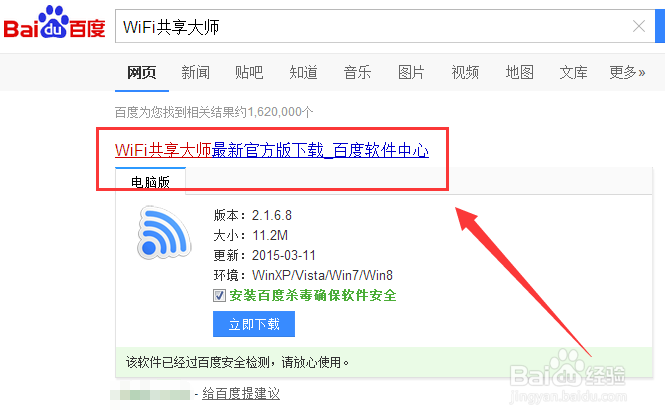
1、首先打开电脑浏览器,百度搜索“WiFi共享大师”最新官方版,下载后安装到电脑上。如下图所示。
WiFi共享大师怎么用,电脑怎么开启创建WiFi

2、安装成功后,打开运行WiFi共享大师,首先单击【WiFi编辑】按钮,如下图所示。

WiFi共享大师怎么用,电脑怎么开启创建WiFi

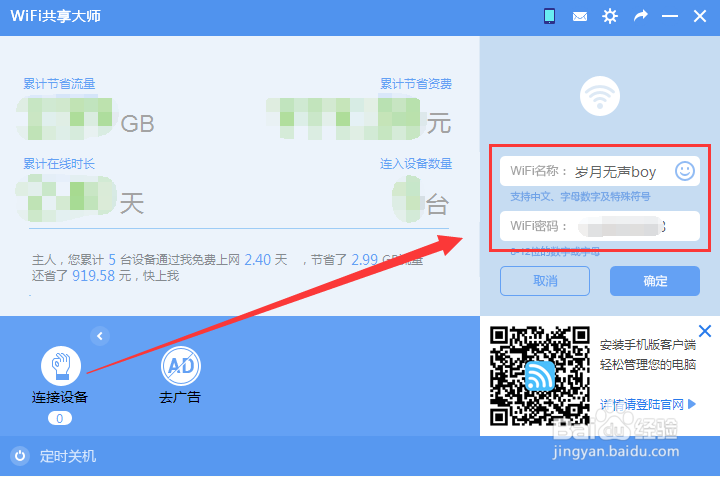
3、然后在弹出的窗口,修改WiFi的名称和密码,再单击【确定】按钮。如下图所示。
WiFi共享大师怎么用,电脑怎么开启创建WiFi

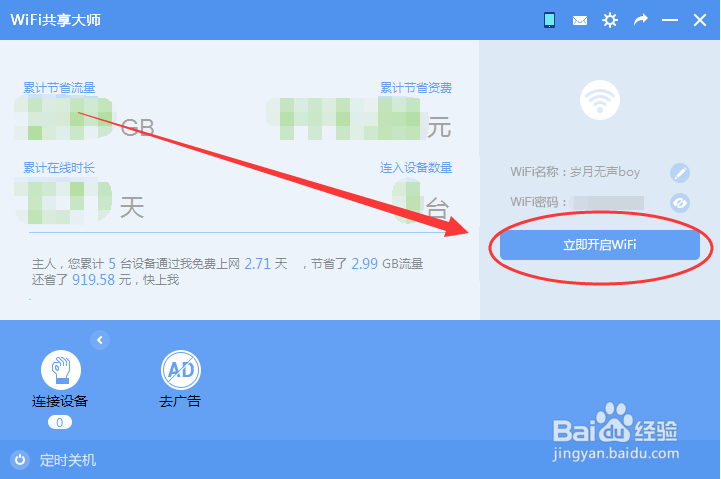
4、然后回到主界面,单击【正在开启WiFi】按钮。如下图所示。

WiFi共享大师怎么用,电脑怎么开启创建WiFi

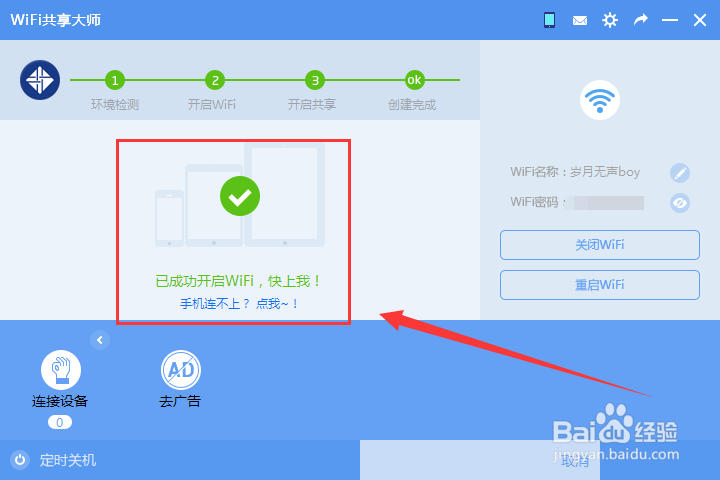
5、这样系统就会自动开始检测网络环境,和系统环境,检测完以后开始发射WiFi,然后共享WiFi了。如下图所示。

WiFi共享大师怎么用,电脑怎么开启创建WiFi

6、等待共享完成,就可以成功开启WiFi了。如下图所示。

WiFi共享大师怎么用,电脑怎么开启创建WiFi

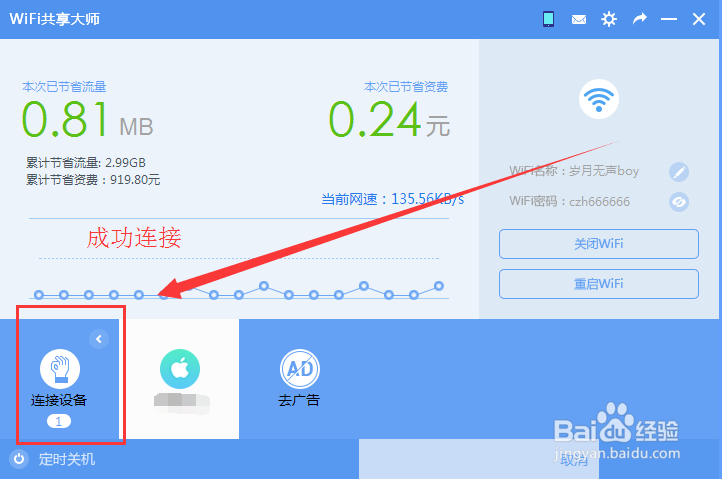
7、然后打开你的手机搜索刚才创建的WiFi名称,在输入密码,就可以成功使用电脑上共享的网络了。如下图所示。
WiFi共享大师怎么用,电脑怎么开启创建WiFi

  • 路由器怎么限制每台电脑的上网速度
  • WIFI万能钥匙电脑版用不了怎么办
  • 腾达路由器怎么安装和设置
  • 笔记本无线不弹出输入密码框解决方法
  • Win10提示诊断策略服务未运行怎么办
  • 热门搜索
    中秋节手抄报资料 关于奥运会的手抄报 动物手抄报大全 我爱文学手抄报图片 手抄报a3版面设计图 迎国庆的手抄报 好看的手抄报图片大全 木偶奇遇记手抄报 两城同创手抄报 关于三月三的手抄报