Excel2010中如何使用迷你图在单元格中分析数据

 时间:2026-02-13 10:21:36

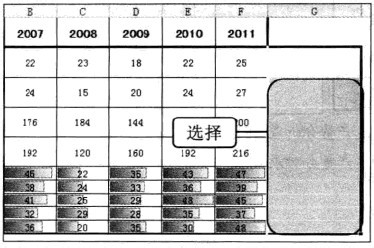
1、选择G2:G10单元格区域

选择要显示迷你折线图的单元格区域,这里选择G2:G10单元格区域。
Excel2010中如何使用迷你图在单元格中分析数据

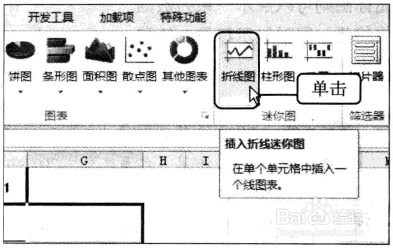
2、单击“折线图”按钮

在“插入”选项卡的“迷你图”组中单击“折线图”按钮。
Excel2010中如何使用迷你图在单元格中分析数据

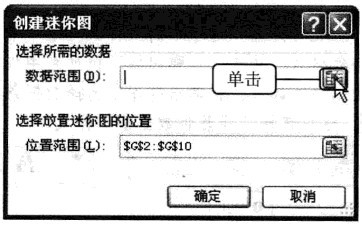
3、设置数据范围

弹出“创建迷你图”对话框,单击“数据范围”文本框右侧的折叠按钮。
Excel2010中如何使用迷你图在单元格中分析数据

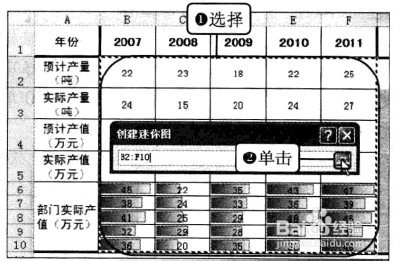
4、选择数据所在单元格区域

在工作表中选择B2:F10单元格区域,单击“创建迷你图”对话框里的展开按钮。
Excel2010中如何使用迷你图在单元格中分析数据

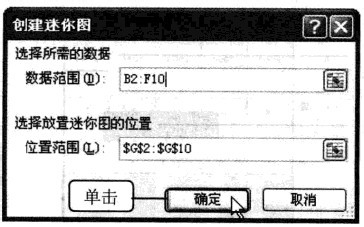
5、单击“确定”按钮

返回“创建迷你图”对话框,保持图表放置位置的默认设置,单击“确定”按钮。
Excel2010中如何使用迷你图在单元格中分析数据

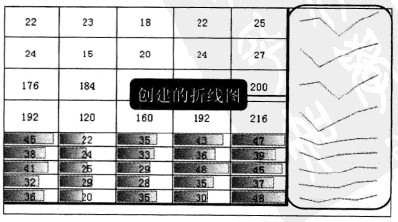
6、查看创建的迷你折线图

返回工作表,可看到在所选单元格区域中显示了根据数据创建的迷你折线图。
Excel2010中如何使用迷你图在单元格中分析数据

  • 怎样在PPT中插入五角星形状呢?
  • word怎么分别修改图片的高度与宽度
  • PPT中怎么制作浪漫优雅风目录
  • Excel2010中设置单元格边框的方法
  • WPS幻灯片中如何给艺术字添加阴影效果
  • 热门搜索
    我的家乡手抄报 手抄报设计实用手册 关于端午节的手抄报 小学手抄报 中国梦我的梦手抄报 中秋节手抄报图片 科技手抄报图片大全 红领巾心向党手抄报内容文字 元宵节手抄报图片大全简单又漂亮 国庆节的手抄报