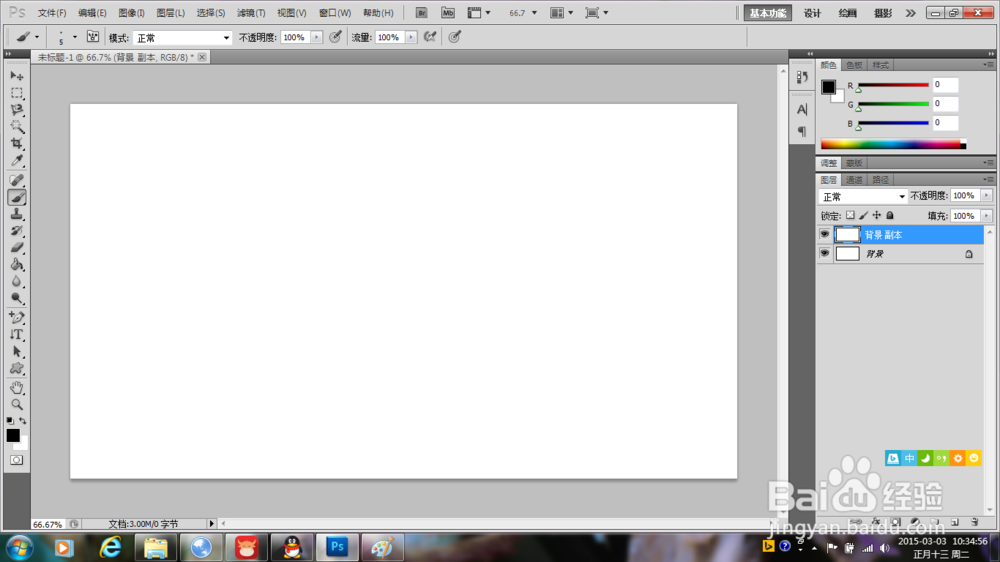
1、新建一个空白文件夹,并复制背景图层。
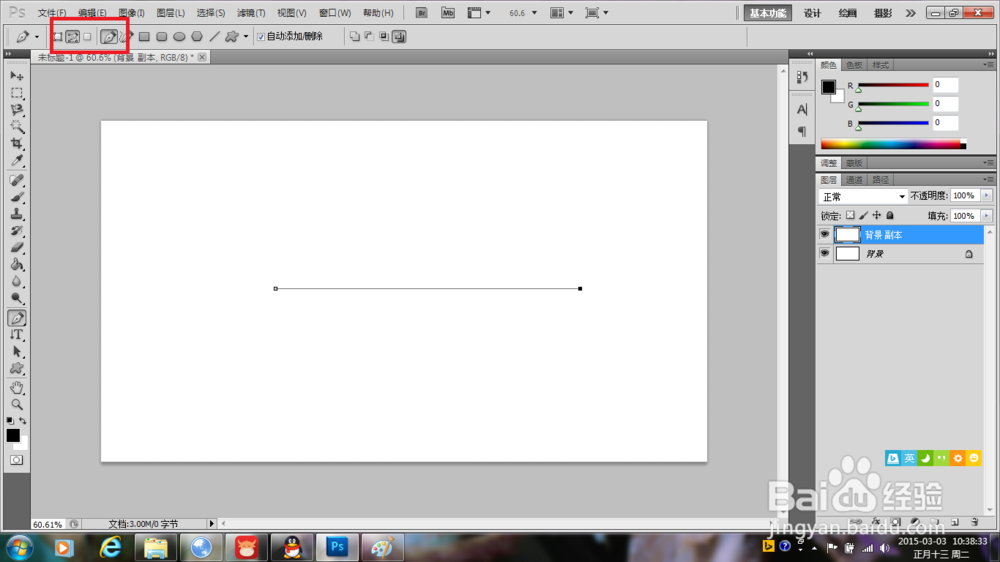
2、选择钢笔工具,路径,画一条直线路径。
3、设置画笔。点击画笔模式前边的按钮,或者调出画笔后按F5。我这里画笔用的是小圆点,设置双重画笔,是要点击双重画笔那几个字,只打勾不行的,这里根据自己需要调整大小,间距和数量。调整好后点右上角小叉叉关闭画笔设置窗口。

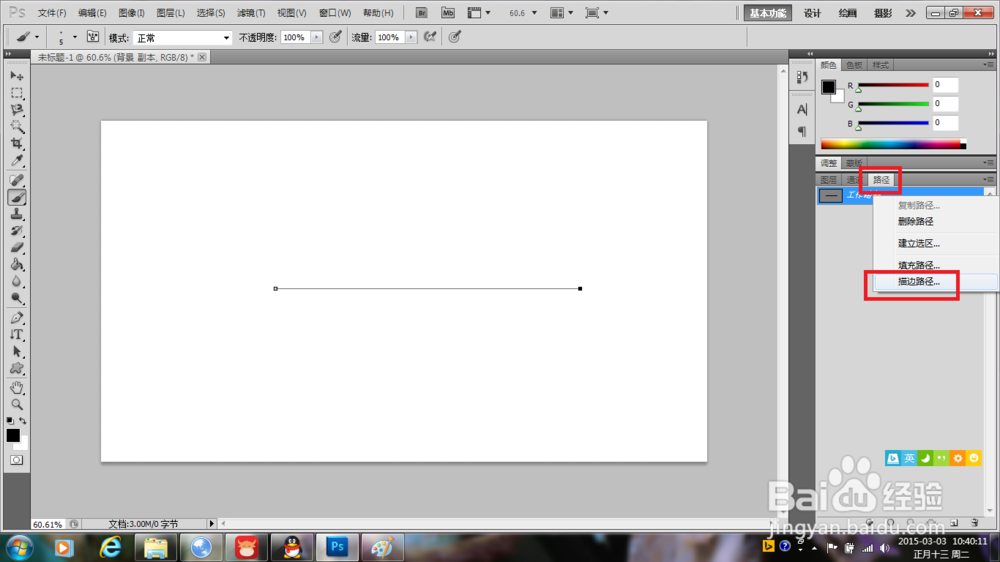
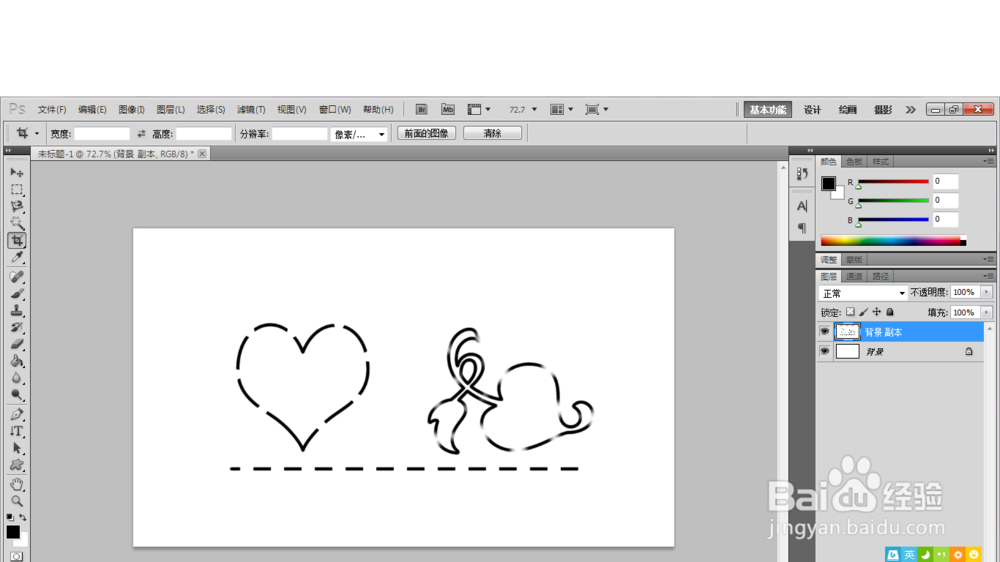
4、描边。选择刚才画好的直线路径,是在路径里面,图层里没有的,点击右键,选择描边路径,工具就选择画笔,然后确定,虚线就画好了。

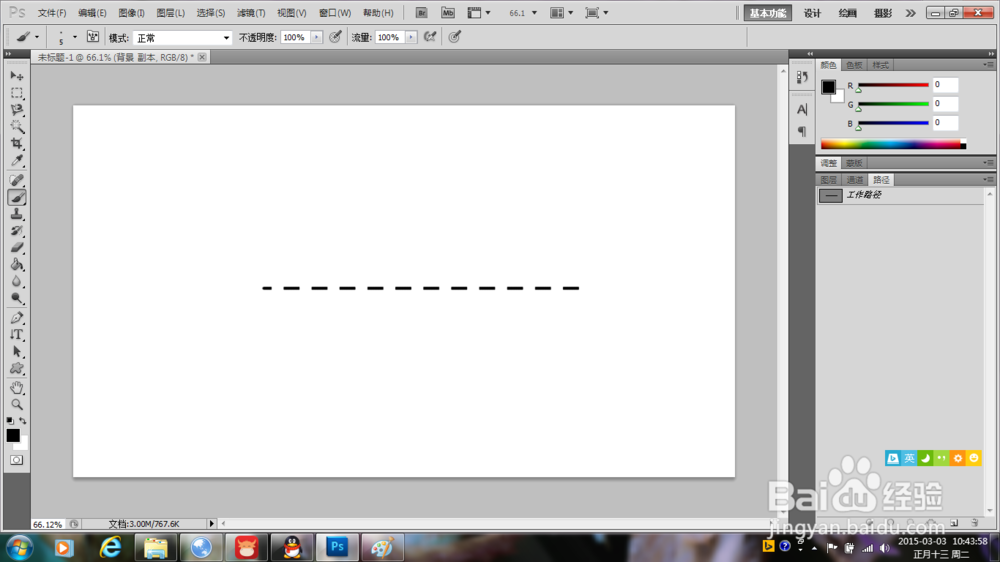
5、可以选择不同的画笔,不同的间距和大小,可以画出各种效果的虚线。
时间:2026-04-23 22:37:21
1、新建一个空白文件夹,并复制背景图层。
2、选择钢笔工具,路径,画一条直线路径。
3、设置画笔。点击画笔模式前边的按钮,或者调出画笔后按F5。我这里画笔用的是小圆点,设置双重画笔,是要点击双重画笔那几个字,只打勾不行的,这里根据自己需要调整大小,间距和数量。调整好后点右上角小叉叉关闭画笔设置窗口。
4、描边。选择刚才画好的直线路径,是在路径里面,图层里没有的,点击右键,选择描边路径,工具就选择画笔,然后确定,虚线就画好了。
5、可以选择不同的画笔,不同的间距和大小,可以画出各种效果的虚线。
