1、以比较常见的“EAN-13”EAN条形码为例,详细讲解如何用CDR制作条形码。

2、打开软件;点击“新建文档”;

3、选择菜单栏-对象-下拉列表-插入条码;

4、在“从下列行业标准格式中选择“EAN-13”格式条码。

5、按需求输入你的的条形码数字,点击“下一步”。

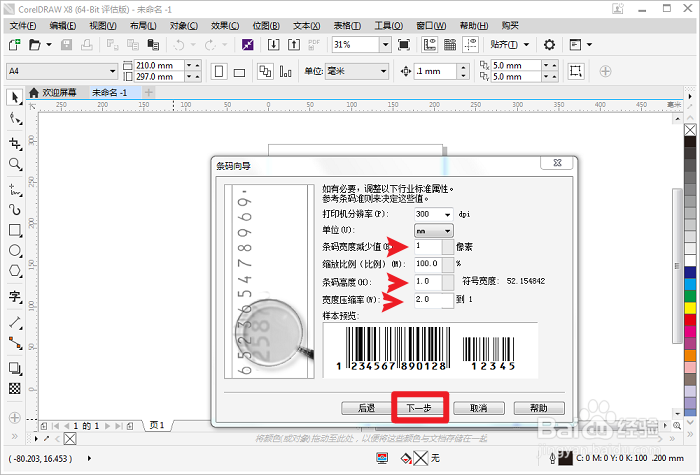
6、可以进行微调间距,不需要改动就直接点击“下一步”;
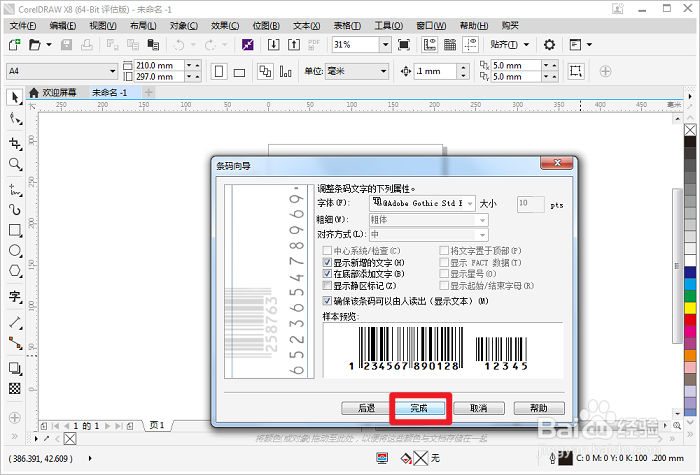
7、可以控制是否显示内容,不需要改动就直接点击“完成”;
8、了解干货的,请给我投票,喜欢它!关注我! 然后,我就有更新的动力!

时间:2026-04-29 21:10:54
1、以比较常见的“EAN-13”EAN条形码为例,详细讲解如何用CDR制作条形码。
2、打开软件;点击“新建文档”;
3、选择菜单栏-对象-下拉列表-插入条码;
4、在“从下列行业标准格式中选择“EAN-13”格式条码。
5、按需求输入你的的条形码数字,点击“下一步”。
6、可以进行微调间距,不需要改动就直接点击“下一步”;
7、可以控制是否显示内容,不需要改动就直接点击“完成”;
8、了解干货的,请给我投票,喜欢它!关注我! 然后,我就有更新的动力!
