win10命令行下怎么压缩解压缩文件

 时间:2026-02-15 11:34:52

1、开始按钮上右键选择【运行】,打开【运行】对话框。

win10命令行下怎么压缩解压缩文件

2、在【运行】对话框中输入【cmd】,按【确定】或者回车键,打开命令提示符。

win10命令行下怎么压缩解压缩文件

3、这里以d:\t\hello.exe为例,压缩前hello.exe占的磁盘空间为128Kb,如下图所示。

win10命令行下怎么压缩解压缩文件

4、接下来在cmd中切换到d:\t目录下,执行下面的命令:

compact /c /exe:lzx hello.exe

回车执行命令。

win10命令行下怎么压缩解压缩文件

5、执行完成后查看hello.exe占用的磁盘空间,已经为40KB,压缩比将近2/3。

win10命令行下怎么压缩解压缩文件

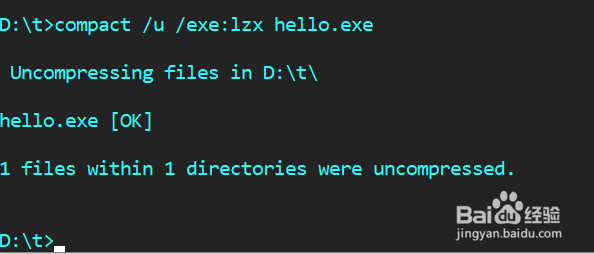
6、win10自带的压缩和解压缩功能,在程序运行时系统是可以自动完成的,用户也可以手动解压缩,还以上面的实例来说解压则执行下面的命令:

compact /u /exe:lzx hello.exe
win10命令行下怎么压缩解压缩文件

  • Win11 cmd命令提示符乱码解决方法
  • 在电脑中如何卸载已安装键盘的驱动程序?
  • Windows 7如何设置显示最后的用户名
  • 如何使用Powershell查看磁盘信息?
  • Win11怎么查看页面文件使用情况
  • 热门搜索
    关于地震的手抄报图片 我成长我快乐手抄报 关于教师节的手抄报 动物趣闻手抄报 我爱文学手抄报内容 书香校园手抄报内容 节约用水手抄报内容 中秋节手抄报简单 科技知识手抄报 杰出人物手抄报