PS滤镜风格化“风”的用法

 时间:2024-10-12 00:52:06

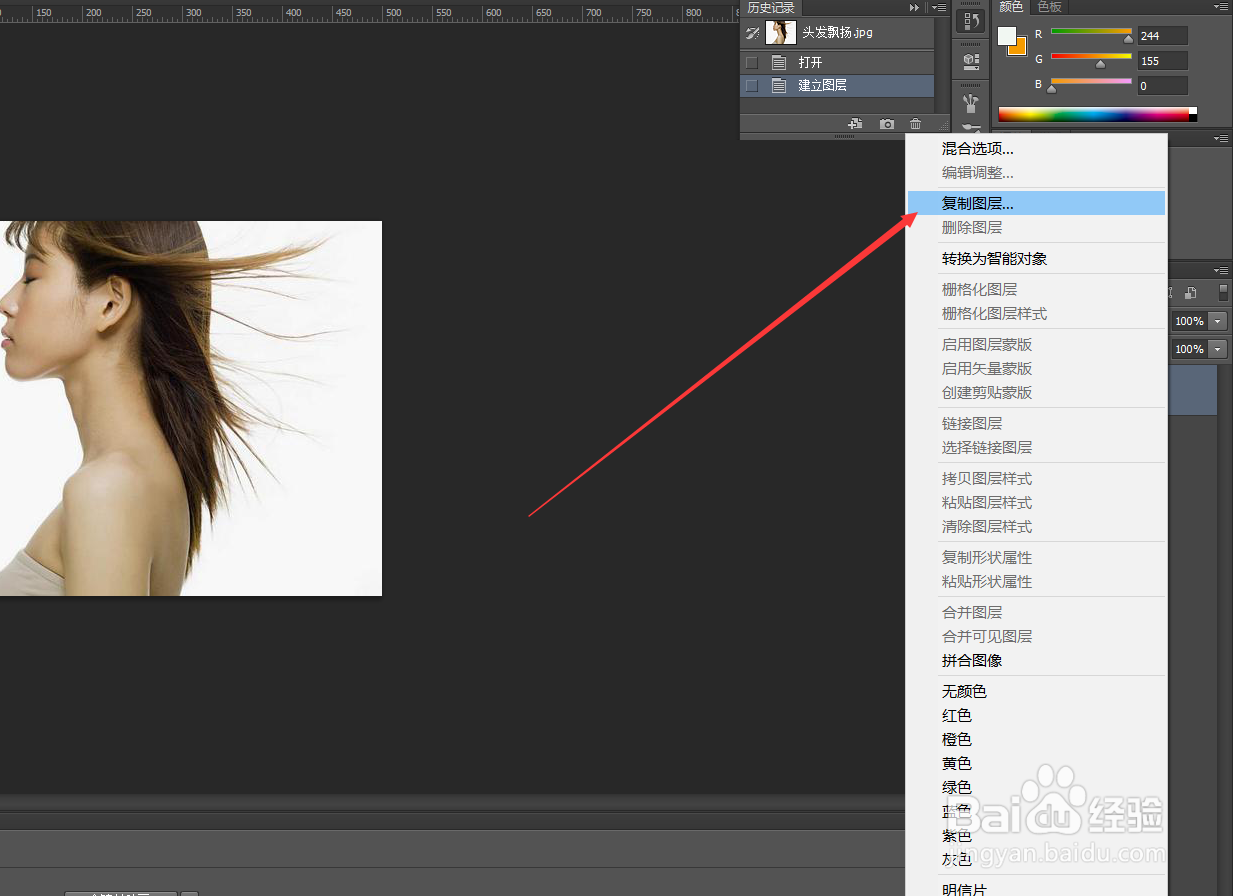
1、打开PS,点击菜单栏“文件”“打开”,将酋篚靶高需要编辑的图片打开,如下图,按住“Alt”,鼠标双击右侧图层面板中的解锁,使得图层变为普通图层
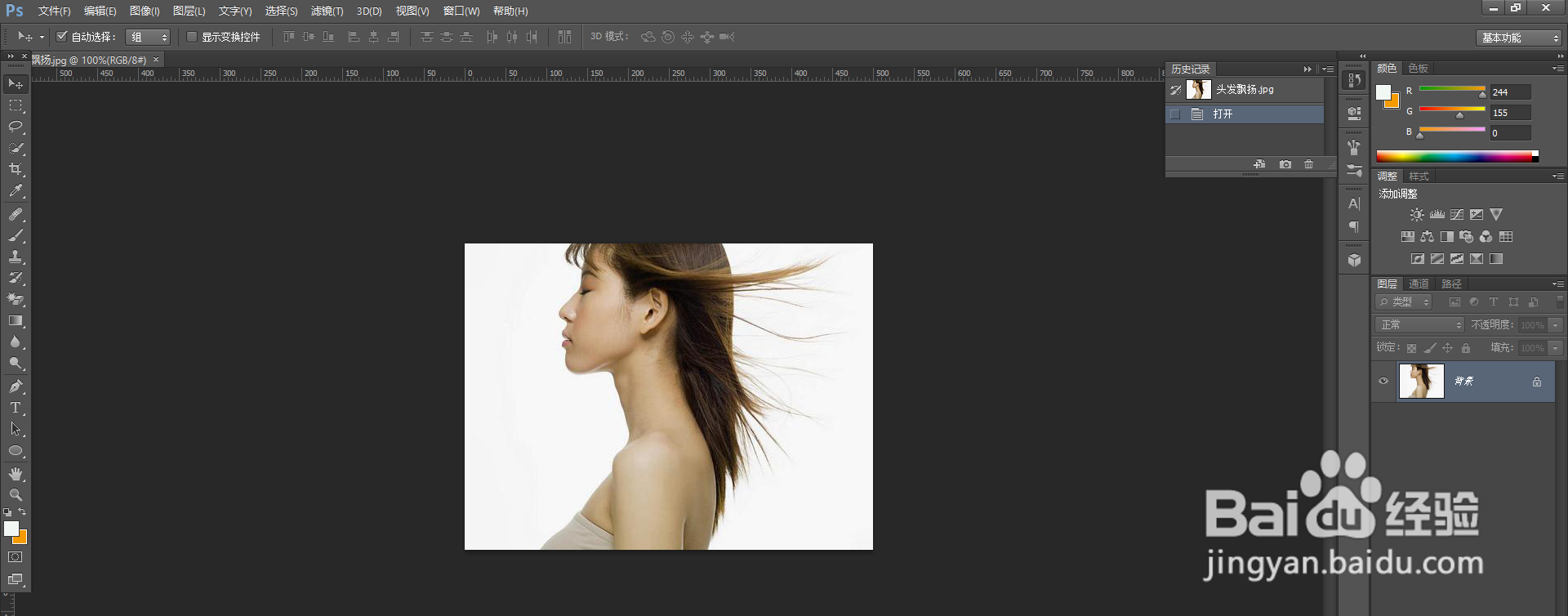
PS滤镜风格化“风”的用法

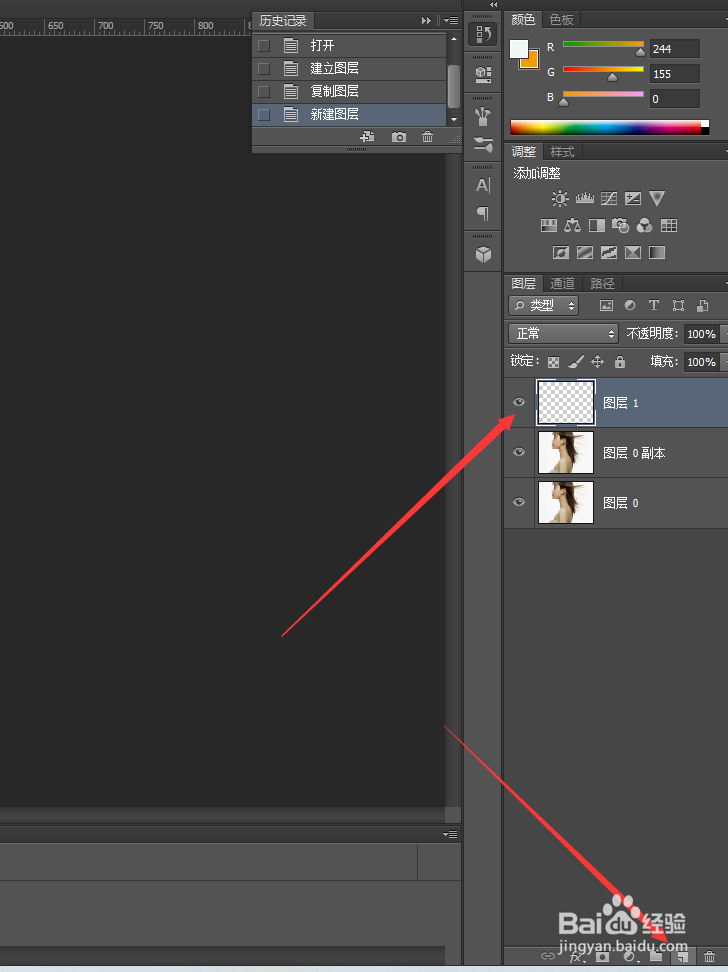
2、点击鼠标“右键”,将图层复制一层,然后新建一个图层,如下图

PS滤镜风格化“风”的用法PS滤镜风格化“风”的用法

3、点击工具栏“渐变工具”,在菜单属性栏中选择线性渐变,点击左上角渐变图标将渐变编辑器调出来,选择合适的渐变颜色,然后从左到右拉一条渐变

PS滤镜风格化“风”的用法PS滤镜风格化“风”的用法PS滤镜风格化“风”的用法

4、然后在混合模式中选择正片叠底,按”Ctrl+shift+Alt+E"盖印图层,如下图所示
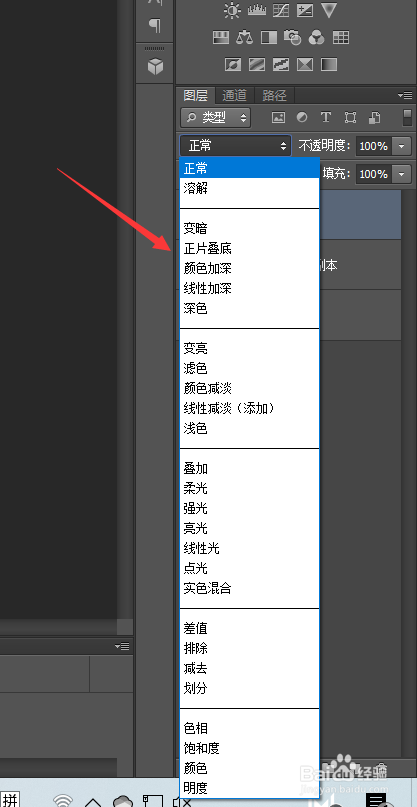
PS滤镜风格化“风”的用法PS滤镜风格化“风”的用法

5、右键点击盖印图层,选择混合选项,在混合选项中将通道“R"关闭

PS滤镜风格化“风”的用法PS滤镜风格化“风”的用法

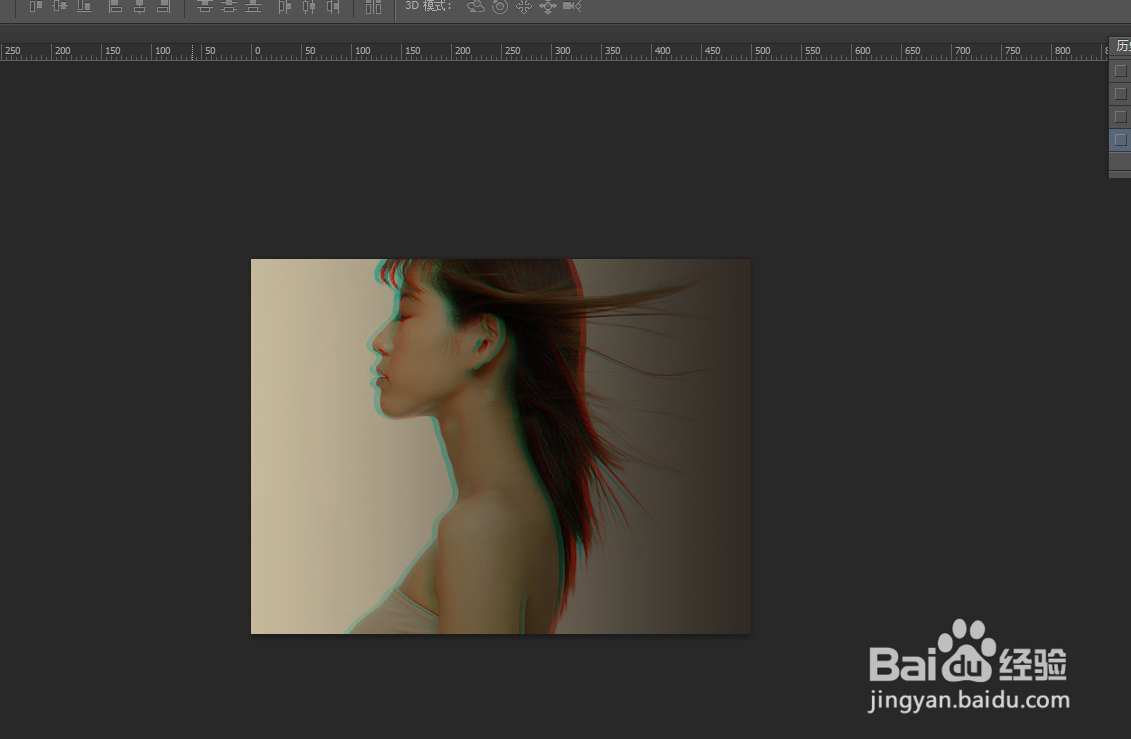
6、然后点击工具栏”移动“,点击键盘”→“,左右上下都可以,然后我们可以看到图片红色通道的移动

PS滤镜风格化“风”的用法PS滤镜风格化“风”的用法

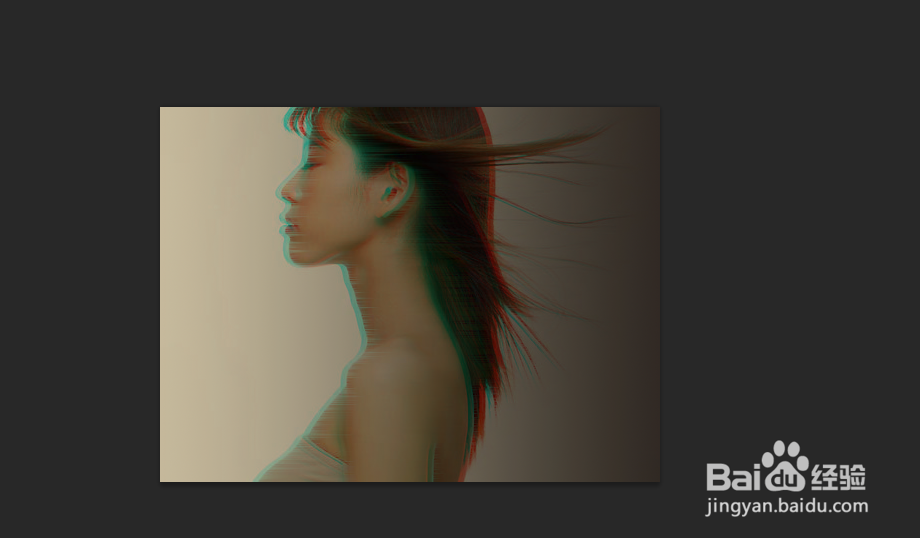
7、点击菜单栏”滤镜“”风格化“”风“,可以对风的效果进行设置,设置完成后点击确定,最终效果图即出现

PS滤镜风格化“风”的用法PS滤镜风格化“风”的用法PS滤镜风格化“风”的用法
  • PS如何用快速蒙版模式编辑选取图像范围
  • 如何在 Photoshop 中制作火焰效果
  • PS快速制作光线条效果。
  • ps如何添加光照效果滤镜
  • Photoshop用自定义形状创建剪切蒙版的操作步骤
  • 热门搜索
    文明校园手抄报 欢庆六一手抄报资料 新年英语手抄报 抗击冠状病毒手抄报 祖国我爱你手抄报 诚信手抄报图片大全 英语手抄报的内容 国庆节手抄报简单易画 我爱祖国手抄报内容 新型冠状病毒的手抄报