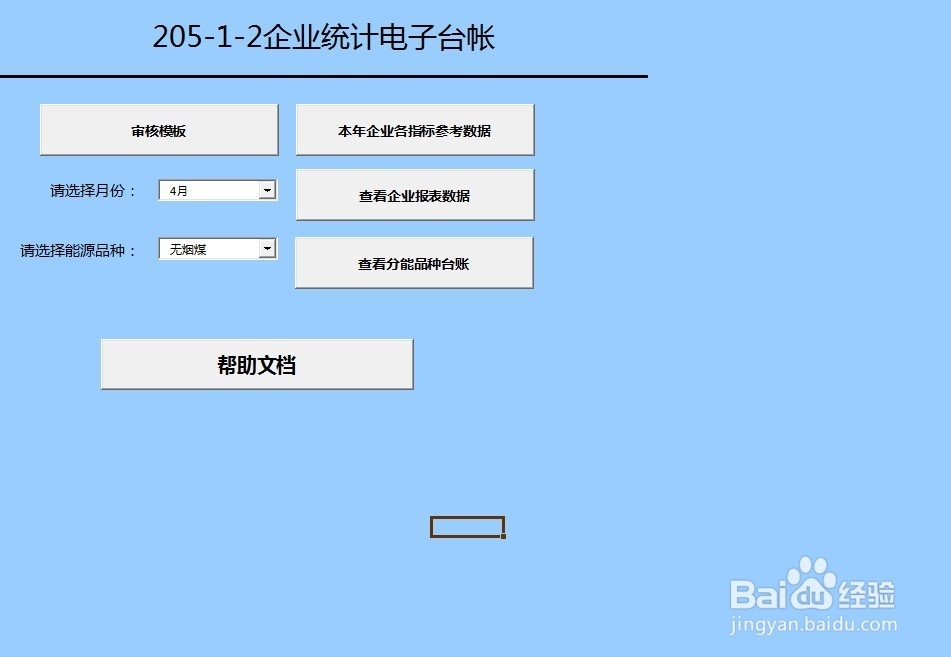
1、双击这个Excel文件,点击开始按钮后没有响应,也没有达到一个预期的结果,而且开始按钮与朋友发过来的截图一致都没有显示完全,点击图中开始按钮后也没有下沉的这么一个操作。

2、但是点击开始按钮后在Excel文件中发现这么一段提示信息“安全警告:宏一被禁用。”旁边有一个【选项】按钮

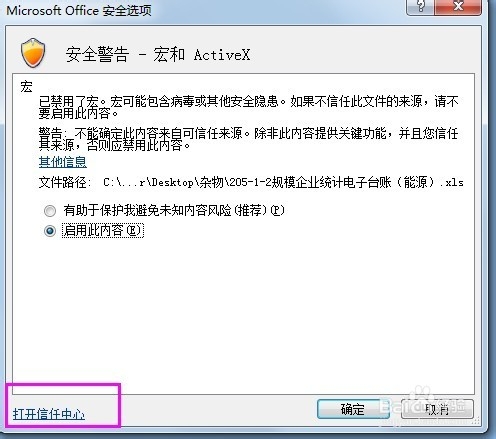
3、在点击【选项】按钮后弹出了一个microsoft office安全显示对话框,有一段文字进行说明大体意思就是宏被禁用,如果不信任其来源,请不要启动此内容。下方有两个选择项默认选择的是第一个即“有助于保护我避免未知内容风险”第二个即启用此内容,选择启用此内容点击【确定】


4、点击【确定】按钮后再次点击Excel文件的【开始】按钮就能够顺利打开文件了。

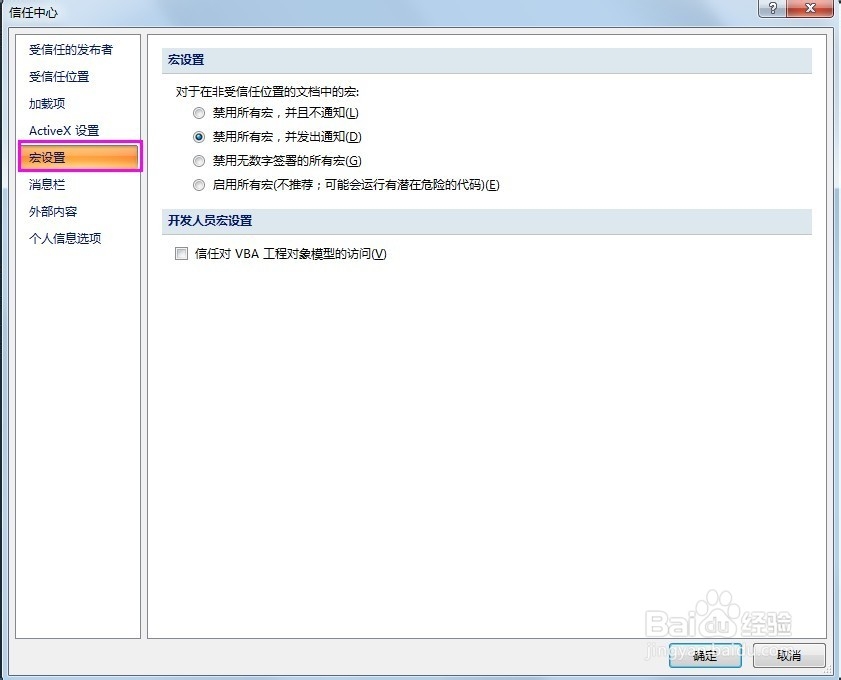
1、可以通过左上角的Office的图标→点击【Excel选项】→信任中心→信任中心设置→宏设置进入;也可以在上面方法点击【选项】后在左下角点击【打开信用中心】进行设置
2、打开信用中心设置后,选择【宏设置】。注:在宏设置中设置相对于在上面方法提示信息中设置的不同就是一个一劳永逸的效果,在宏设置后会保存以后遇到宏的问题也会生效,避免了以后重复的操作。
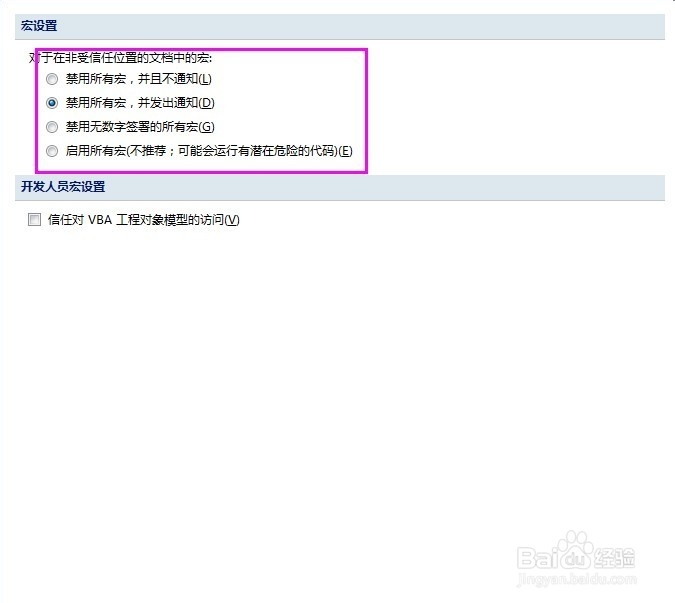
3、宏设置提供了4种可以永远选择的选项,第一个是禁用所有的宏,不会通知,第二个是禁用宏但是会通知,选择这一个的好处就是能够有提示以后遇到问题不能打开时知道原因所在,第三个是一个数字签署的认证,有认证信息的将会得到通过否则会拒绝,第四个启用所有宏这个任何都可以运行,但是安全级别显然就是最低的了。具体选择看读者具体情况。
4、设置后保存,关闭Excel重新打开这个Excel文件,保存生效,点击就不会再出现警告提示了。