1、打开示例文档。

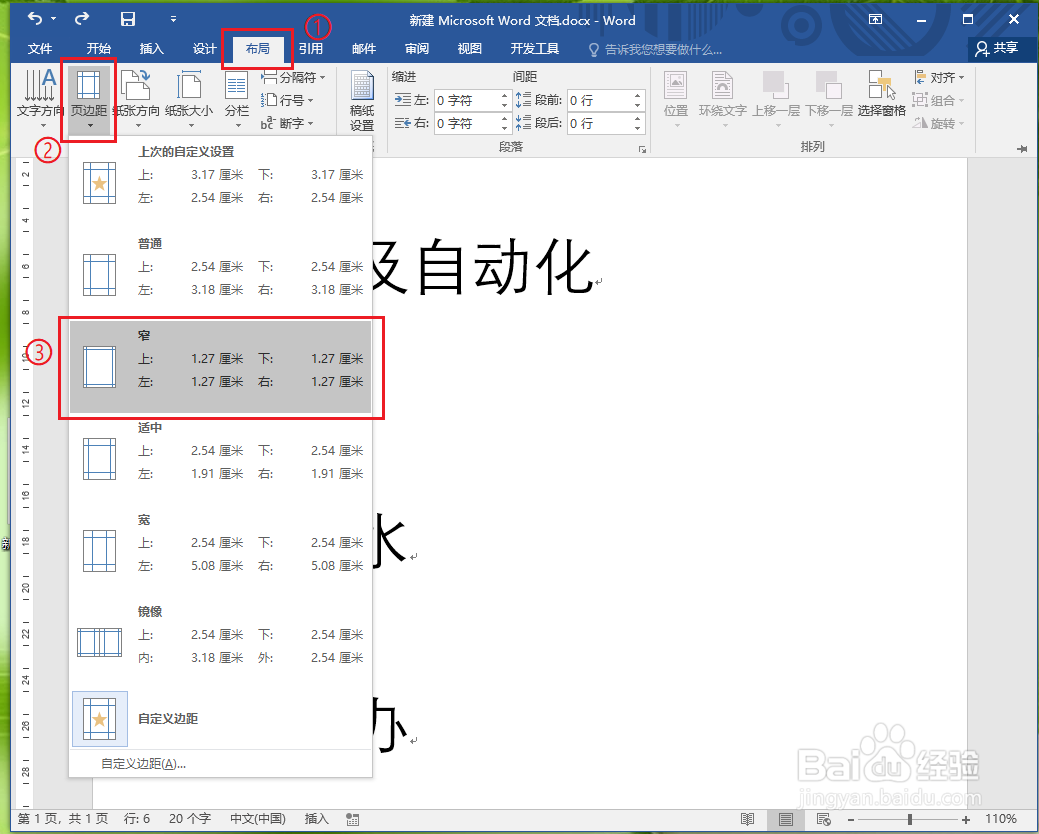
2、依次点击【布局】选项卡>>【页边距】,在弹出的选项中点击【窄】。
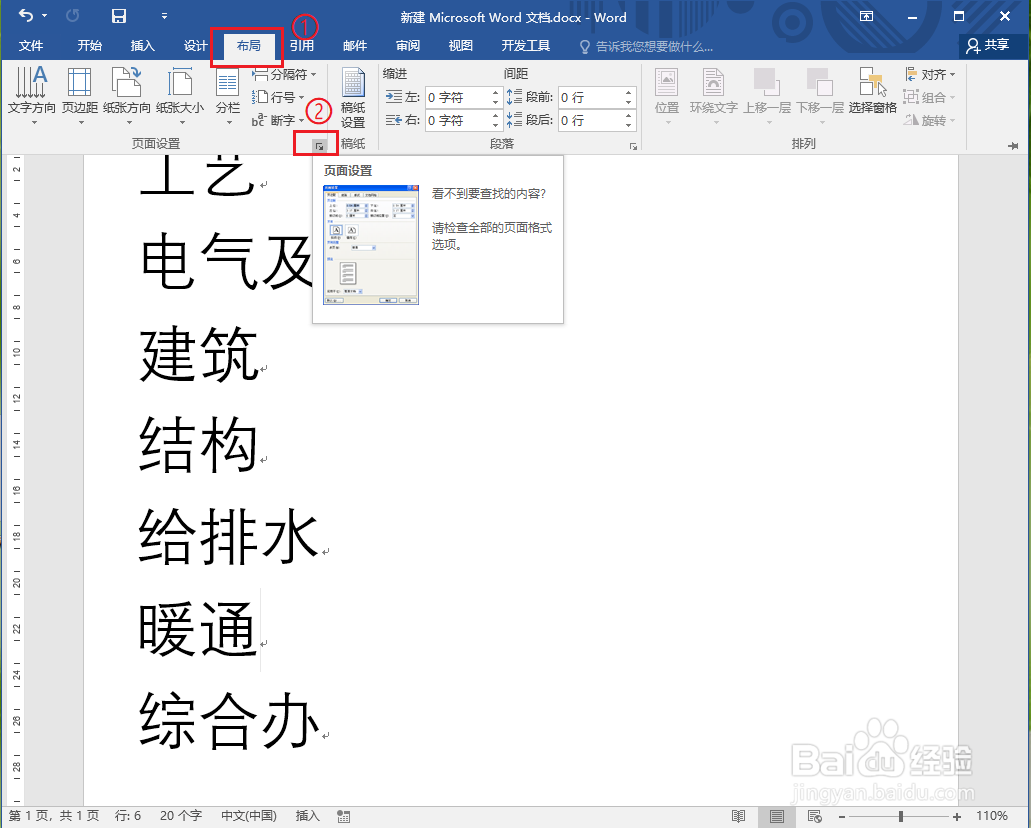
3、依次点击【布局】选项卡>>【页面设置】按钮。
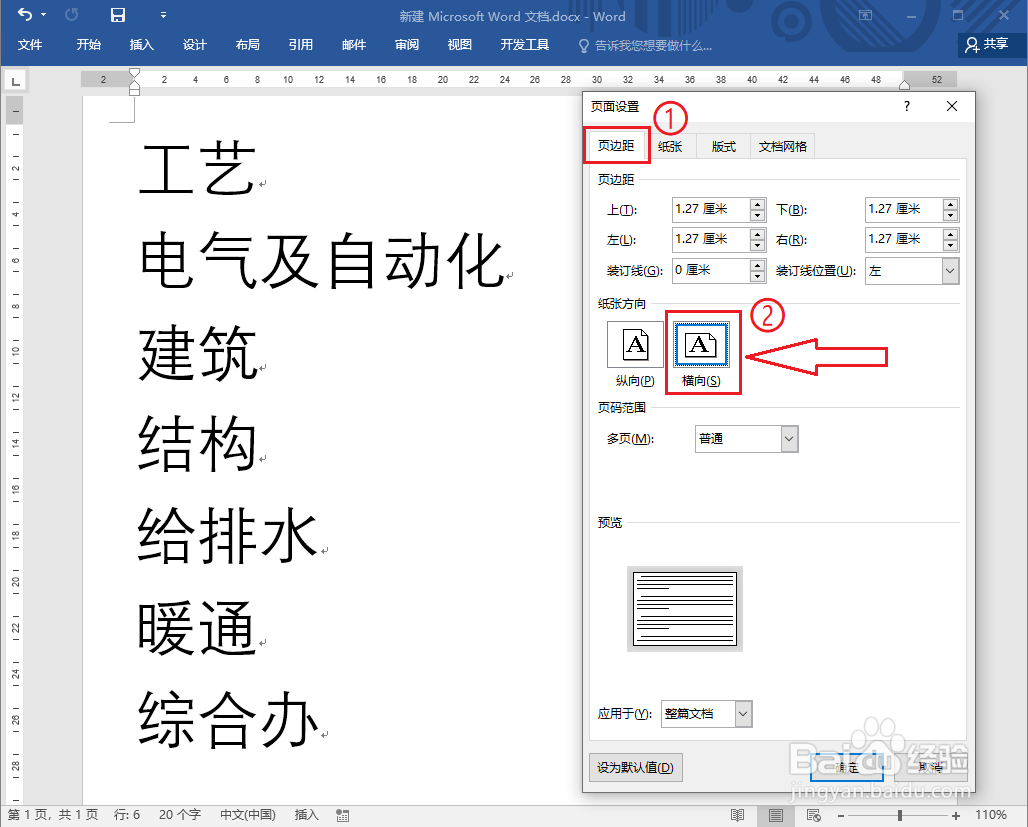
4、点击【页边距】,纸张方向选择“横向”。
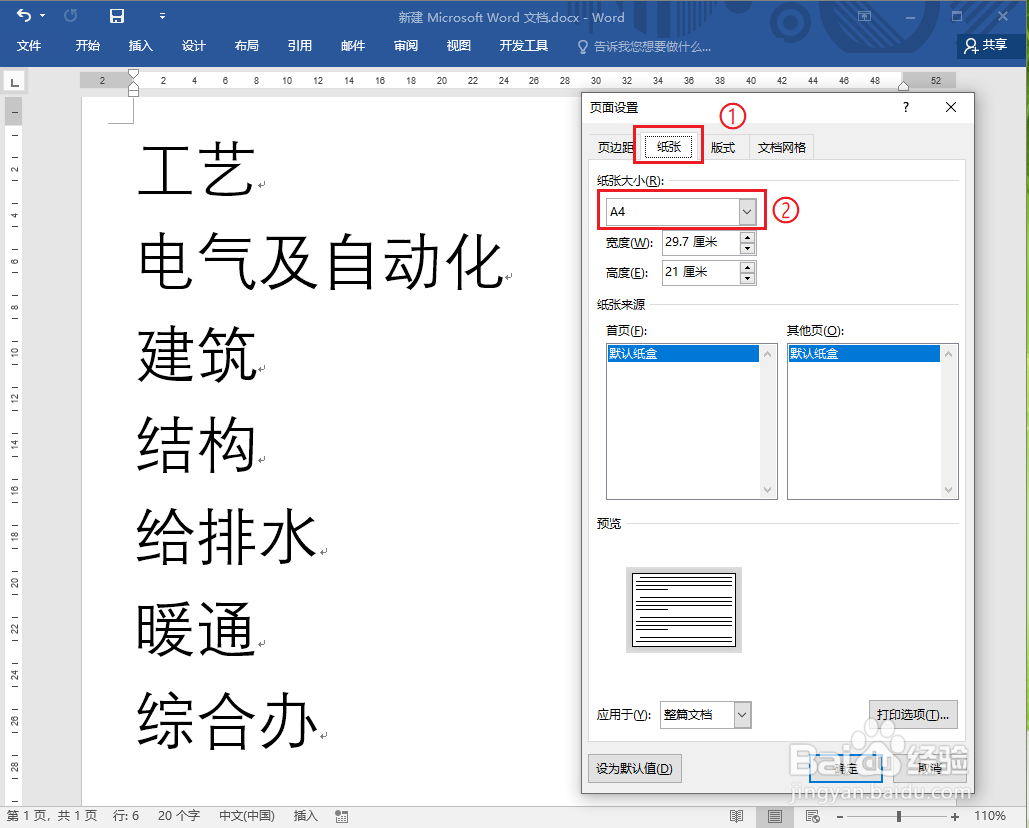
5、点击【纸张】,选择合适的纸张大小,例如“A4”。
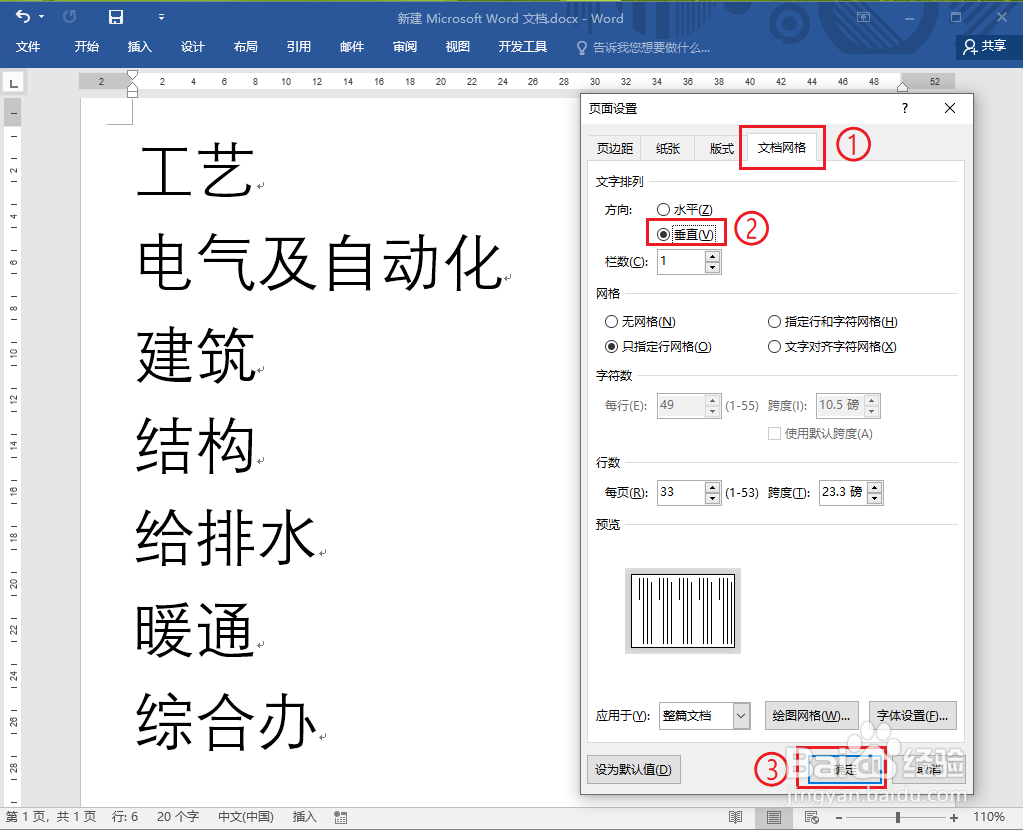
6、●点击【文档网络】,文字排列选择“垂直”;
●点击【确定】。
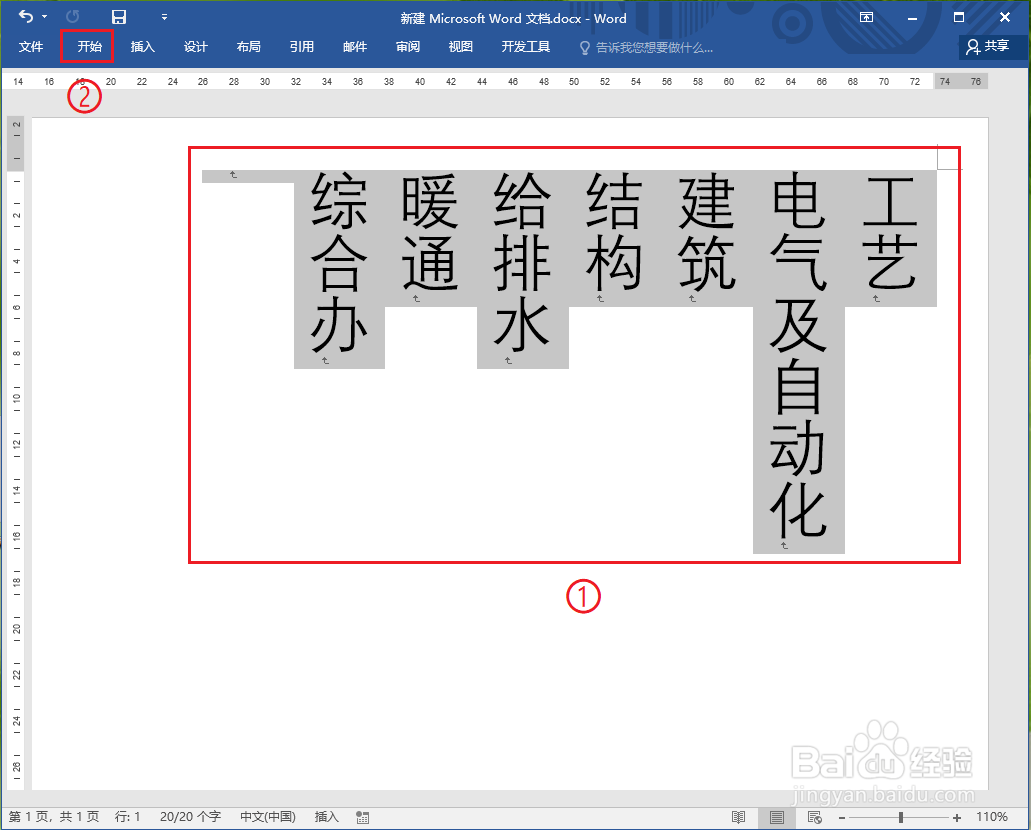
7、●选中全部文字;
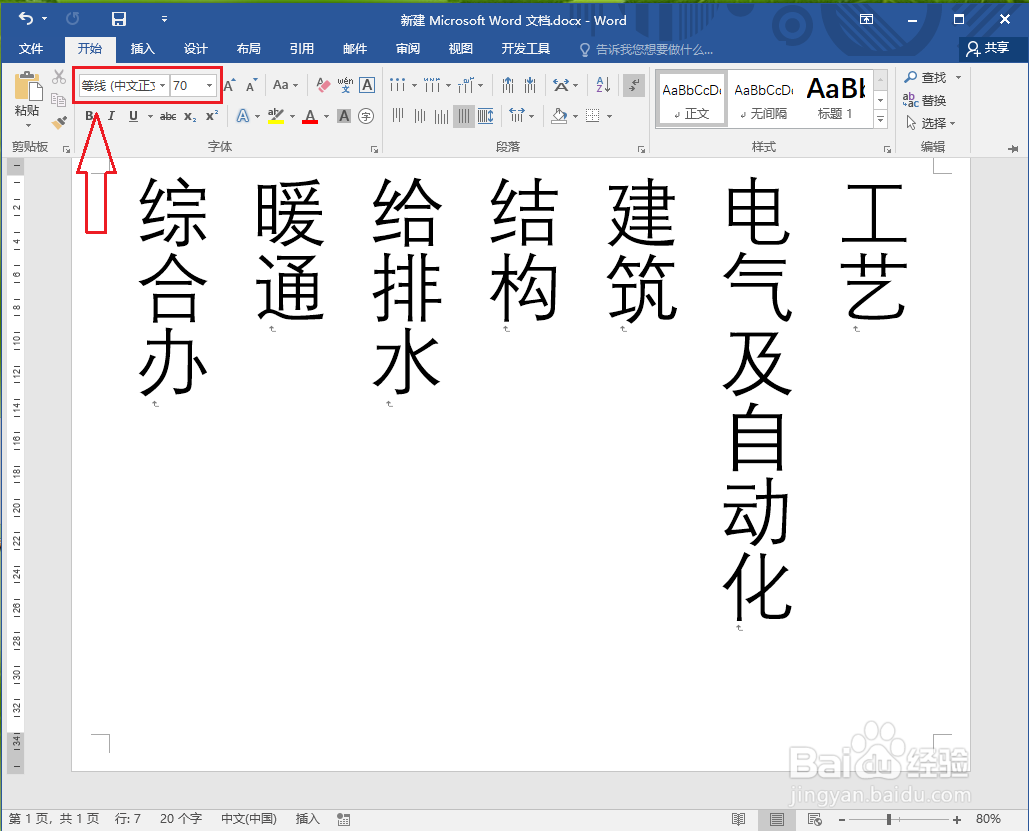
●点击【开始】选项卡,在字体选择框中输入字体的大小,例如“70”;
●结果展示。
注意:可以根据需要调整行(列)间距。
时间:2026-04-23 20:07:57
1、打开示例文档。
2、依次点击【布局】选项卡>>【页边距】,在弹出的选项中点击【窄】。
3、依次点击【布局】选项卡>>【页面设置】按钮。
4、点击【页边距】,纸张方向选择“横向”。
5、点击【纸张】,选择合适的纸张大小,例如“A4”。
6、●点击【文档网络】,文字排列选择“垂直”;
●点击【确定】。
7、●选中全部文字;
●点击【开始】选项卡,在字体选择框中输入字体的大小,例如“70”;
●结果展示。
注意:可以根据需要调整行(列)间距。
