在VMware虚拟机中误删了显卡驱动怎么办

 时间:2026-05-07 12:52:31

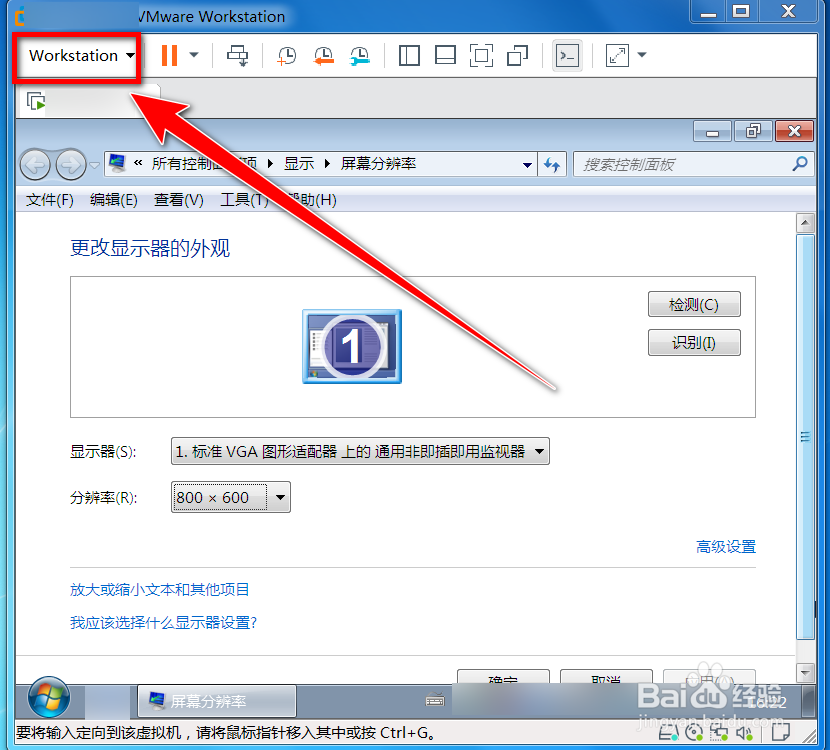
1、打开vmware虚拟机,点击左上角的“Workstation”按钮

在VMware虚拟机中误删了显卡驱动怎么办

2、在下拉菜单中,点击“虚拟机”

在VMware虚拟机中误删了显卡驱动怎么办

3、在下级菜单中,点击“重新安装VMware Tools”

在VMware虚拟机中误删了显卡驱动怎么办

4、在虚拟机中,双击桌面上的计算机图标

在VMware虚拟机中误删了显卡驱动怎么办

5、当光驱显示为“VM”图标时,双击光驱

在VMware虚拟机中误删了显卡驱动怎么办

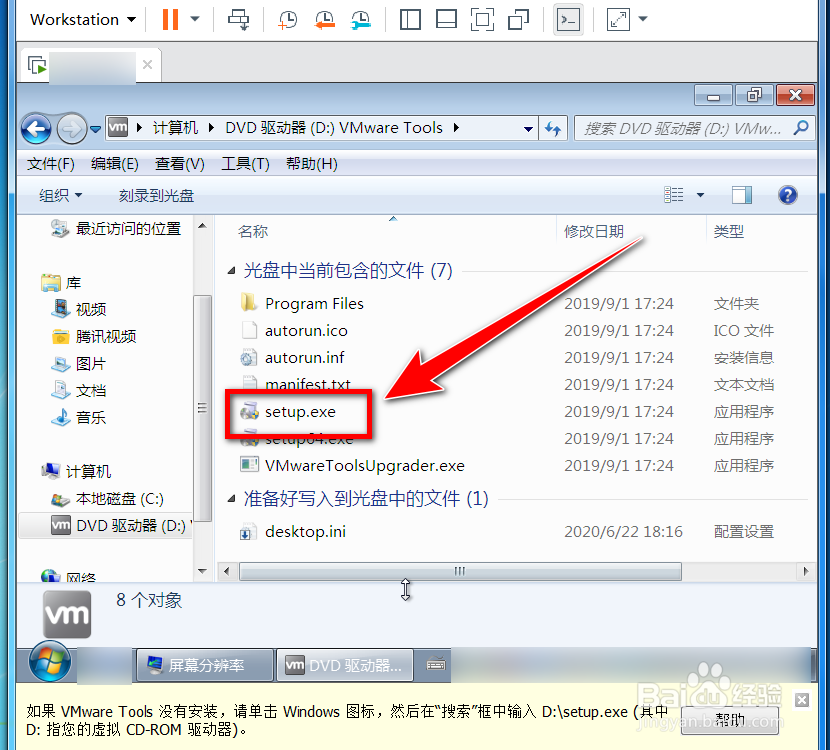
6、在光盘目录内,双击运行“setup.exe”

在VMware虚拟机中误删了显卡驱动怎么办

7、在“VMware Tools”的安装程序窗口中,点击“下一步”按钮

在VMware虚拟机中误删了显卡驱动怎么办

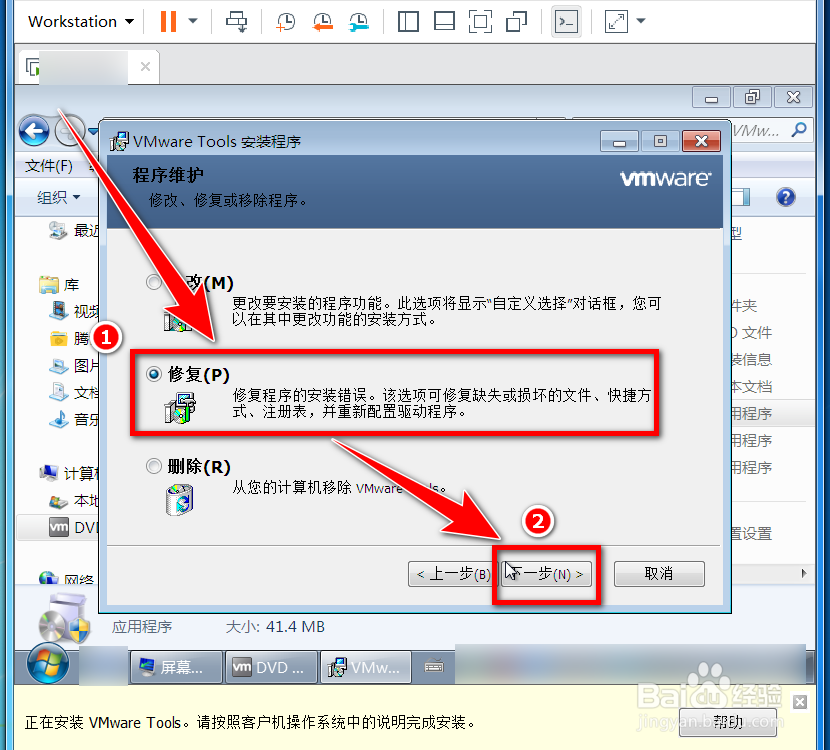
8、在程序维护界面中,勾选“修复”选项,然后点击“下一步”按钮

在VMware虚拟机中误删了显卡驱动怎么办

9、点击“修复”按钮,即可开始修复显卡驱动。

在VMware虚拟机中误删了显卡驱动怎么办

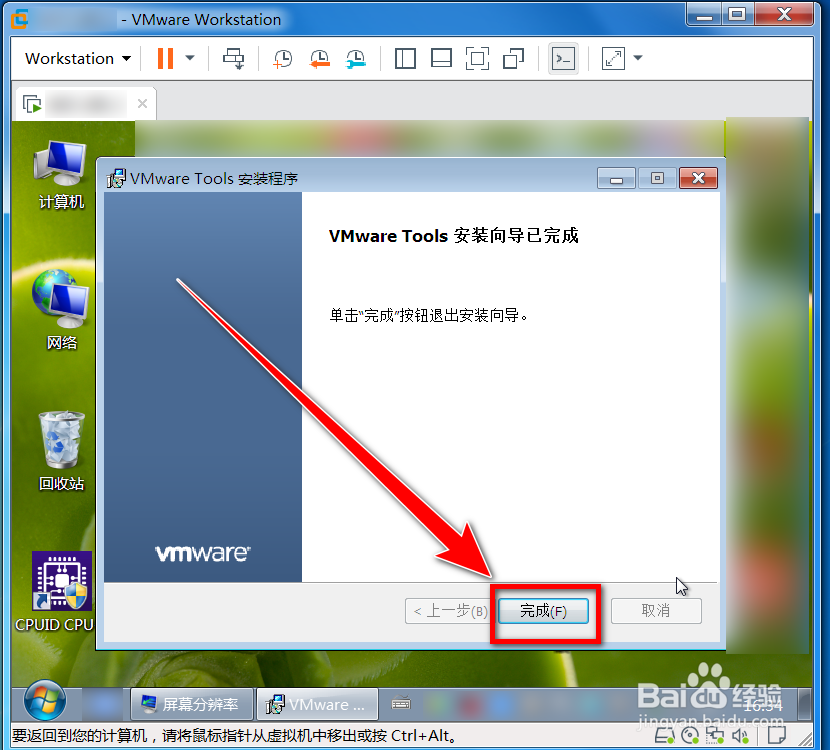
10、安装完成后,点击“完成”按钮

在VMware虚拟机中误删了显卡驱动怎么办

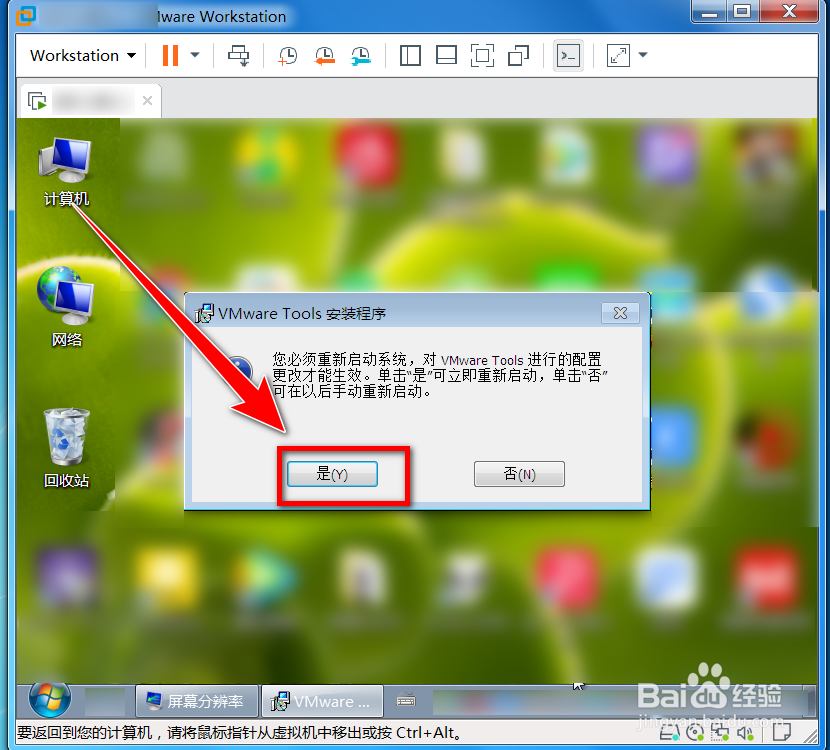
11、在提示框中,点击“是”按钮,重新启动计算机后,虚拟机即可恢复原样。

在VMware虚拟机中误删了显卡驱动怎么办

  • 用易语言做批处理第三方
  • OD插件MemoryMonitor v0.1 模仿CE监视内存访问
  • 怎么彻底关闭卸载删除Cortana小娜进程,最简单
  • 使用ISO镜像文件在VMware虚拟机中安装系统
  • 如何删除组策略
  • 热门搜索
    少先队知识手抄报 关于妇女节的手抄报 爱护牙齿手抄报 众志成城抗击疫情手抄报 新学期新起点手抄报 我和我的祖国手抄报图 祖国建设新成就手抄报 小学生中秋节手抄报 父亲节手抄报内容 中秋节手抄报内容文字