1、右键点击要设置到文件夹选择属性菜单。

2、接着在打开的属性窗口点击常规选项卡。
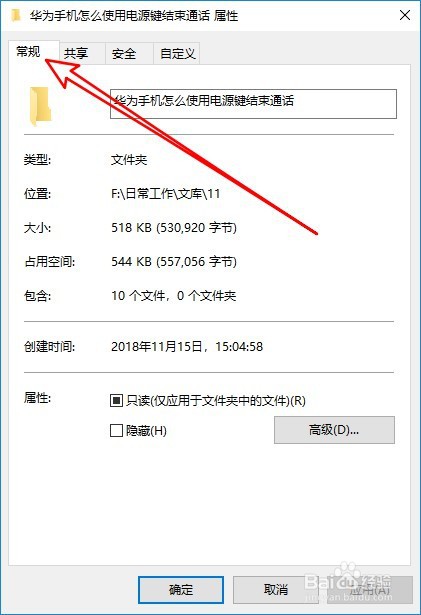
3、在打开的常规窗口,点击高级按钮。

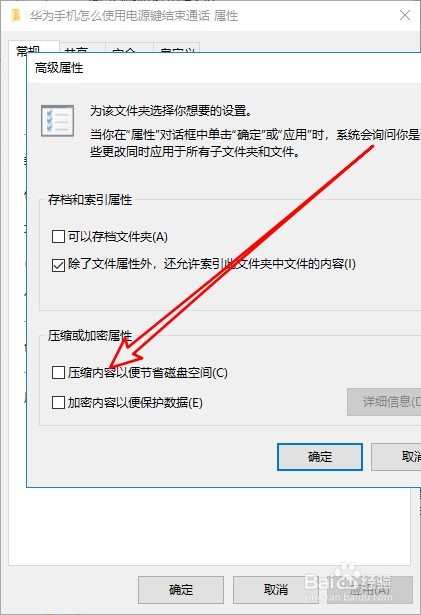
4、接着在打开的高级属性窗口,找到压缩内容以便节省磁盘空间设置项。
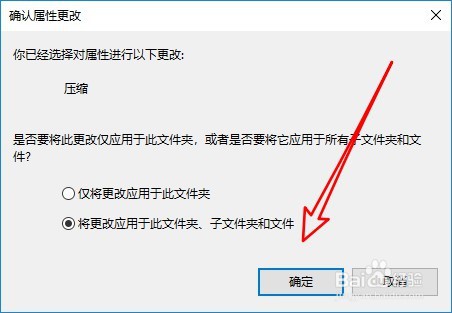
5、接着会打开属性更改确认窗口,点击确定按钮。
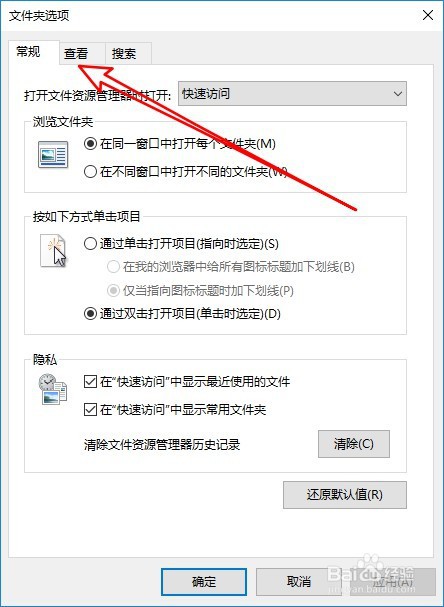
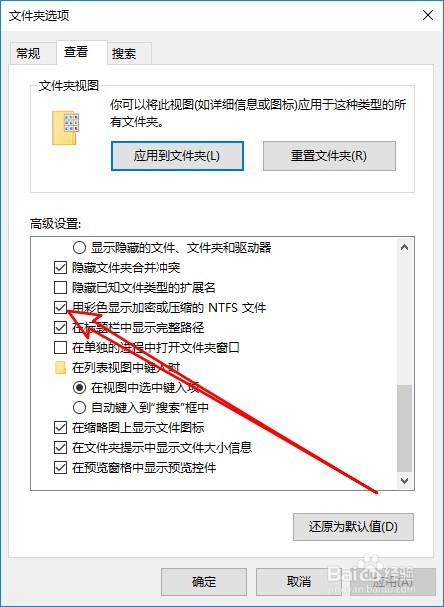
6、然后返回到文件夹选项窗口,点击查看选项卡。
7、在打开的窗口勾选用彩色显示加密或压缩的NTFS文件的设置项。
8、返回到文件资源管理器窗口后,可以看到当前文件夹显示为彩色了。

时间:2026-04-25 19:46:21
1、右键点击要设置到文件夹选择属性菜单。
2、接着在打开的属性窗口点击常规选项卡。
3、在打开的常规窗口,点击高级按钮。
4、接着在打开的高级属性窗口,找到压缩内容以便节省磁盘空间设置项。
5、接着会打开属性更改确认窗口,点击确定按钮。
6、然后返回到文件夹选项窗口,点击查看选项卡。
7、在打开的窗口勾选用彩色显示加密或压缩的NTFS文件的设置项。
8、返回到文件资源管理器窗口后,可以看到当前文件夹显示为彩色了。
