1、打开待调整的图片。如下图
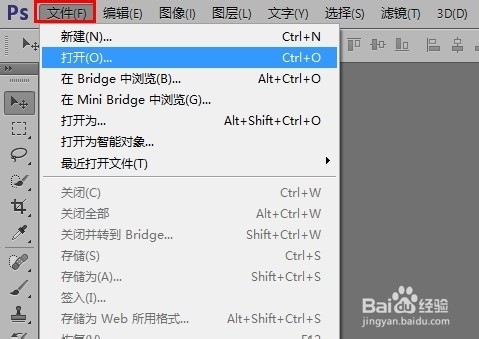


2、复制背景图层:打开“图层”,选中背景图层,右键单击,点击“复制图层”,在弹出的窗口中点击“确定”,如下图


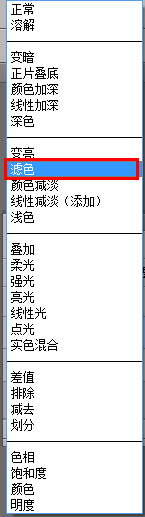
3、选择复制后的图层,点击“正常”按钮。如下图

4、在弹出的列表中选择“滤色”。如下图
5、通过调整“填充”值的大小来改变图片的亮度,100%代表最亮。如下图

6、保存文件:依次点击“文件”--“存储为Web所用格式”,在弹出的窗口中点击“存储”,输入保存的文件名,点击“保存”、“确定”,如下图。

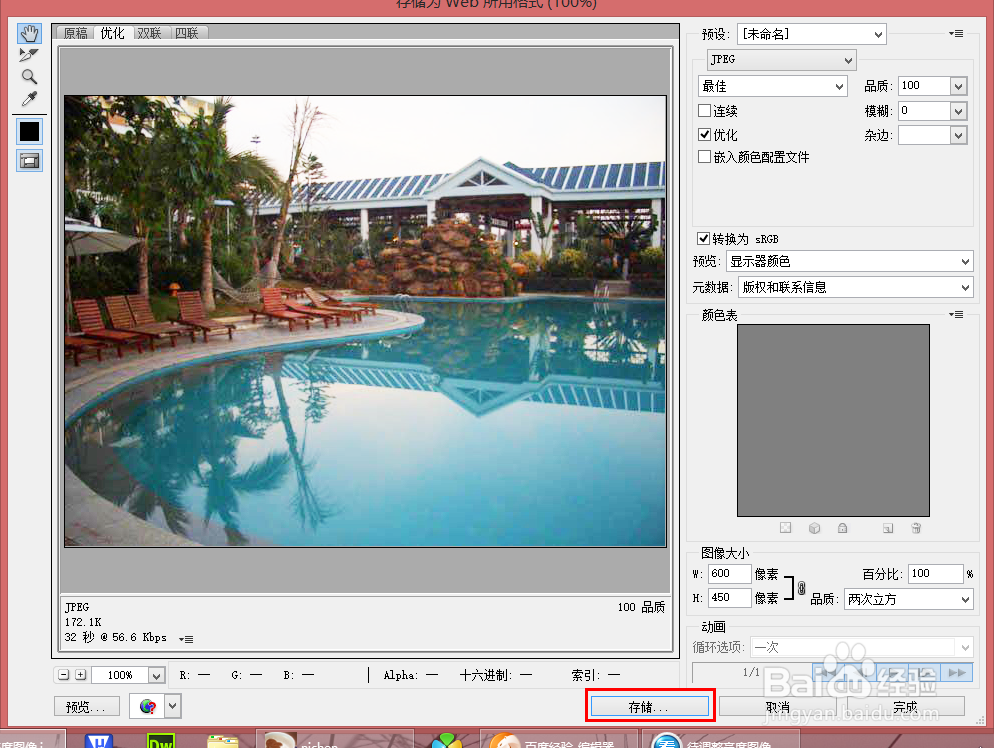

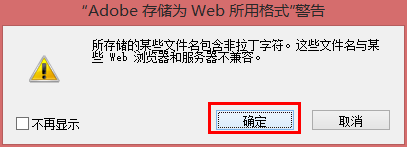
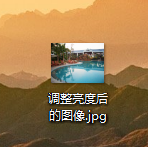
7、这时,亮度调整就完成了。如下图。
时间:2026-04-24 01:17:36
1、打开待调整的图片。如下图
2、复制背景图层:打开“图层”,选中背景图层,右键单击,点击“复制图层”,在弹出的窗口中点击“确定”,如下图
3、选择复制后的图层,点击“正常”按钮。如下图
4、在弹出的列表中选择“滤色”。如下图
5、通过调整“填充”值的大小来改变图片的亮度,100%代表最亮。如下图
6、保存文件:依次点击“文件”--“存储为Web所用格式”,在弹出的窗口中点击“存储”,输入保存的文件名,点击“保存”、“确定”,如下图。
7、这时,亮度调整就完成了。如下图。
