EXCEL技巧——EXCEL利用宏为自己体检

 时间:2026-02-13 15:46:27

1、     新建一个工作薄,按住“Alt+F11”,打开VBA编辑器,双击“Sheet1”,打开代码编辑器。

EXCEL技巧——EXCEL利用宏为自己体检

EXCEL技巧——EXCEL利用宏为自己体检

2、    现在开始编辑代码,在第一行输入:

MsgBox "软件版本为:" & Application.CalculationVersion,单击菜单栏“运行”——“运行子过程\用户窗体”,现在出现了对话框“软件版本为:114210”。

EXCEL技巧——EXCEL利用宏为自己体检

EXCEL技巧——EXCEL利用宏为自己体检

EXCEL技巧——EXCEL利用宏为自己体检

3、   继续编辑代码,在第二行输入:

MsgBox "软件允许内存为:" & Application.MemoryFree,单击菜单栏“运行”——“运行子过程\用户窗体”,现在出现了对话框“软件允许内存为:1048576”。

EXCEL技巧——EXCEL利用宏为自己体检

EXCEL技巧——EXCEL利用宏为自己体检

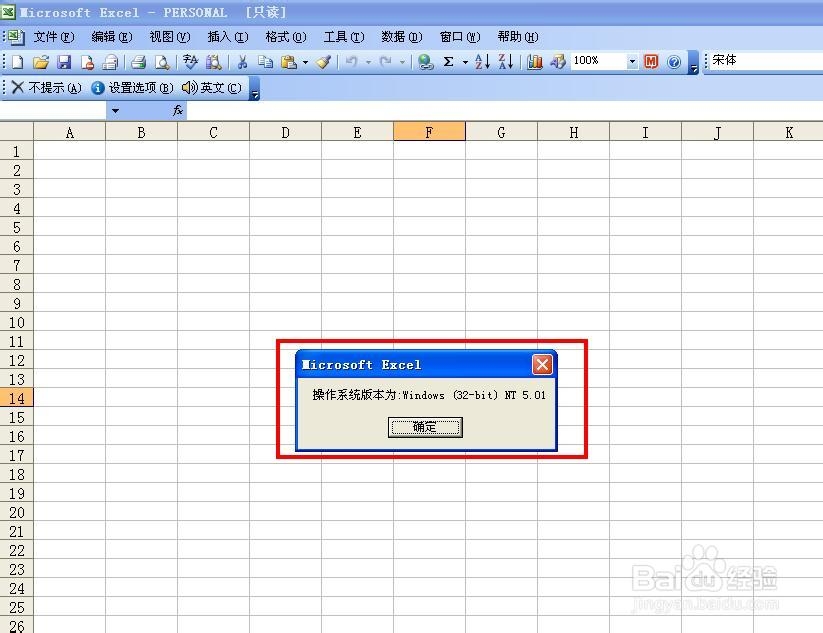
4、   继续编辑代码,在第三行输入:

MsgBox "操作系统版本为:" & Application.OperatingSystem,单击菜单栏“运行”——“运行子过程\用户窗体”,现在出现了对话框“操作系统版本为:Windows(32-bit)NT5.01”。

EXCEL技巧——EXCEL利用宏为自己体检

EXCEL技巧——EXCEL利用宏为自己体检

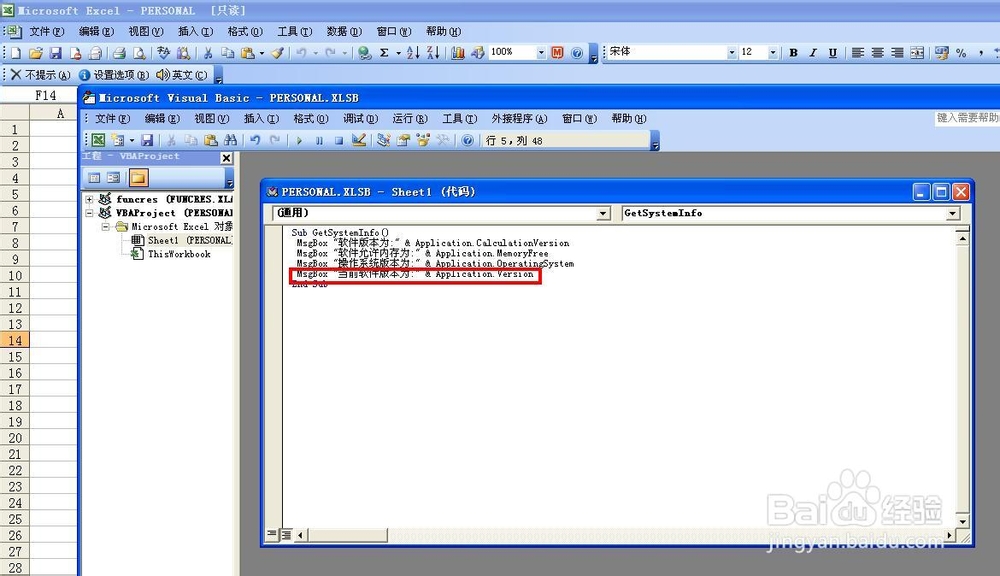
5、   继续编辑代码,在第三行输入:

MsgBox "当前软件版本为:" & Application.Version,单击菜单栏“运行”——“运行子过程\用户窗体”,现在出现了对话框“当前软件版本为:11.0”。
EXCEL技巧——EXCEL利用宏为自己体检

EXCEL技巧——EXCEL利用宏为自己体检

  • Excel表格宏功能的操作使用方法
  • excel中宏的使用方法
  • 如何使用excel计算休假日期
  • VBA运行时错误9,下标越界
  • EXCEL 公式为何不自动更新
  • 热门搜索
    名人故事手抄报 爱国主义教育手抄报 交通安全知识手抄报 文明礼貌手抄报 世界地球日手抄报 关于花的手抄报 手抄报图片大全4年级 劳动手抄报简单一等奖 关于新学期的手抄报 网络安全手抄报简单漂亮