Win10如何禁止某个软件联网

 时间:2024-10-11 19:21:04

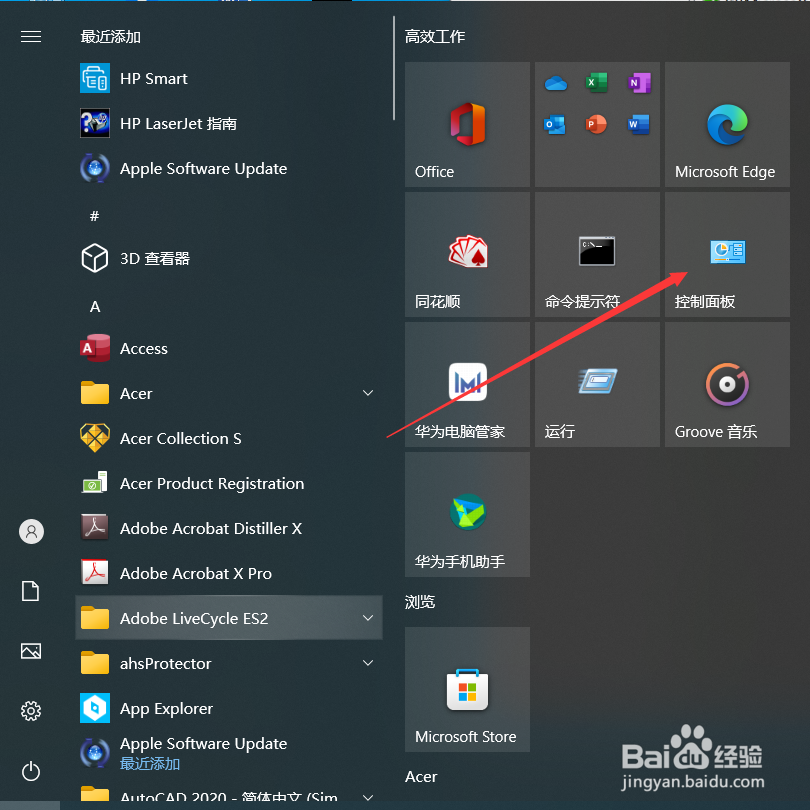
1、首先点击“开始”按钮,“控制面板”,打开控制面板。
Win10如何禁止某个软件联网

2、点击“控制面板”中的“系统与安全”。

Win10如何禁止某个软件联网

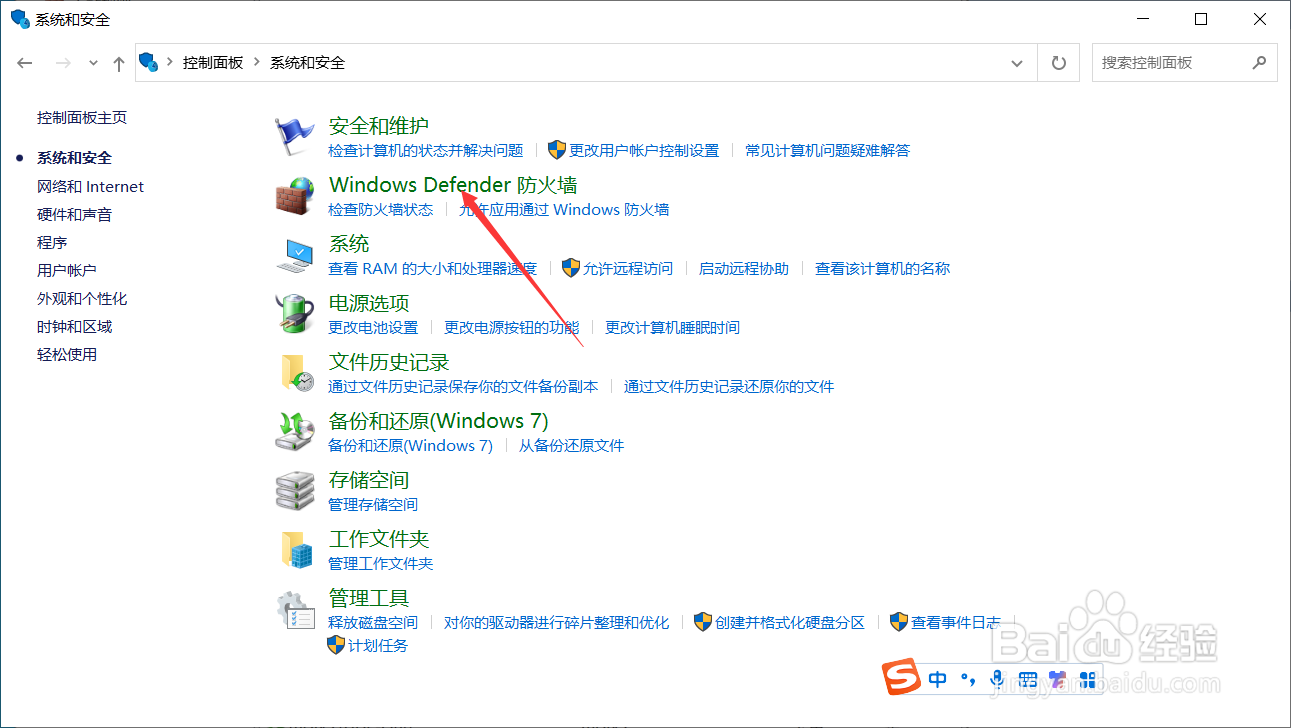
3、在“系统和安全”的界面中,点击“Windows Defender 防火墙”。
Win10如何禁止某个软件联网

4、点击“Windows Defender 防火墙”左侧栏中的“高级设置”。

Win10如何禁止某个软件联网

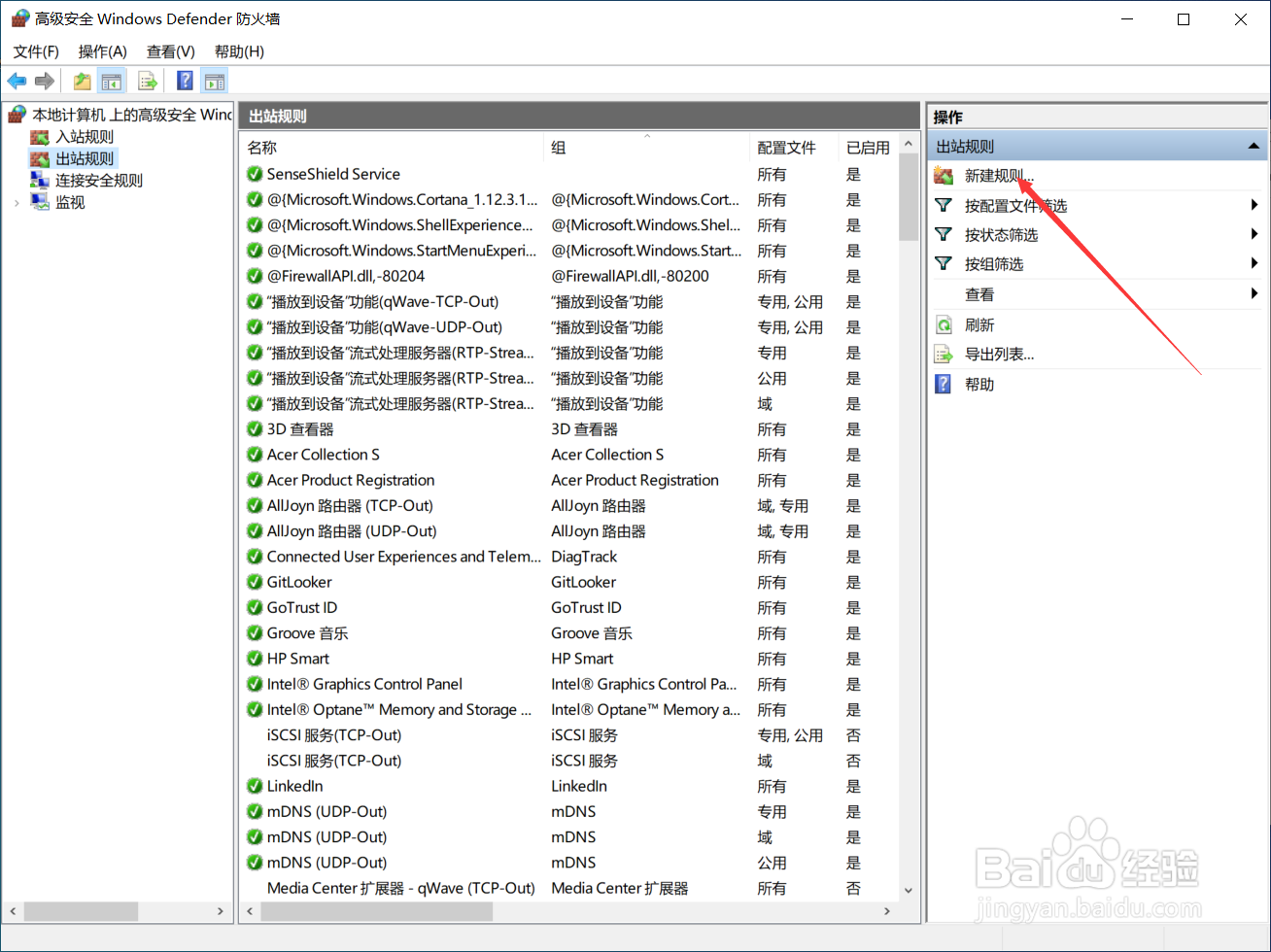
5、点击“高级安全 Windows Defender 防火墙”界面左侧栏中的“出站规则”。

Win10如何禁止某个软件联网

6、点击右侧栏中的“新建规则”。

Win10如何禁止某个软件联网

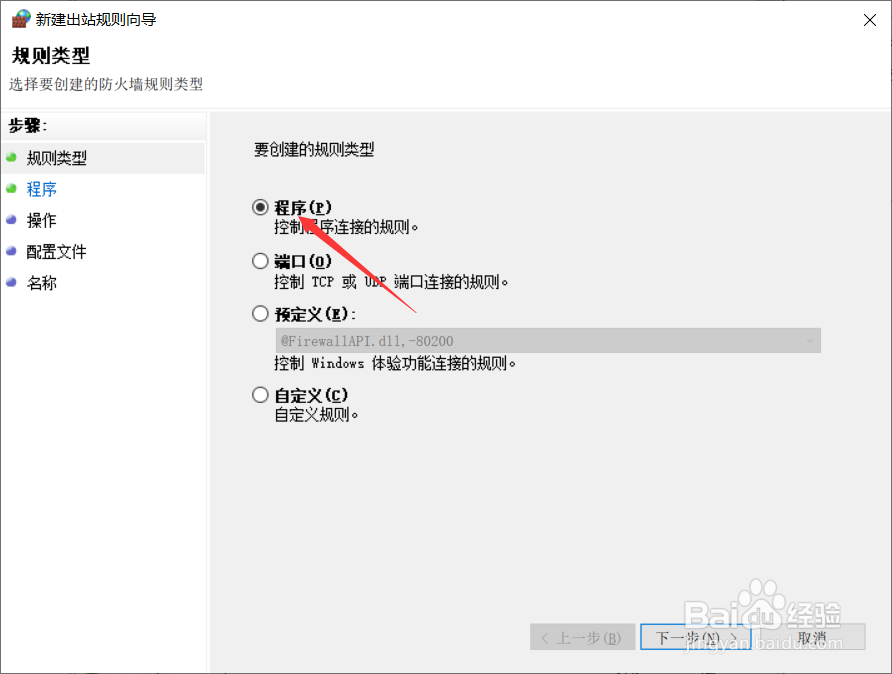
7、在“新建出站规则向导”界面中,点击“程序”,点击“下一步”。

Win10如何禁止某个软件联网

8、“浏览”找到需要阻止访问网络的程序的路径,点击“下一步”。

Win10如何禁止某个软件联网

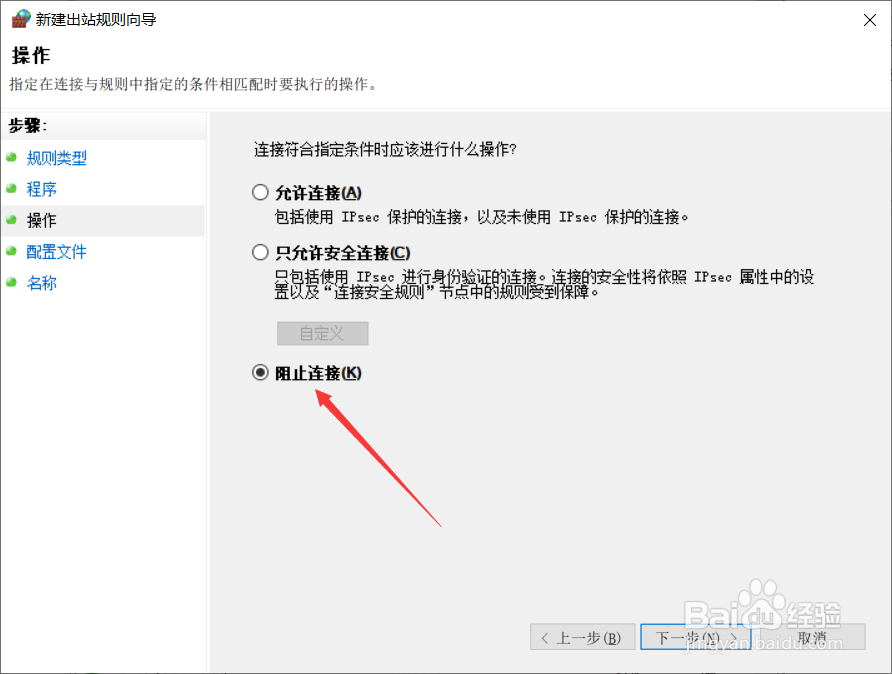
9、点击“阻止连接”,点击“下一步”。

Win10如何禁止某个软件联网

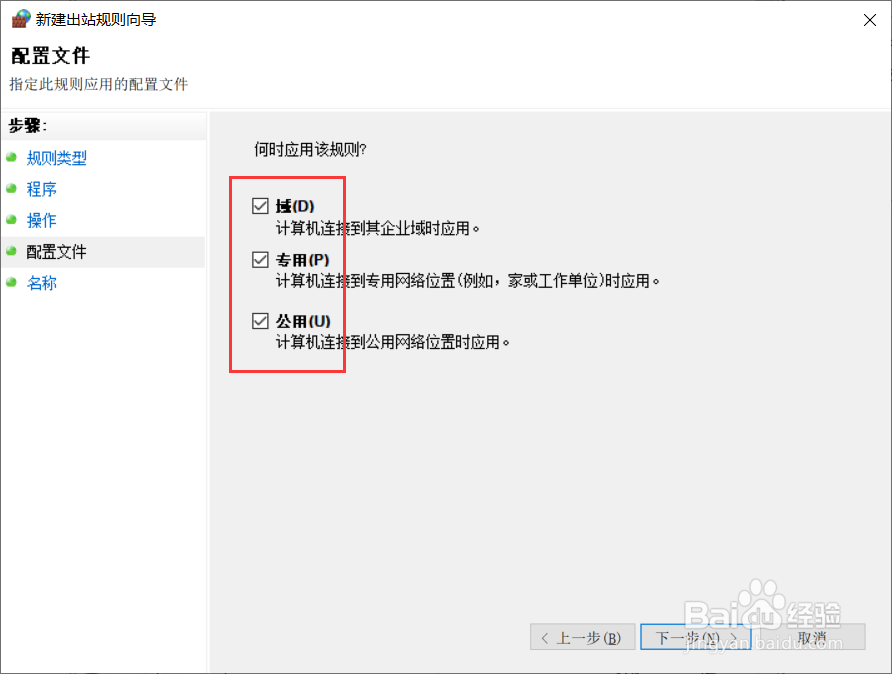
10、选择何时应用该规则,点击“下一步”。

Win10如何禁止某个软件联网

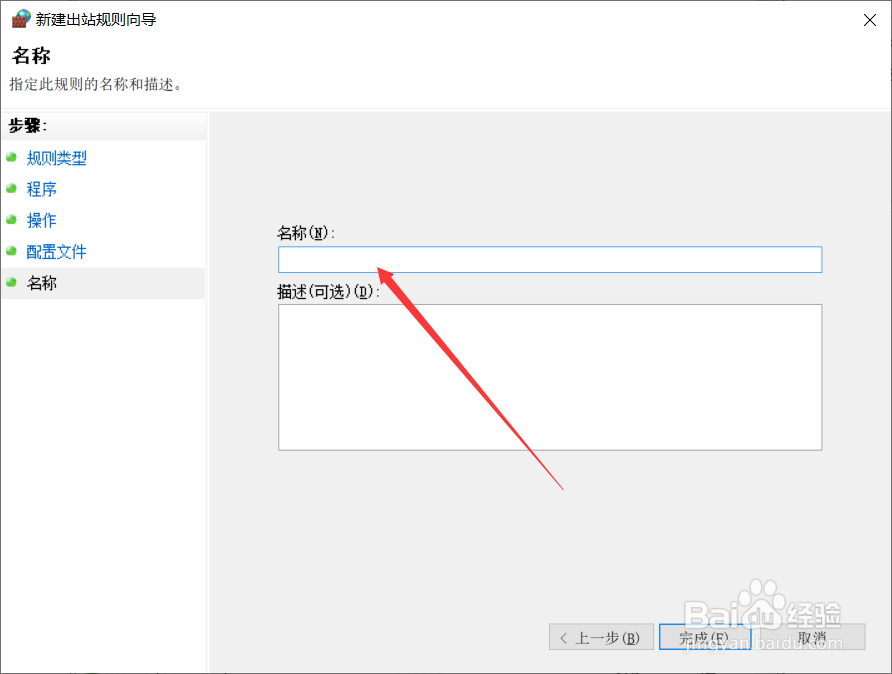
11、输入名称、描述,点击“完成”。

Win10如何禁止某个软件联网

12、此时可以看到该软件前面的禁止符号,表示禁止该软件联网。

Win10如何禁止某个软件联网
  • win11怎么禁止某个软件联网
  • 如何阻止特定的电脑程序联网
  • 电脑软件如何设置不能联网
  • win10系统怎么禁止程序联网
  • win10单个软件断网
  • 热门搜索
    语言的魅力手抄报 阅读手抄报版面设计图 饮食与健康手抄报 中秋节 手抄报 推荐一本好书手抄报 传染病防控手抄报 消防安全手抄报大全 手抄报的装饰花边 庆五一手抄报 名著阅读手抄报