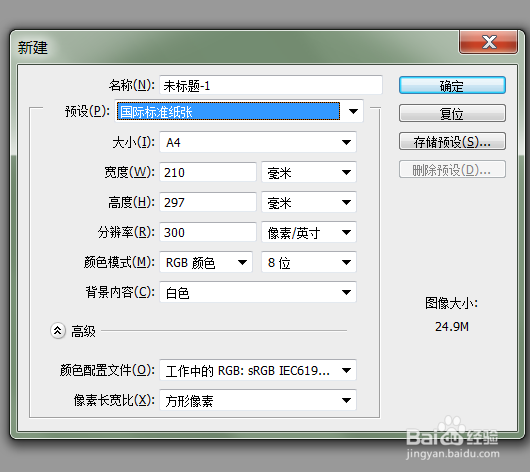
1、第一步 新建一个A4画布

2、第二步 新建一个图层 填充为灰色



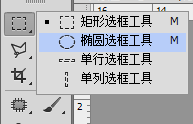
3、第三步 新建一层 使用椭圆选区工具 画一个椭圆



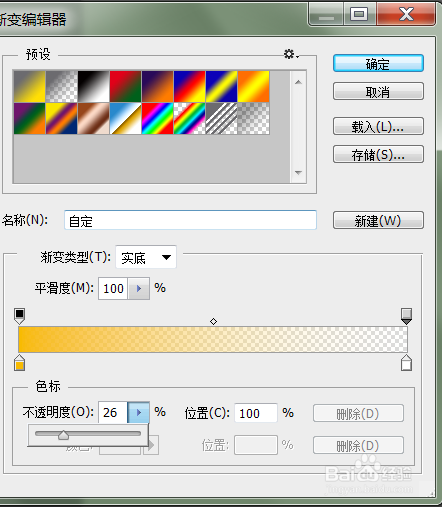
4、第四步 使用渐变填充给椭圆填充颜色
先用渐变填充填充椭圆,之后再复制一个椭圆为的是制作光源中心的效果,把混合模式改为滤色,之后缩放大小放置在第一个椭圆的中心位置,这样投光灯的光源效果就出来了



时间:2026-04-23 02:28:23
1、第一步 新建一个A4画布
2、第二步 新建一个图层 填充为灰色
3、第三步 新建一层 使用椭圆选区工具 画一个椭圆
4、第四步 使用渐变填充给椭圆填充颜色
先用渐变填充填充椭圆,之后再复制一个椭圆为的是制作光源中心的效果,把混合模式改为滤色,之后缩放大小放置在第一个椭圆的中心位置,这样投光灯的光源效果就出来了
