1、打开ps,新建画布,将前景色和背景色的颜色设置成自己想要的颜色,点击【滤镜】-渲染-云彩
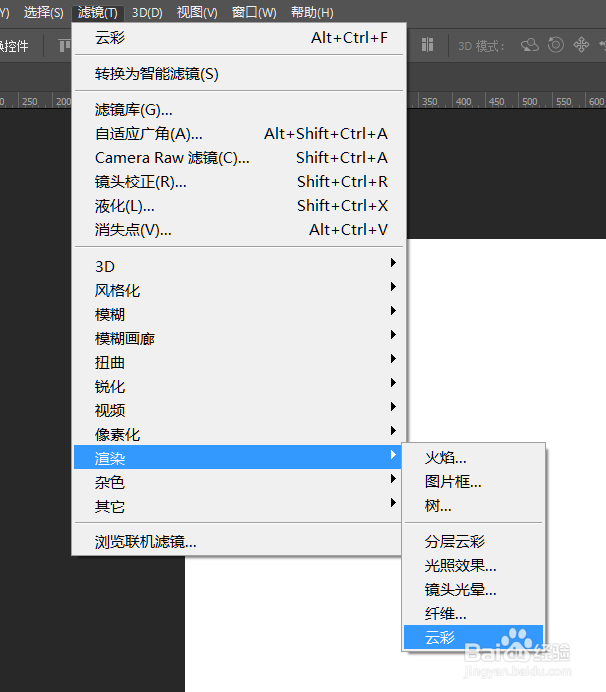
2、将云彩做出如下的效果

3、再次点击【滤镜】-渲染-镜头光晕,参数可以自己设置
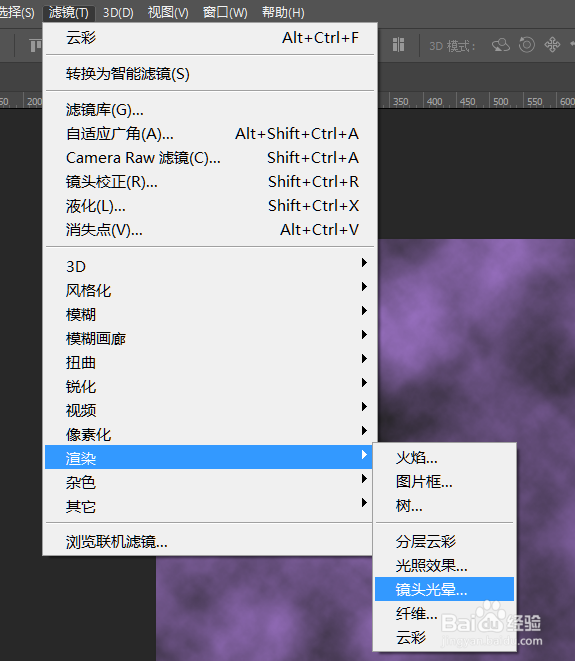
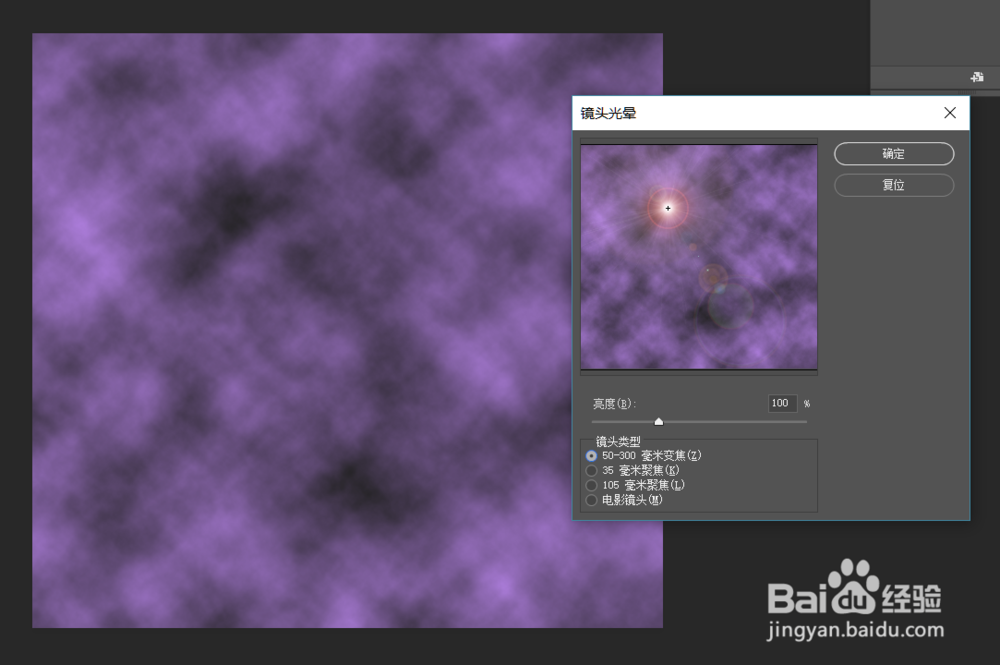
4、做出镜头光晕的效果,重复做出镜头光晕的效果

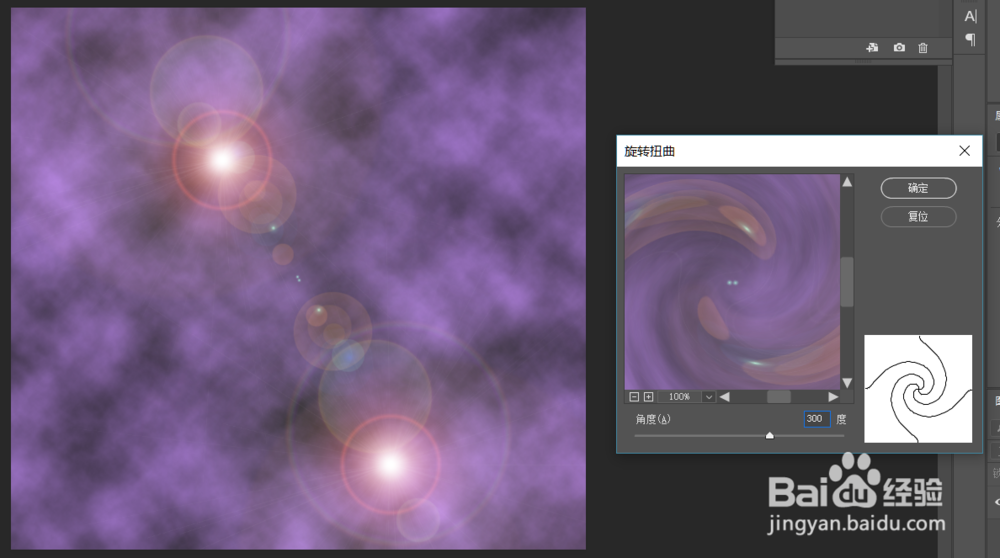
5、做好镜头之后,我们点击【滤镜】-扭曲-旋转扭曲,旋转的角度可以自己设置
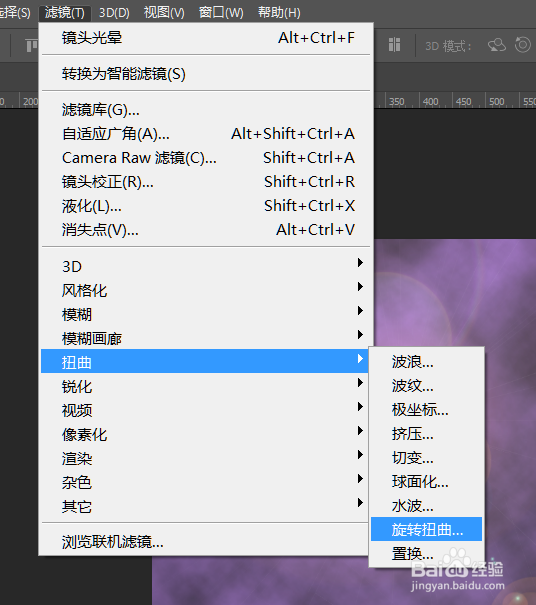
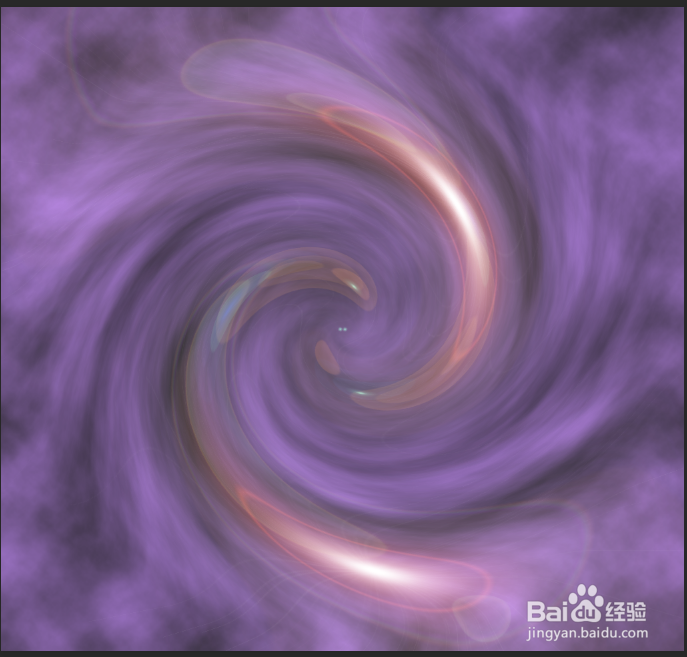
6、做出如下的效果
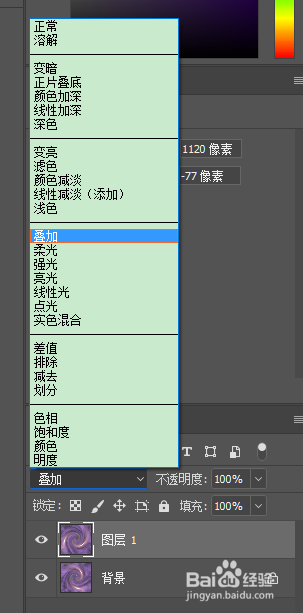
7、点击【ctrl+J】复制一层,将复制图层的图层样式改为‘叠加’
8、这就是最终的效果,可以多多练习得到不同的效果

时间:2026-04-23 14:42:39
1、打开ps,新建画布,将前景色和背景色的颜色设置成自己想要的颜色,点击【滤镜】-渲染-云彩
2、将云彩做出如下的效果
3、再次点击【滤镜】-渲染-镜头光晕,参数可以自己设置
4、做出镜头光晕的效果,重复做出镜头光晕的效果
5、做好镜头之后,我们点击【滤镜】-扭曲-旋转扭曲,旋转的角度可以自己设置
6、做出如下的效果
7、点击【ctrl+J】复制一层,将复制图层的图层样式改为‘叠加’
8、这就是最终的效果,可以多多练习得到不同的效果
