1、进入PPT软件,设置一张背景图片作为PPT的背景色。
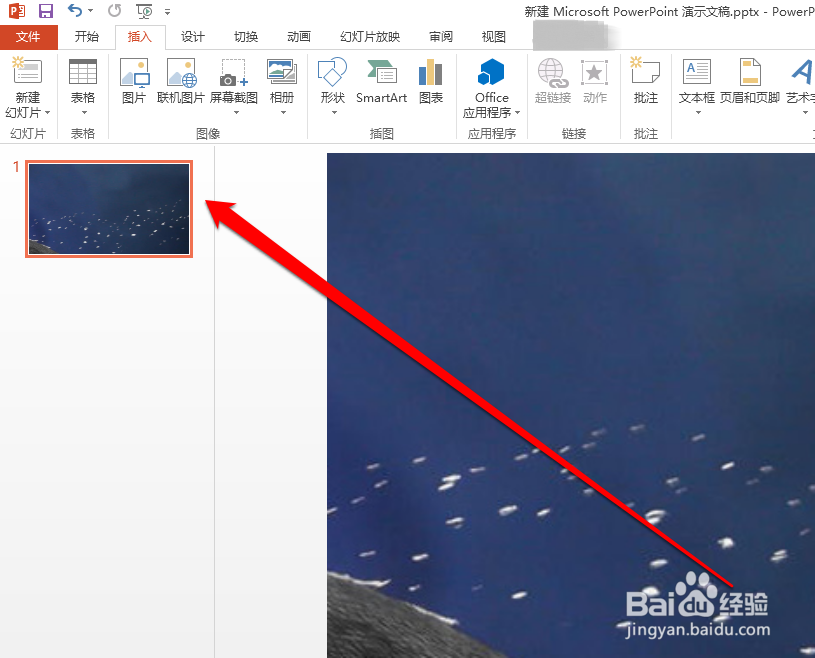
2、点击导航栏的工具,点击形状按钮。
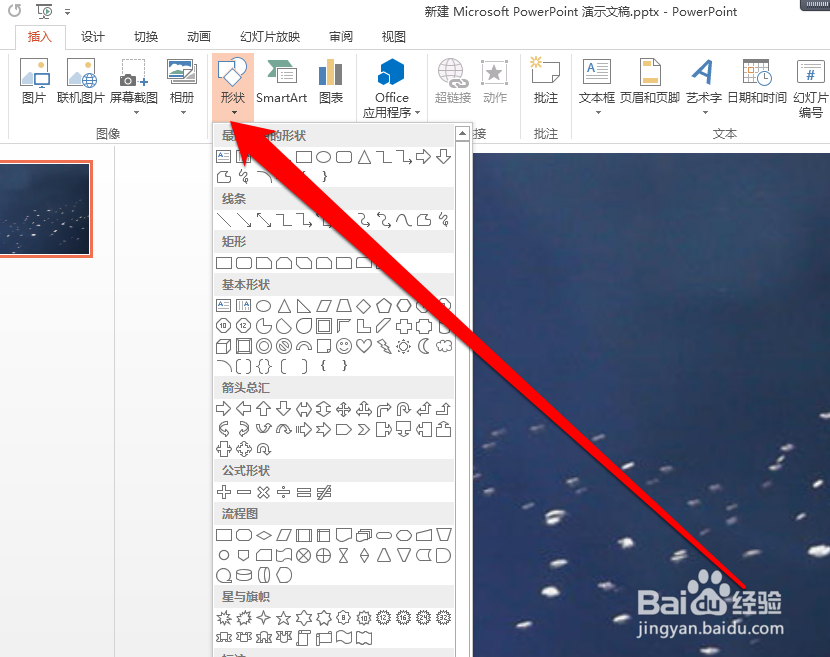
3、在形状的图形列表中,选择矩形图标。
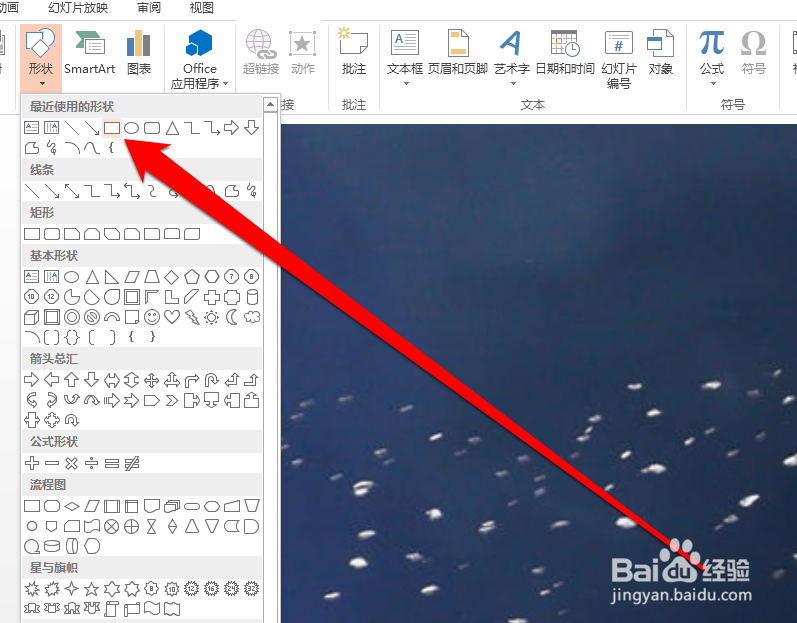
4、选中矩形框,再点击矩形框的轮廓按钮,进行设置矩形框的颜色。
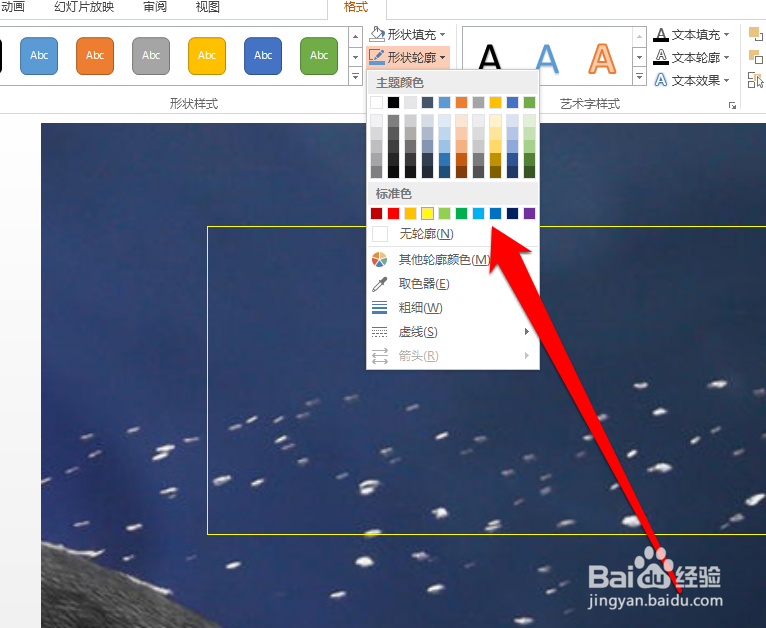
5、设置完成矩形框的颜色,再选择矩形框的线条粗细。
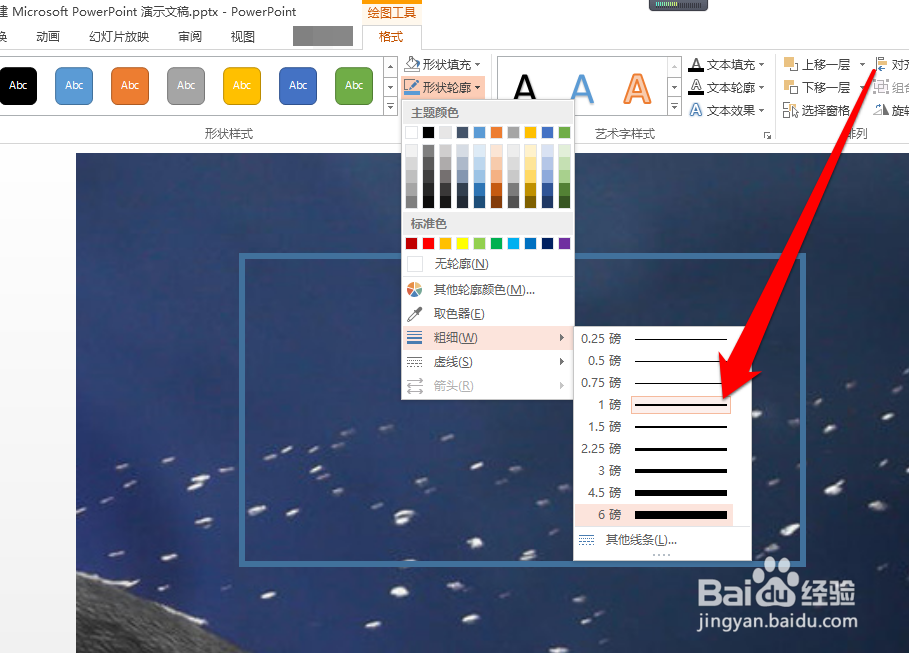
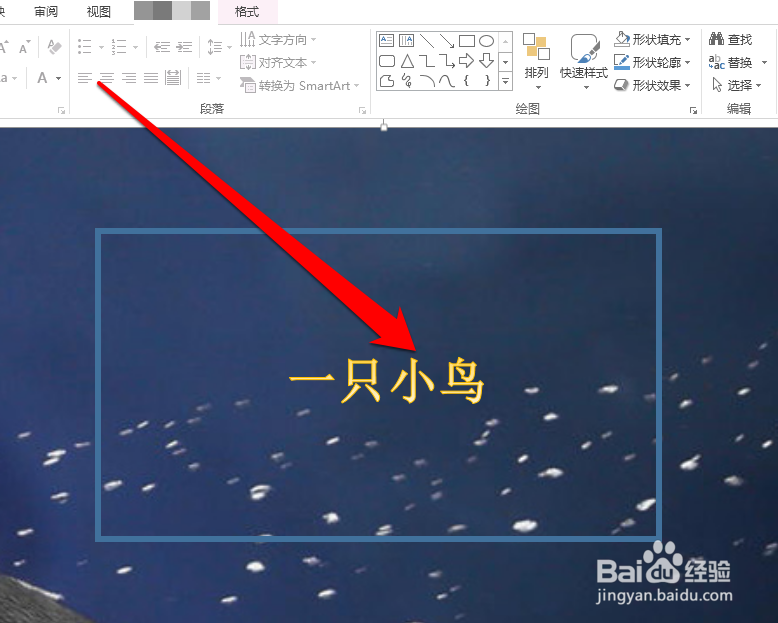
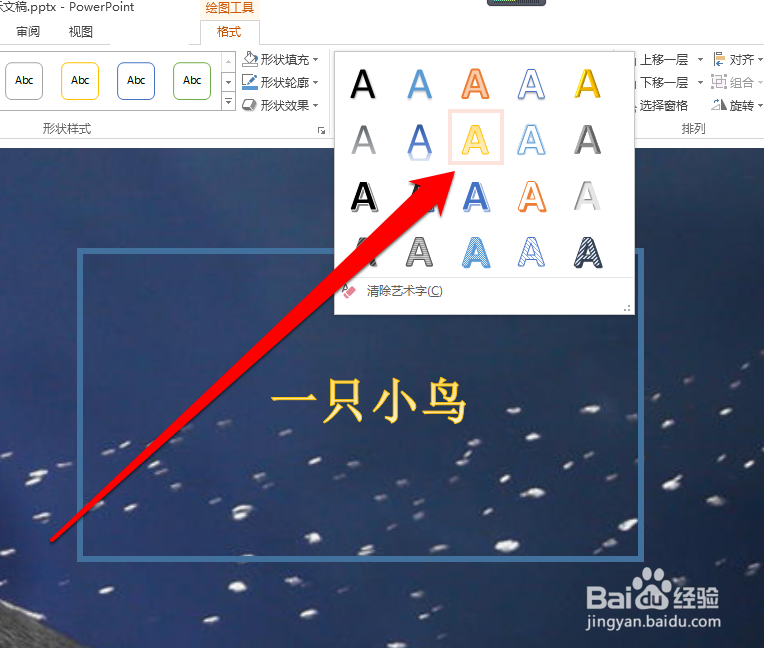
6、将光标移动到矩形框内,点击字体的颜色设置按钮。
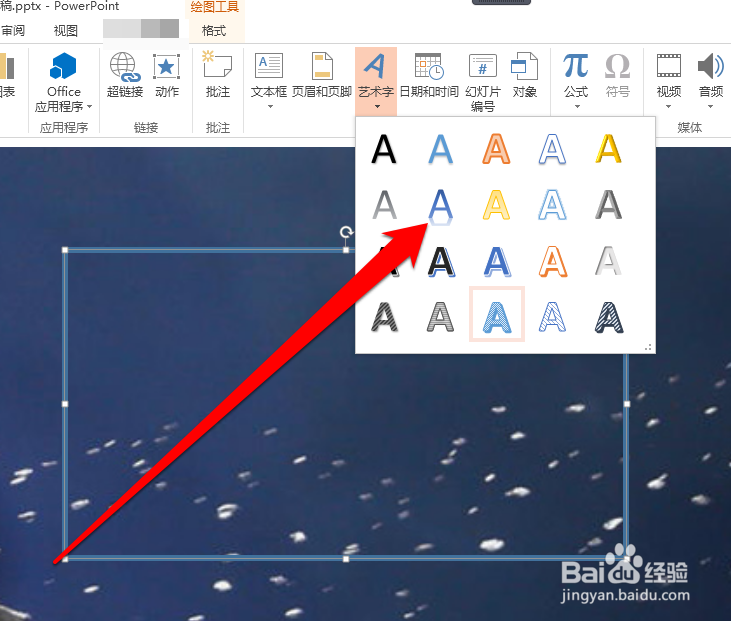
7、选定字体颜色后,字就出现在矩形框内。
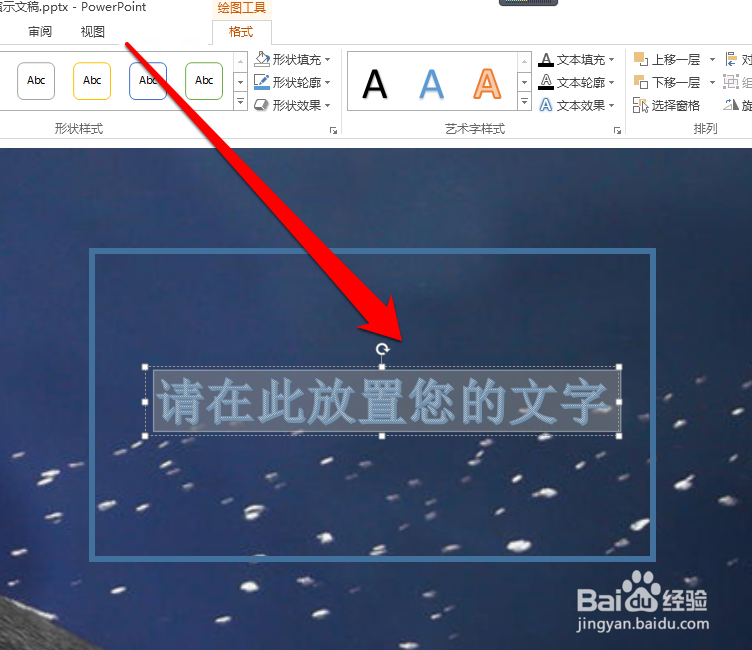
8、在矩形框重新输入,需要写入的文字。
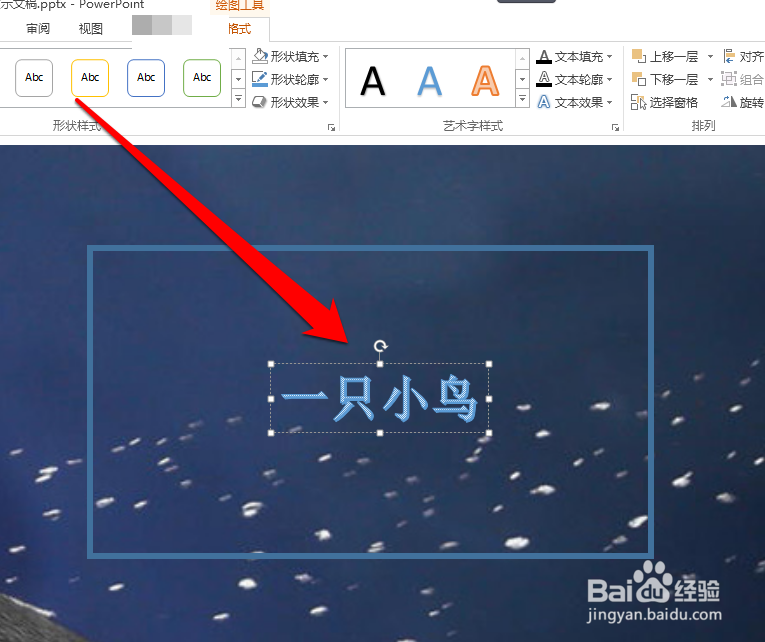
9、输入完成后,点击字体的颜色字体颜色和框体就设置完成了。
时间:2026-04-23 14:40:14
1、进入PPT软件,设置一张背景图片作为PPT的背景色。
2、点击导航栏的工具,点击形状按钮。
3、在形状的图形列表中,选择矩形图标。
4、选中矩形框,再点击矩形框的轮廓按钮,进行设置矩形框的颜色。
5、设置完成矩形框的颜色,再选择矩形框的线条粗细。
6、将光标移动到矩形框内,点击字体的颜色设置按钮。
7、选定字体颜色后,字就出现在矩形框内。
8、在矩形框重新输入,需要写入的文字。
9、输入完成后,点击字体的颜色字体颜色和框体就设置完成了。
