易企秀怎样制作图集

 时间:2026-02-13 21:54:26

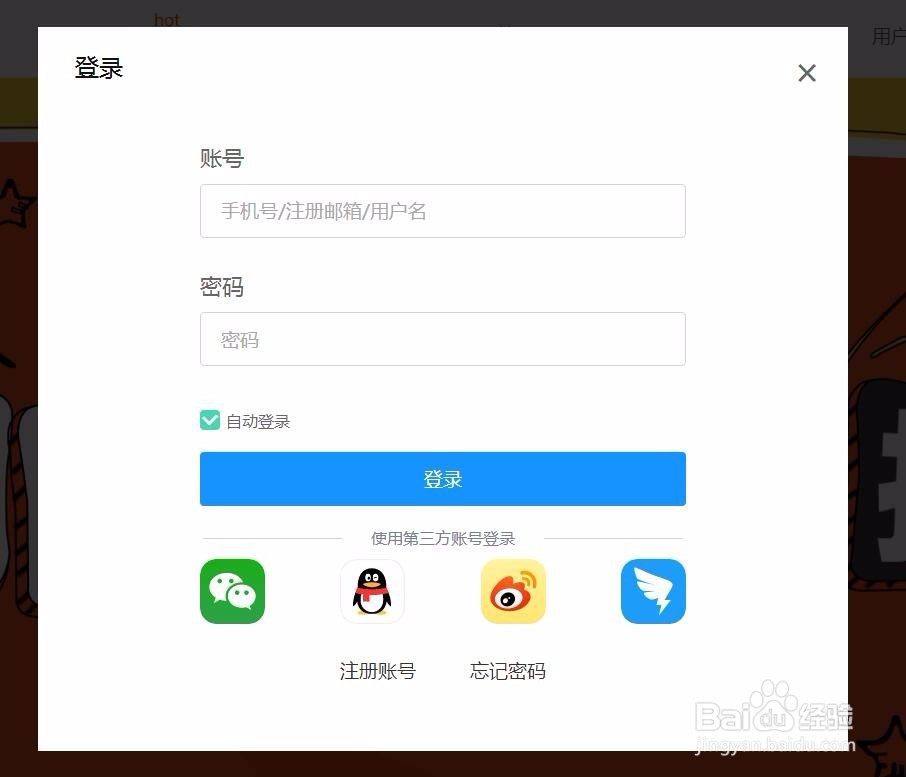
1、登录账号

易企秀怎样制作图集

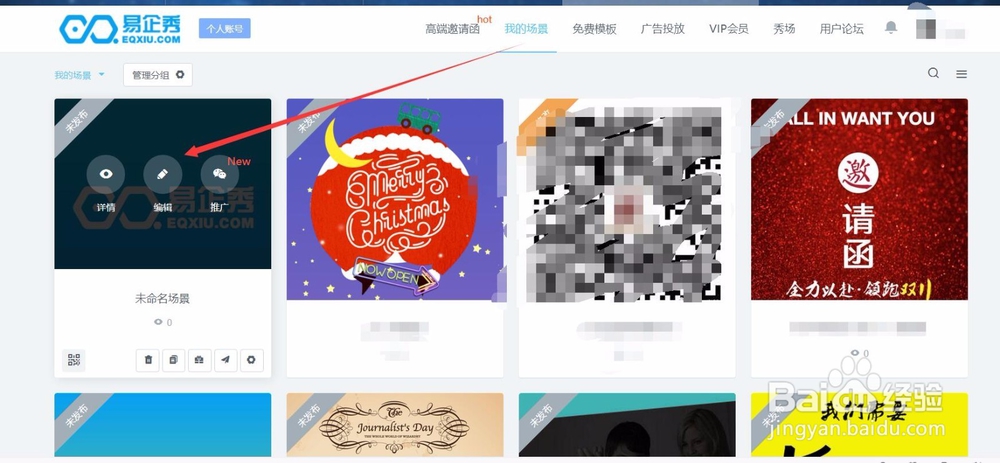
2、进入场景

易企秀怎样制作图集

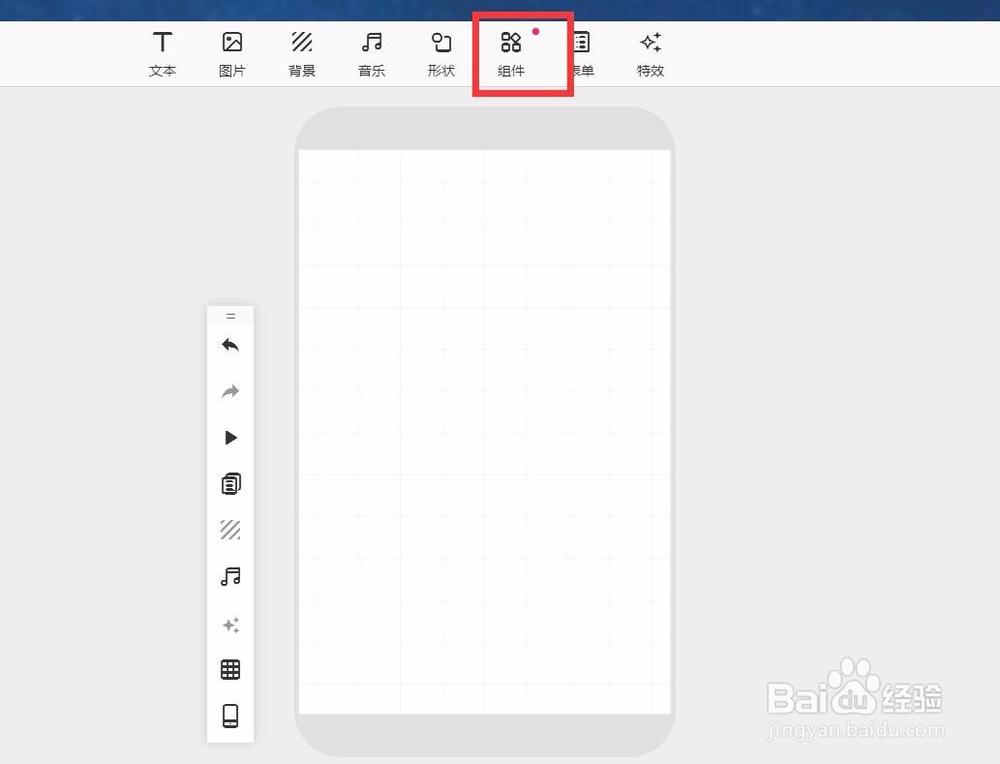
3、在操作台上方有一个组件按钮

易企秀怎样制作图集

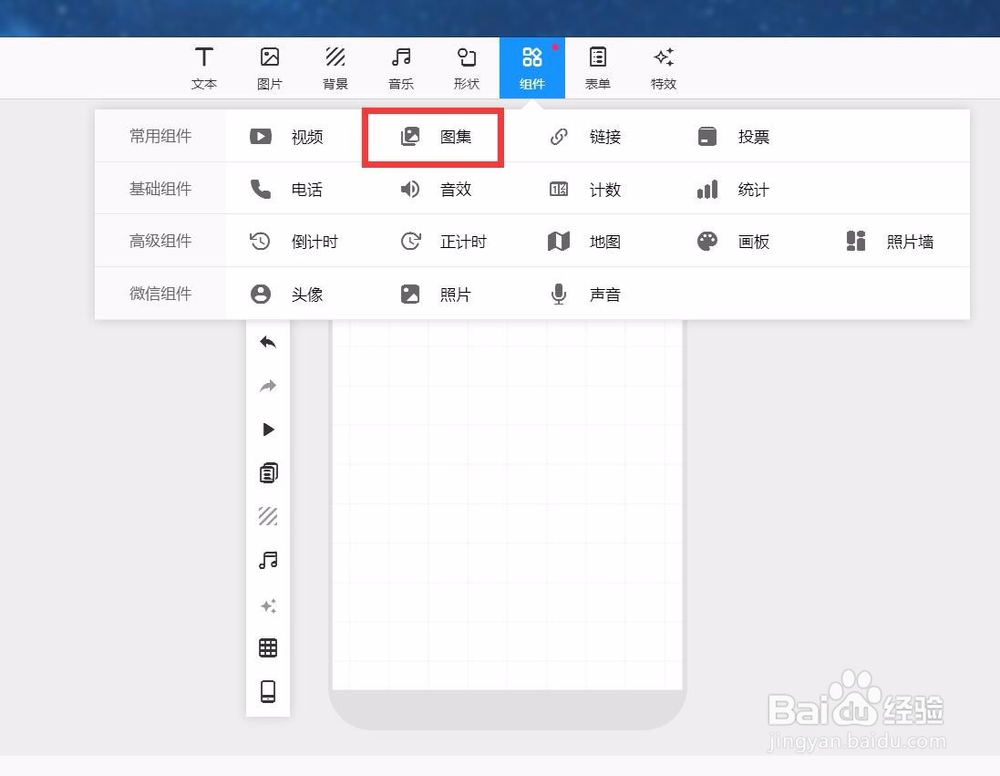
4、移动鼠标到组件按钮,点击里面的图集

易企秀怎样制作图集

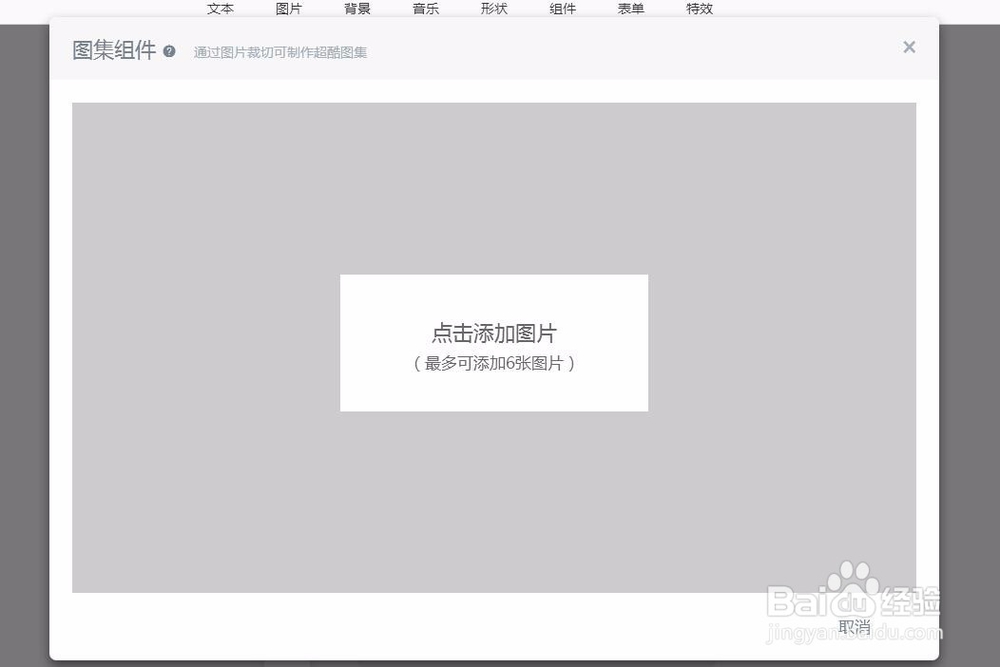
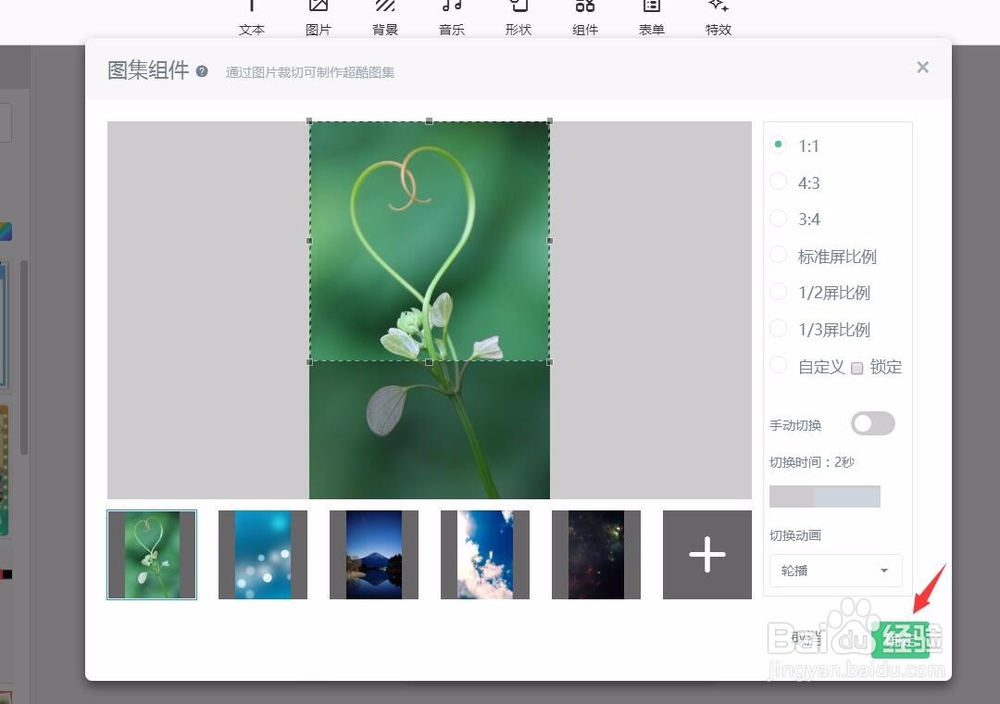
5、点击后弹出一个对话框,一次可以添加不超过6张图片

易企秀怎样制作图集

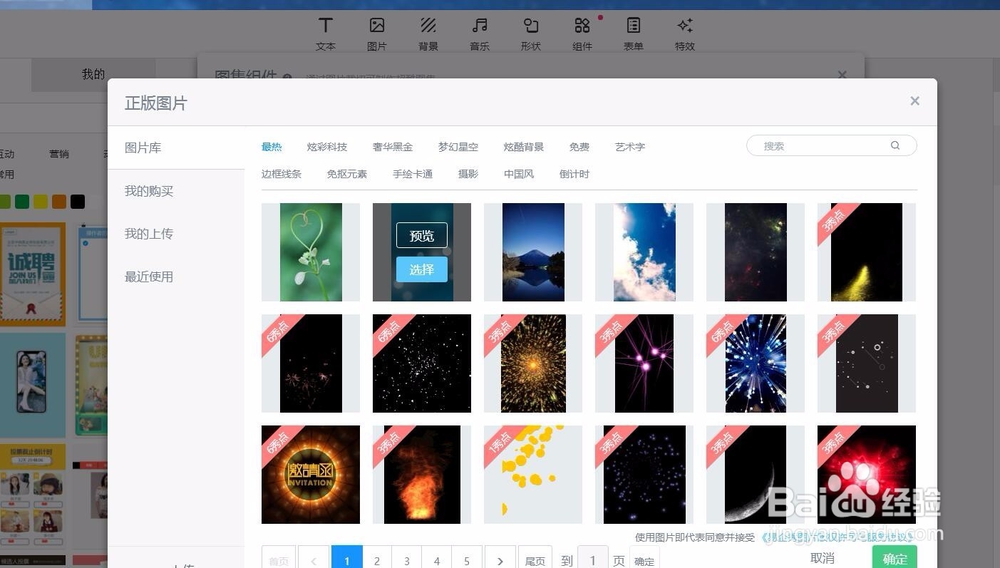
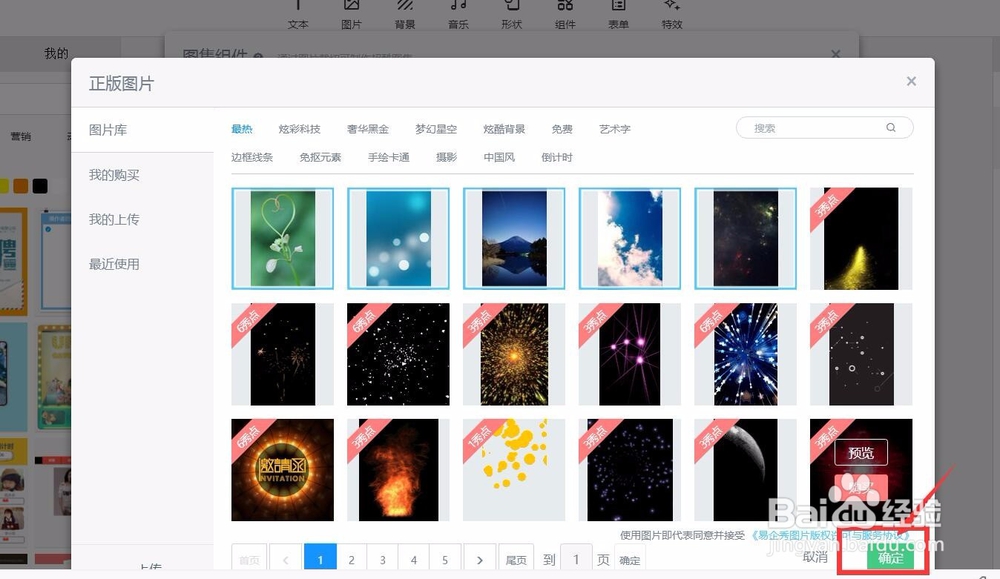
6、点击它,弹出图片库

易企秀怎样制作图集

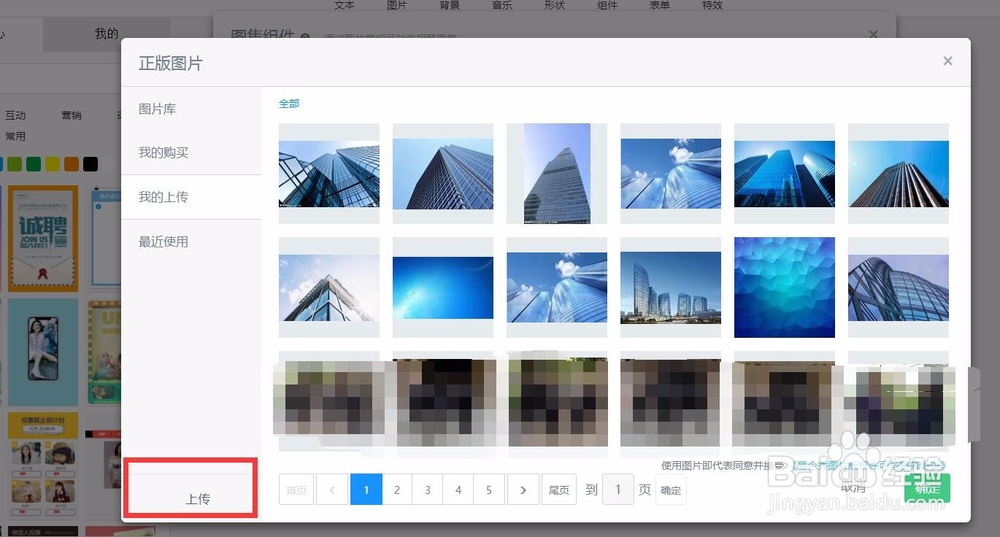
7、可以在图片库里选择需要的图片,也可以自己上传图片

易企秀怎样制作图集

8、选择以后点击确定

易企秀怎样制作图集

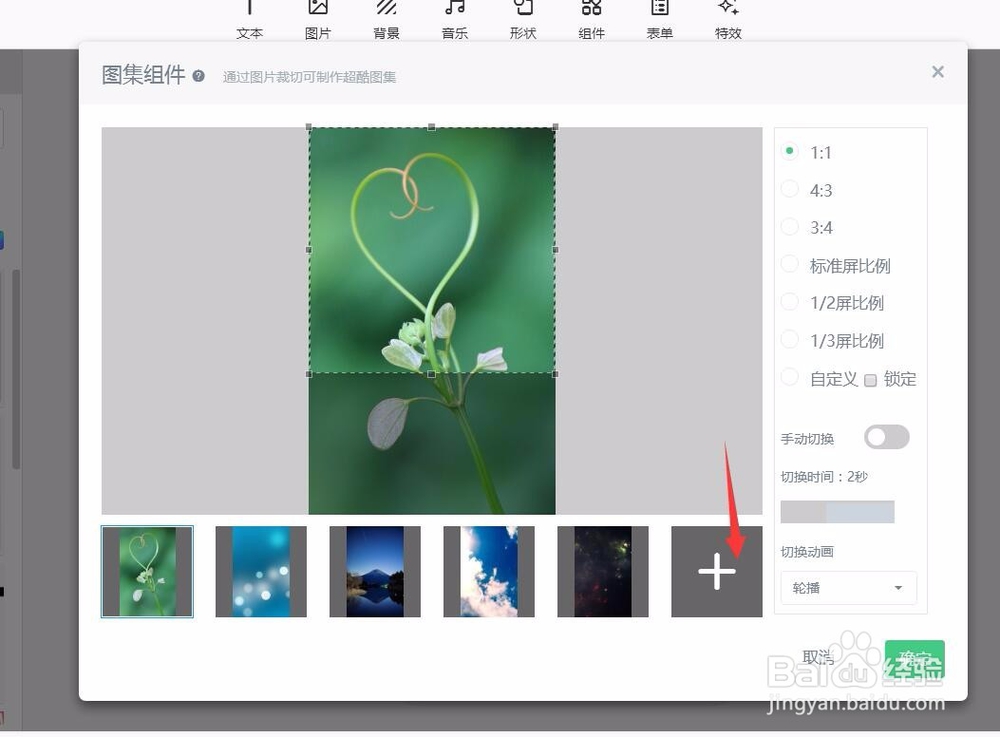
9、下方显示自己选择的图片,点击+号可以继续添加图片

易企秀怎样制作图集

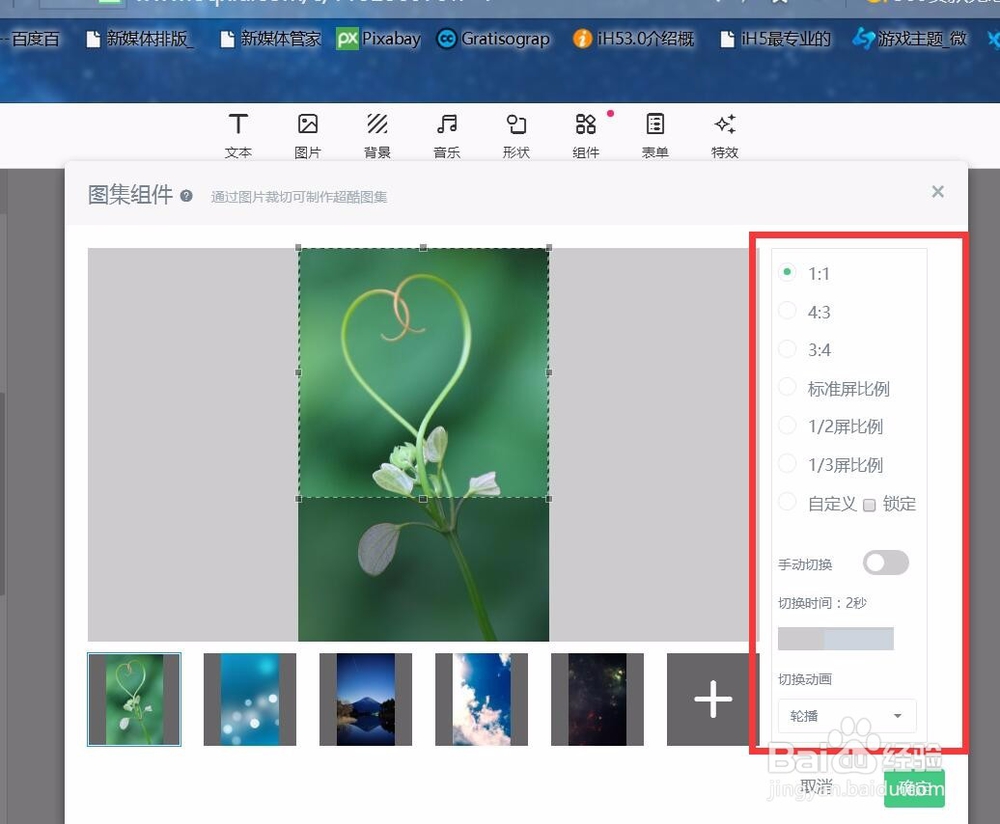
10、右边可以裁剪图片,设置切换图片方式、切换时间、切换动画

易企秀怎样制作图集

11、设置后点击确定

易企秀怎样制作图集

12、点击左边“刷新预览”,就可以看见效果了

易企秀怎样制作图集

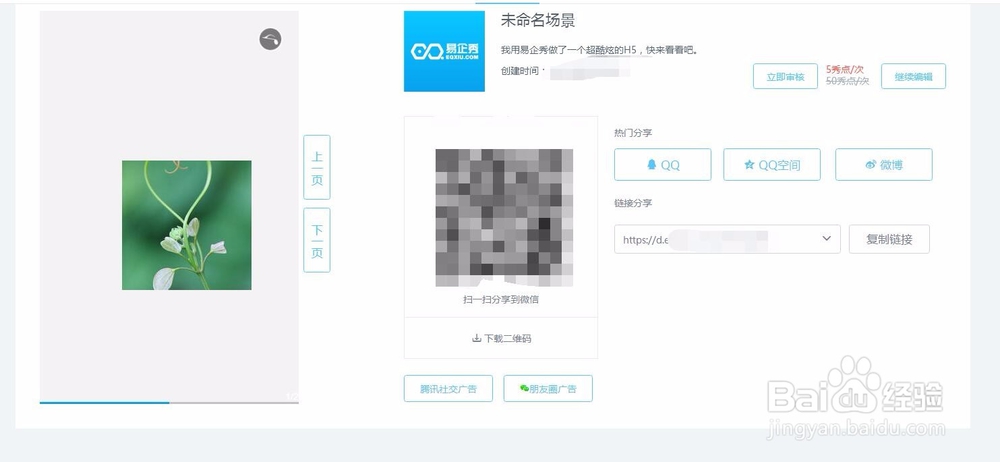
13、如果想在手机里面预览,可以点击右上角“发布”,复制链接、扫二维码就可以看到了
易企秀怎样制作图集

  • InDesign怎样将图片添加到图形
  • InDesign如何锁定文字位置呢?
  • 在Indesign2018中怎样给图片添加内阴影效果
  • Adobe InDesign CC 2018怎么修改文件单位
  • InDesign如何修复丢失的图片链接
  • 热门搜索
    关于西游记的手抄报 手抄报插图简单又漂亮 共创文明城市手抄报 有关阅读的手抄报 诚信教育手抄报 小学生交通安全手抄报 二年级手抄报图片 艺术节手抄报内容 手抄报图案小装饰 建军节手抄报内容