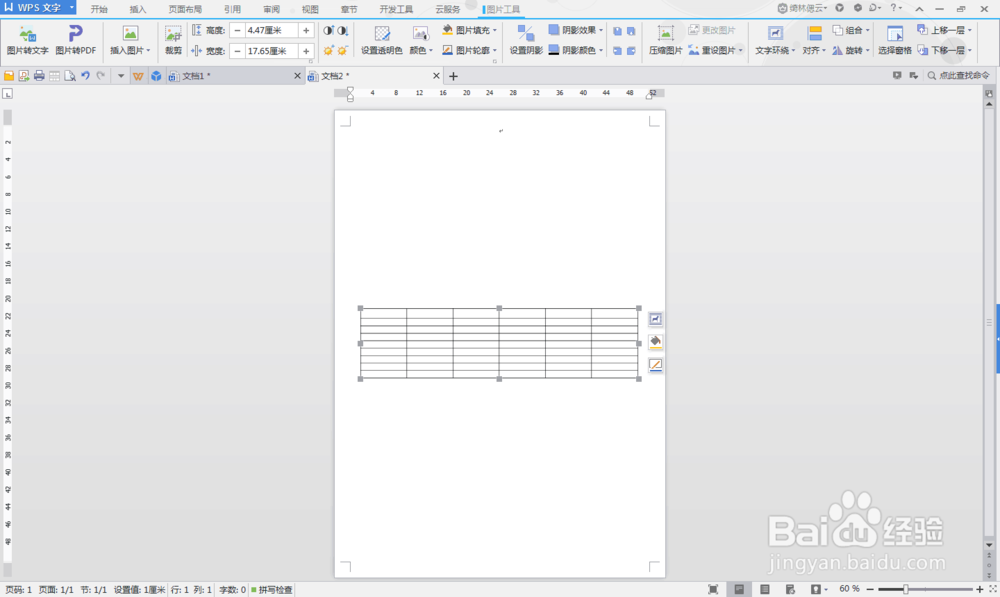
1、word中新加的表格,一般都是默认的靠页边距的左边和上边的。这里我会介绍下在word中将word自制的表格和插入的excel表格各自的上下和左右居中的方法。
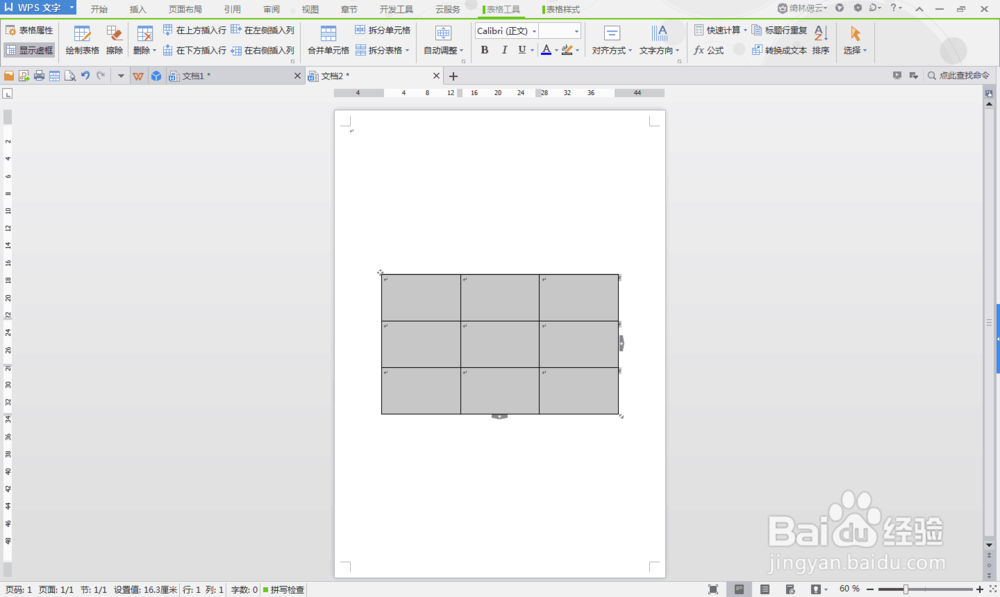
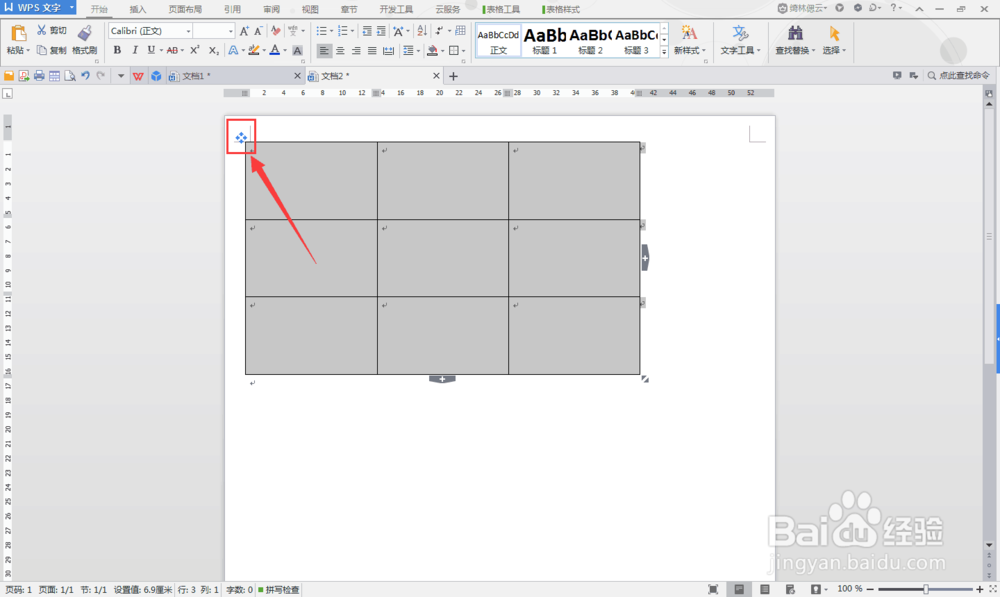
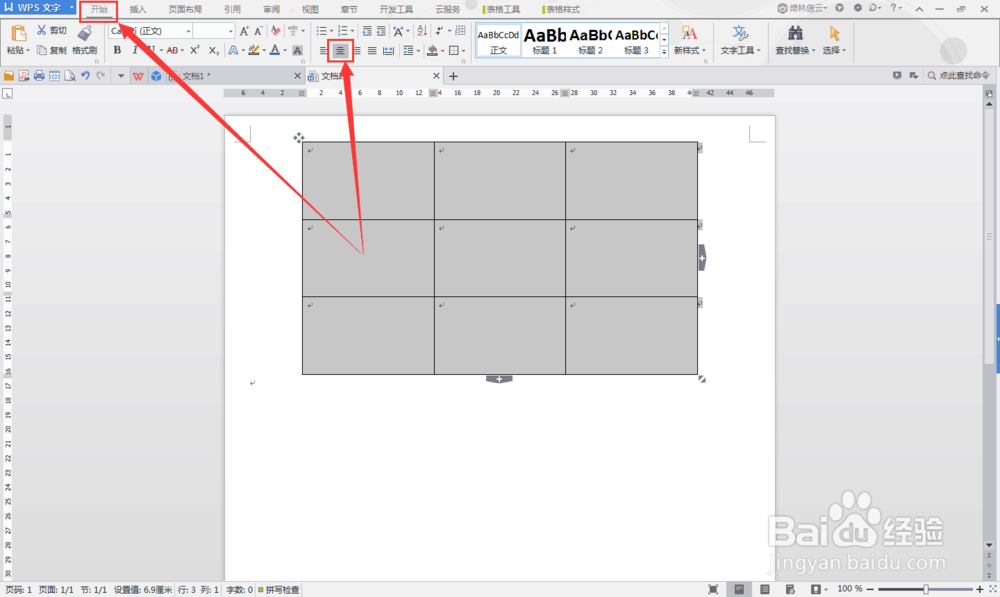
2、先讲下word中自带的表格的居中方法。建好表格以后,鼠标放在表格左上角的四向箭头上,点鼠标左键选中表格
3、选择[开始]栏,下面的段落文字居中,表格就处于水平居中了,
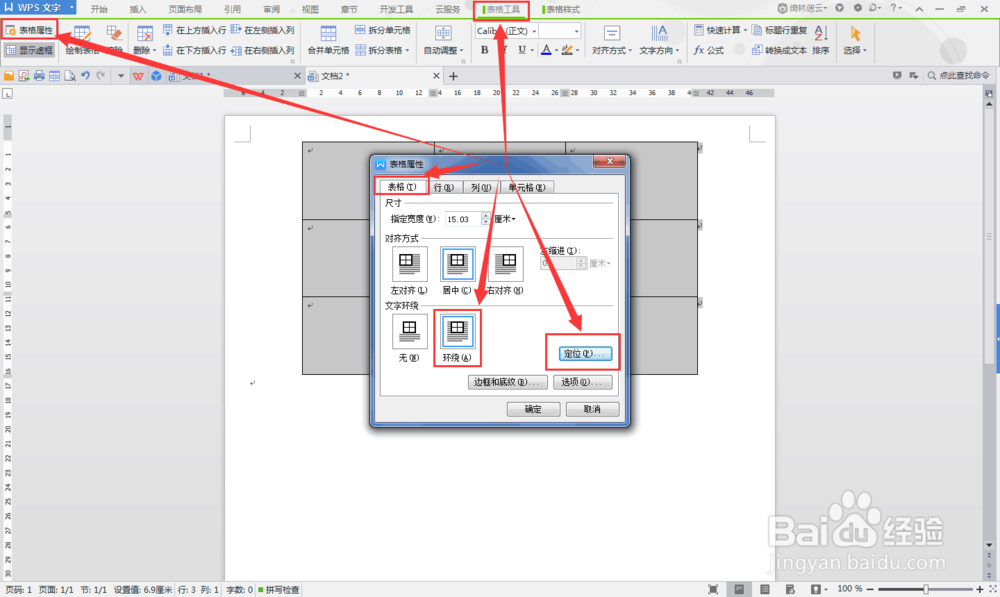
4、在选定表格的情况下,选择工具栏的[表格工具]、[表格属性],在跳出来的对话框中选择[表格],将下面的[文字环绕]选择[环绕],然后点击右边的定位,
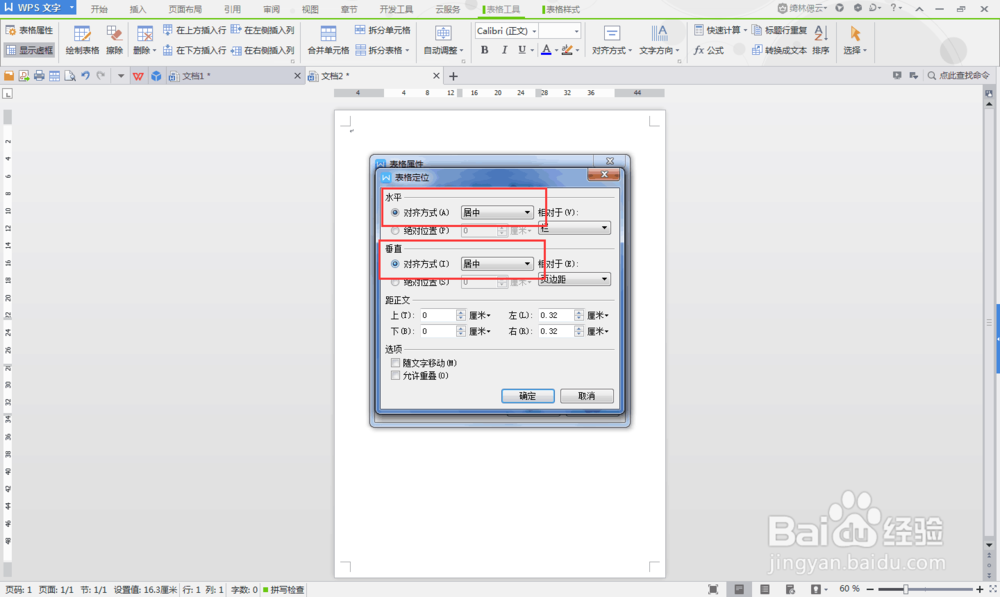
5、在跳出来的对话框中,根据自己的要求在[垂直]和[水平]中选择[对齐方式],[居中],
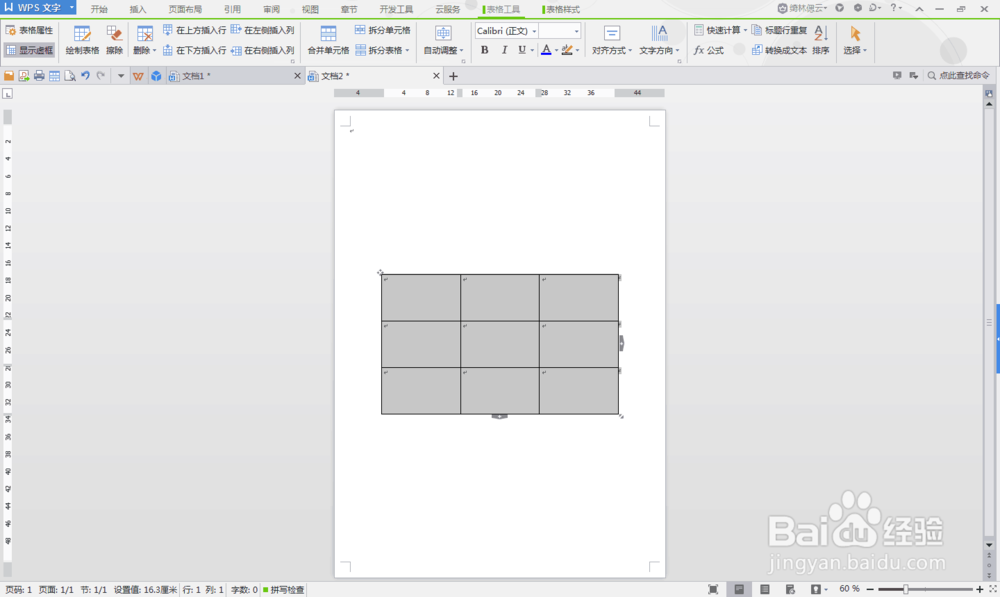
6、这样就能达成将表格置于页面的正中了。
1、下面讲下word中插入的excel表格的居中方法。先在word中插入excel表格
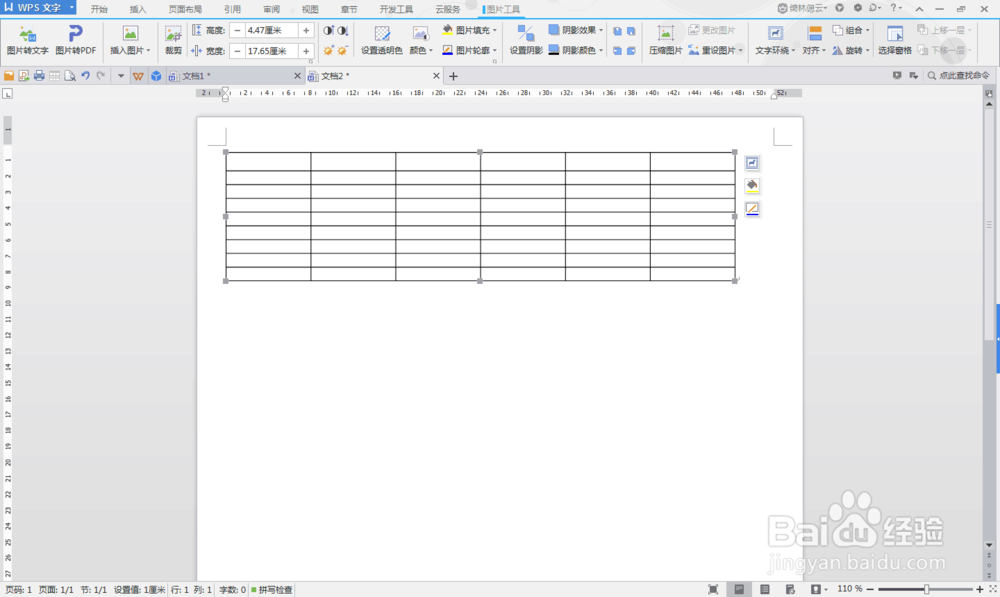
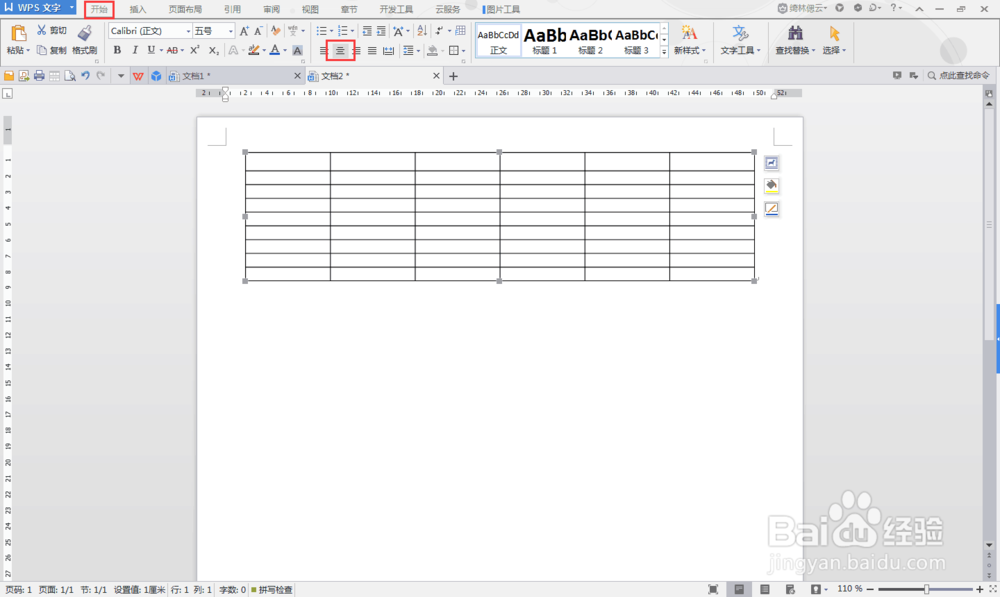
2、直接点击表格选中表格后,选择[开始]栏,下面的段落文字居中,表格就处于水平居中了,
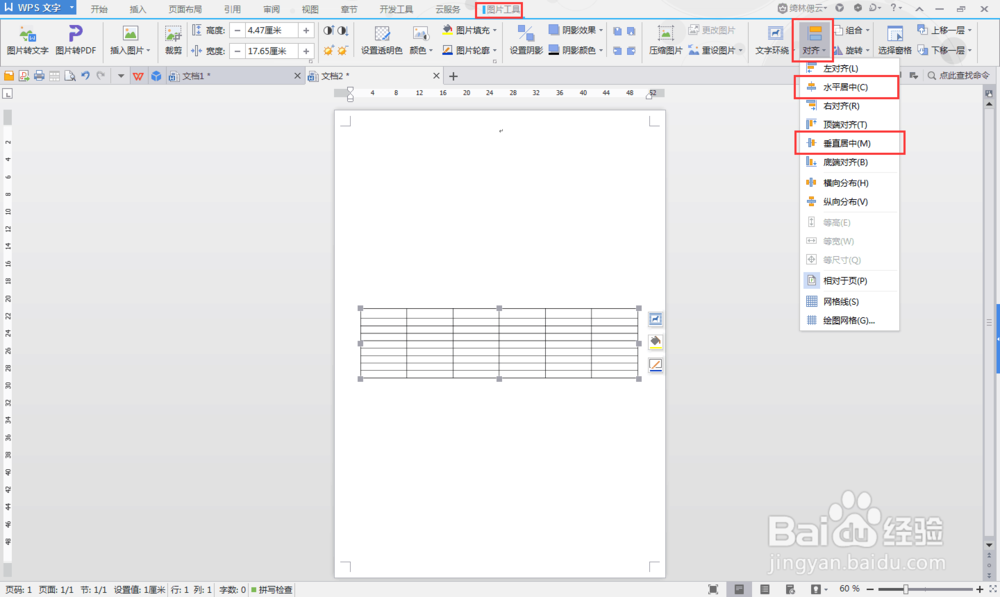
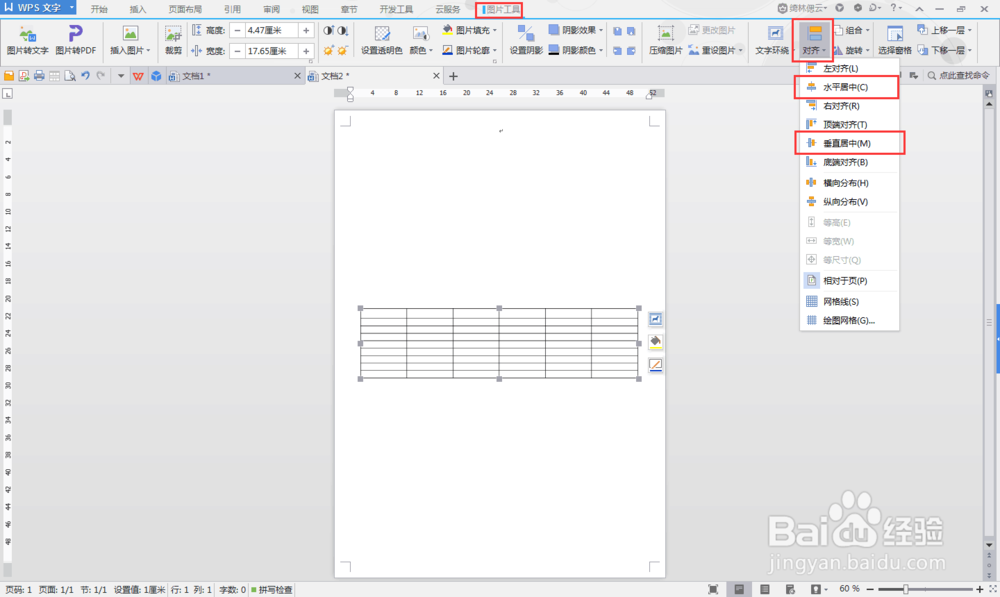
3、选中表格后,选择菜单栏的[图片工具],在下面的菜单栏中选择水平和垂直居中,或根据自己的需求操作,表格也能居中。
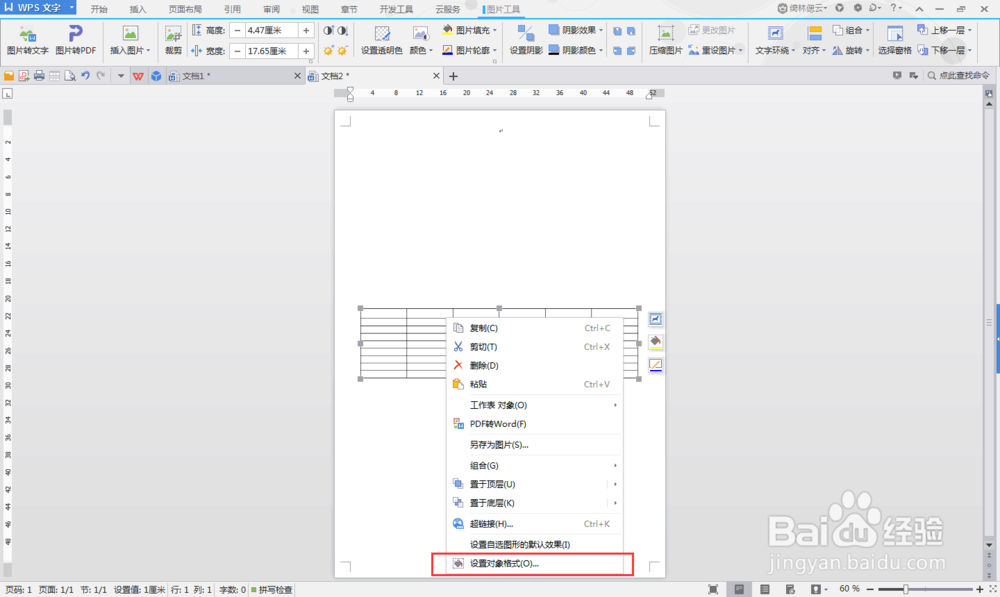
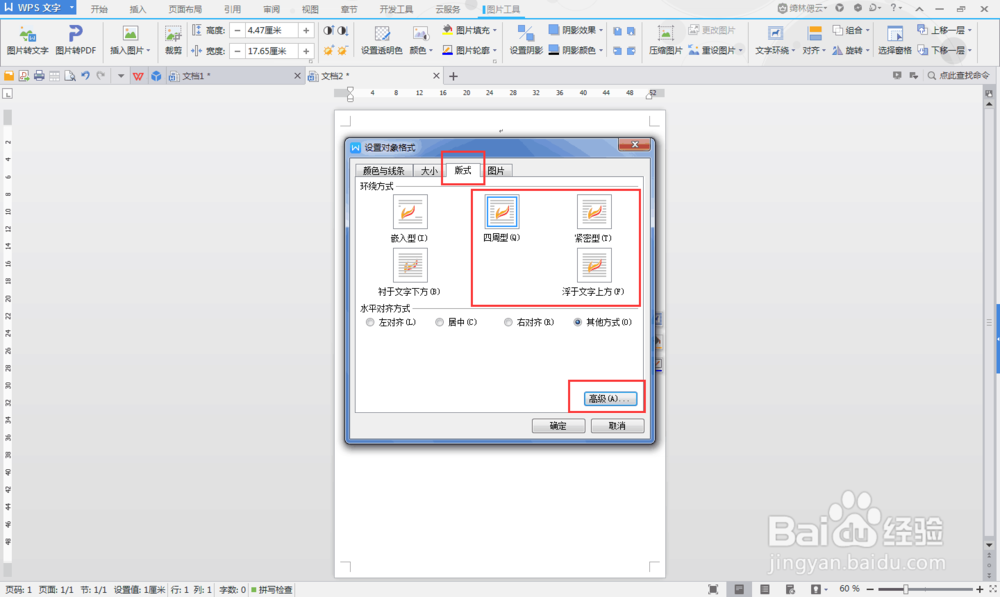
4、也可以选中表格后点右键,在跳出的菜单中选择[设置对象格式],
5、在跳出的对话框中选择[版式],在下面的[环绕方式]中选择除了[嵌入型]以外的其他任何类型均可,然后点击[高级……](选嵌入型,进入[高级]以后所有选项呈灰色,不可操作)
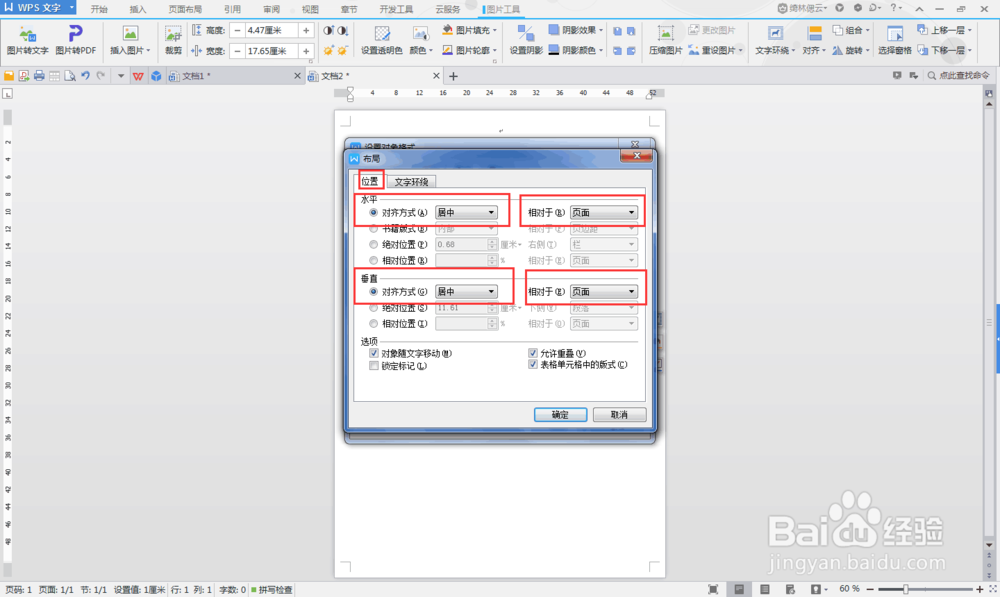
6、在跳出来的对话框中选择[位置],在下面的[水平]和[垂直]中选择[对齐方式],根据自己的需求选择[居中],后面的[相对于]中也可以根据自己的需求进行选择
7、word中插入的excel表格居中操作成功