Illustrator如何创建椭圆

 时间:2026-02-16 03:40:24

1、在工具箱中单击圆角矩形工具,并按住鼠标,然后选择椭圆工具。

Illustrator如何创建椭圆

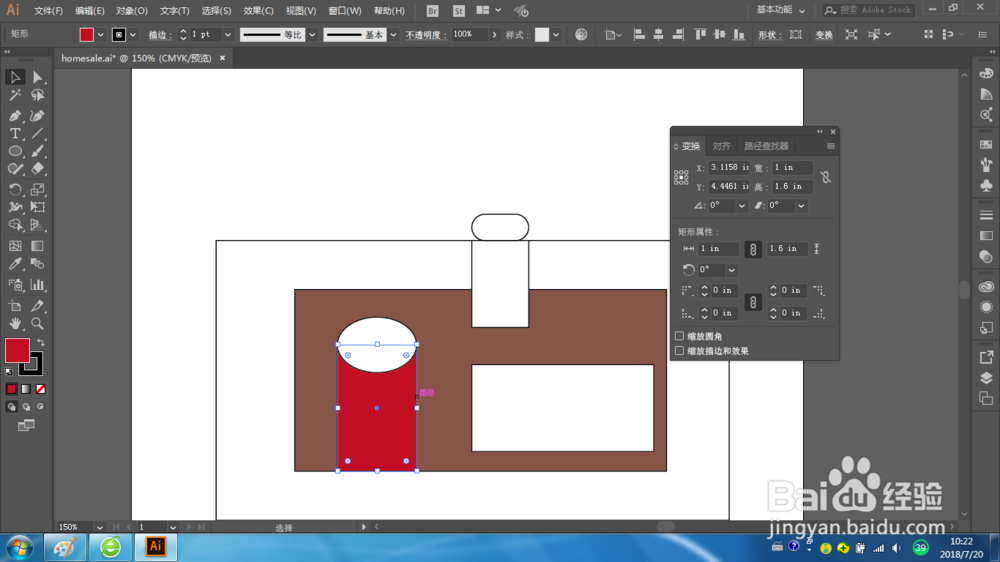
2、将鼠标指向红色矩形的左上角。注意到出现【锚点】的字样时,向右下方拖曳,直到到达矩形的右边缘,出现【路径】的字样。

Illustrator如何创建椭圆

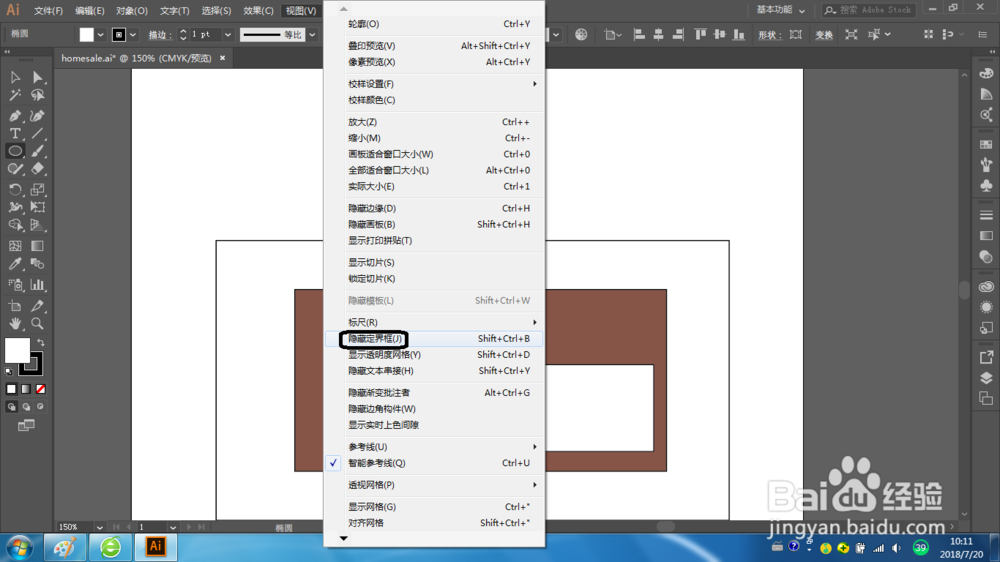
3、选择菜单【视图】-【隐藏定界框】。

Illustrator如何创建椭圆

4、选择工具箱中的选择工具,单击椭圆的右侧中央的手柄并向上拖曳该椭圆。当该椭圆中心点与红色矩形顶部对齐时松开鼠标。

Illustrator如何创建椭圆

5、选择菜单【视图】-【显示定界框】。

Illustrator如何创建椭圆

6、选择菜单【窗口】-【变换】,打开变换窗口。单击选中红色矩形,并查看变换面板中的宽度值,再次单击椭圆嘎形,并查看变换面板的宽度值是否与之前的值相同。
Illustrator如何创建椭圆

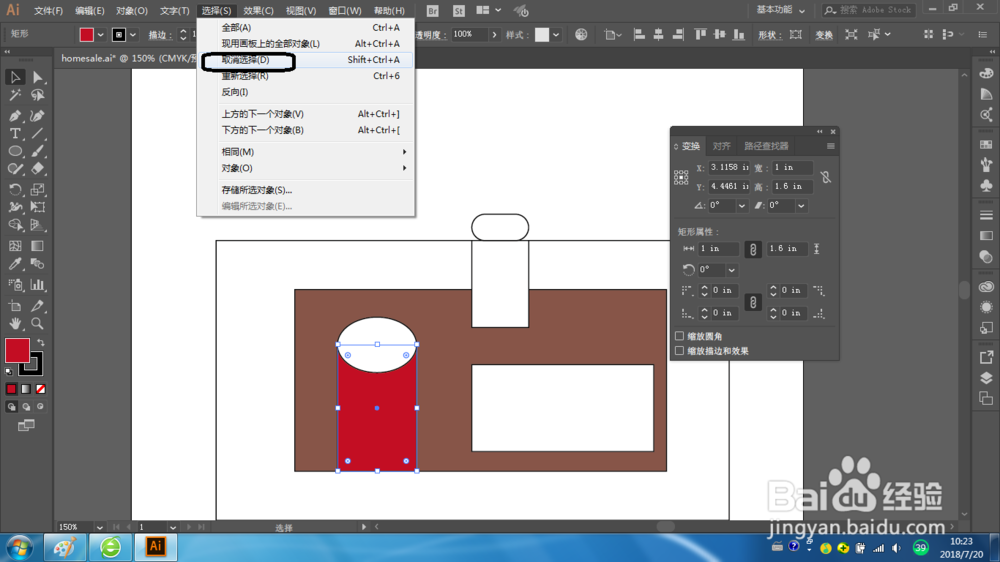
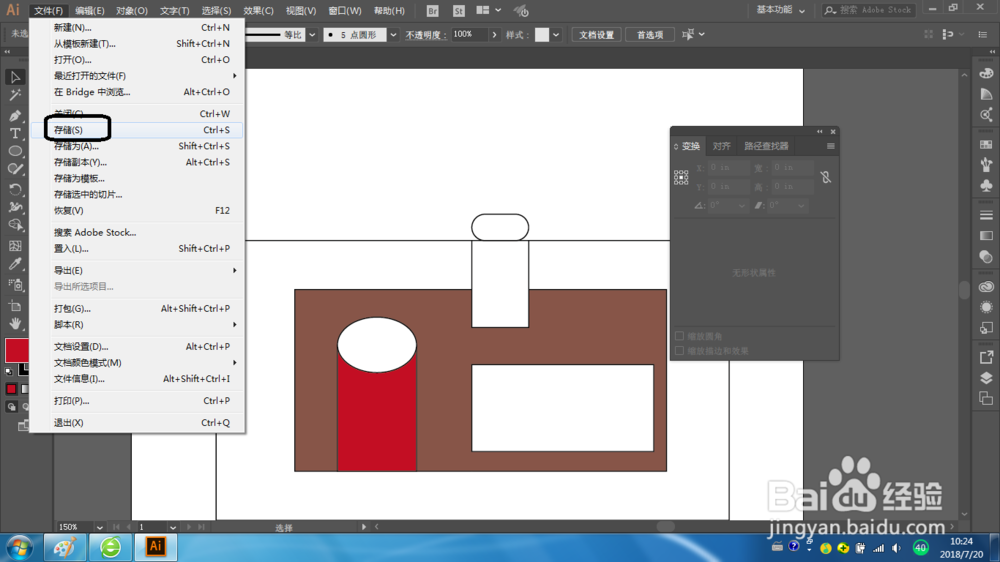
7、选择菜单【选择】-【取消选择】,然后选择菜单【文件】-【存储】。

Illustrator如何创建椭圆

Illustrator如何创建椭圆

  • Illustrator中的自由扭曲工具怎么更改文字形状
  • Ai简单绘制电脑的小图标
  • 轻松学AI之连接路径工具-2
  • Ai扭曲海洋波纹效果
  • AI中如何“显示”和“隐藏”对象?
  • 热门搜索
    民族民风手抄报 大手拉小手手抄报 科普手抄报资料 追逐梦想手抄报 小学生诚信手抄报 健康卫生手抄报 关于三国演义的手抄报 关于交通的手抄报 小学生春节手抄报大全 放飞梦想手抄报图片