QNAP NAS如何加入AD域Server

 时间:2024-10-15 07:49:14

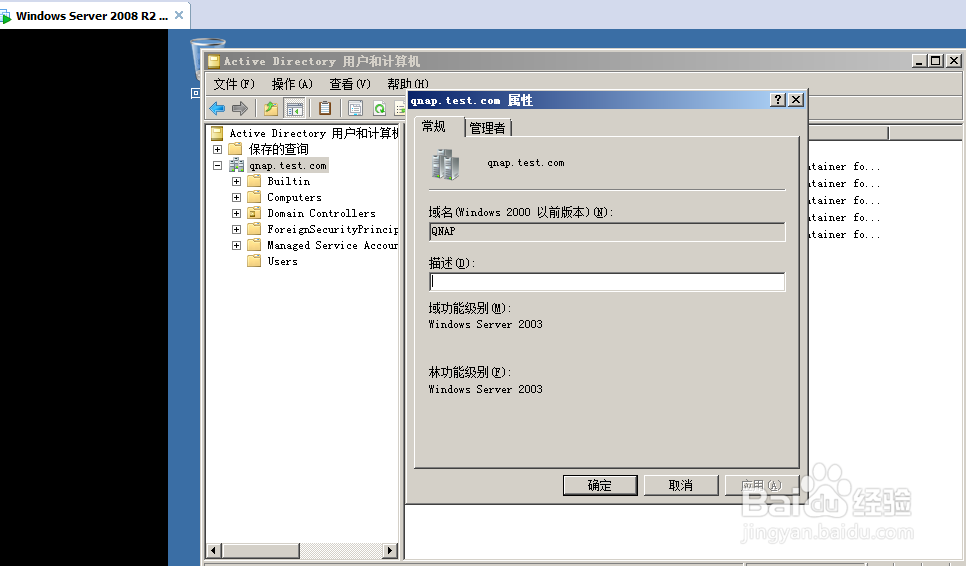
1、首先局域网内需要有一台 AD 域 Server,下面就是在 Windows Server 2008 R2 上搭建的 AD 域
QNAP NAS如何加入AD域Server

2、打开NAS QTS管理界面,控制台-权限-域安全认证-活动目录服务认证(网域成员)-快速配置向导

QNAP NAS如何加入AD域Server

3、输入完整的DNS域名/NetBIOS域名/DNS服务器地址

QNAP NAS如何加入AD域Server

4、输入 AD 域的管理员账号密码

QNAP NAS如何加入AD域Server

5、NAS加AD域成功

QNAP NAS如何加入AD域Server

6、控制台-权限-用户-域用户,就可以在NAS上看到 AD域的用户

QNAP NAS如何加入AD域Server

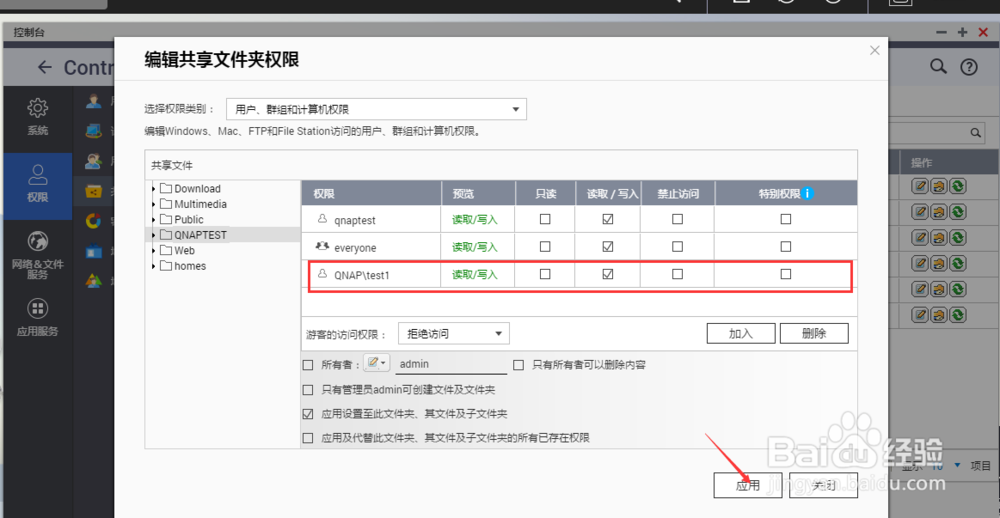
7、控制台-权限-共享文件夹-编辑共享文件夹权限 ,就可以添加 并设置 域用户 对共享文件夹的权限

QNAP NAS如何加入AD域ServerQNAP NAS如何加入AD域ServerQNAP NAS如何加入AD域Server

8、域用户 Web 登录NAS

QNAP NAS如何加入AD域ServerQNAP NAS如何加入AD域Server

9、域用户 通过 Samba 方式 访问NAS 共享文件夹

QNAP NAS如何加入AD域ServerQNAP NAS如何加入AD域ServerQNAP NAS如何加入AD域Server
  • 华硕m4n68tV2主板怎么设置ahci
  • 如何在电脑休眠后阻止唤醒网卡?
  • 19寸显示器无法设置1440*900分辨率的解决方法
  • 使用u深度THDD工具检测硬盘坏道
  • VMware安装Windows7不能安装VMwareTools的方法
  • 热门搜索
    环保小报手抄报 小学生国庆手抄报 我是环保小卫士手抄报 三年级上册手抄报 为国家富强而奋斗的杰出人物手抄报 关于冬天的手抄报 数学手抄报内容三年级 诚实守信手抄报内容 二年级绿色环保手抄报 端午节手抄报文字内容