1、计算增长百分比
首先,让我们计算一个值相对于另一个值的增加百分比。
在此示例中,我们要查找本月产品销售与上个月相比增长的百分比。在下图中,您可以看到单元格B3中上个月的值430,以及单元格C3中本月的销售额545。
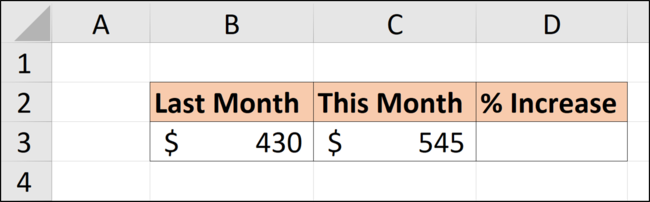
2、为了计算差异百分比,我们从上个月的值中减去本月的值,然后将结果除以上月的值。
=(C3-B3)/ B3
公式减法部分周围的方括号可确保首先进行计算。

3、要将结果格式化为百分比,请单击“主页”选项卡上“数字”部分中的“百分比样式”按钮。

4、我们看到增长百分比是27%。

5、如果百分比为负,则表示该产品的销售额下降了。
6、将值增加特定百分比
您还可以按特定百分比增加值。
在此示例中,我们希望将产品价格提高5%。为此,我们可以将产品价格乘以1.05。在下面的公式中显示:
= B3 * 1.05
或者我们可以将公式写为:
= B3 * 105%

7、这些公式仅将值乘以自身值(100%)的百分之五。
结果,将20%的增长乘以120%,将15%的增长乘以115%(或1.15)。
