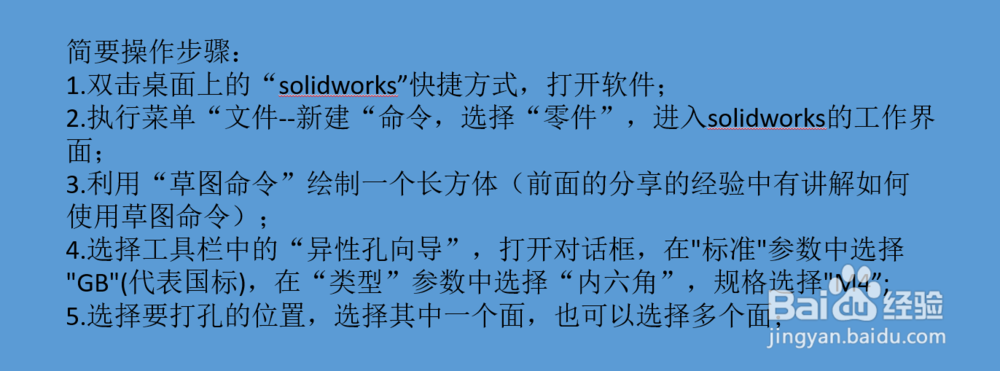
1、第一步,双击桌面上的“solidworks”快捷方式,打开软件;


2、第二步,执行菜单“文件--新建“命令,选择“零件”,进入solidworks的工作界面;

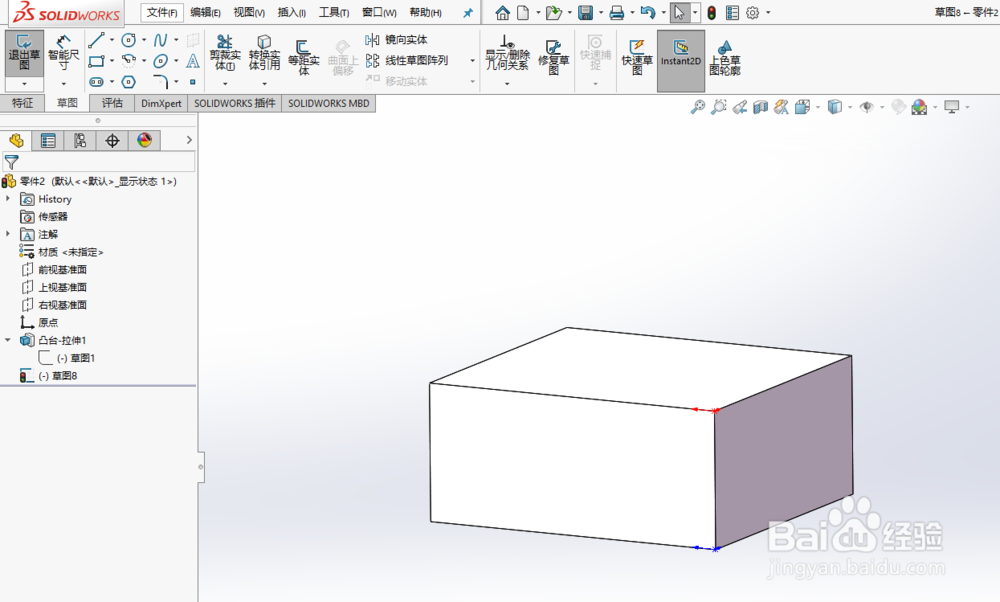
3、第三步,利用“草图命令”绘制一个长方体(前面的分享的经验中有讲解如何使用草图命令);
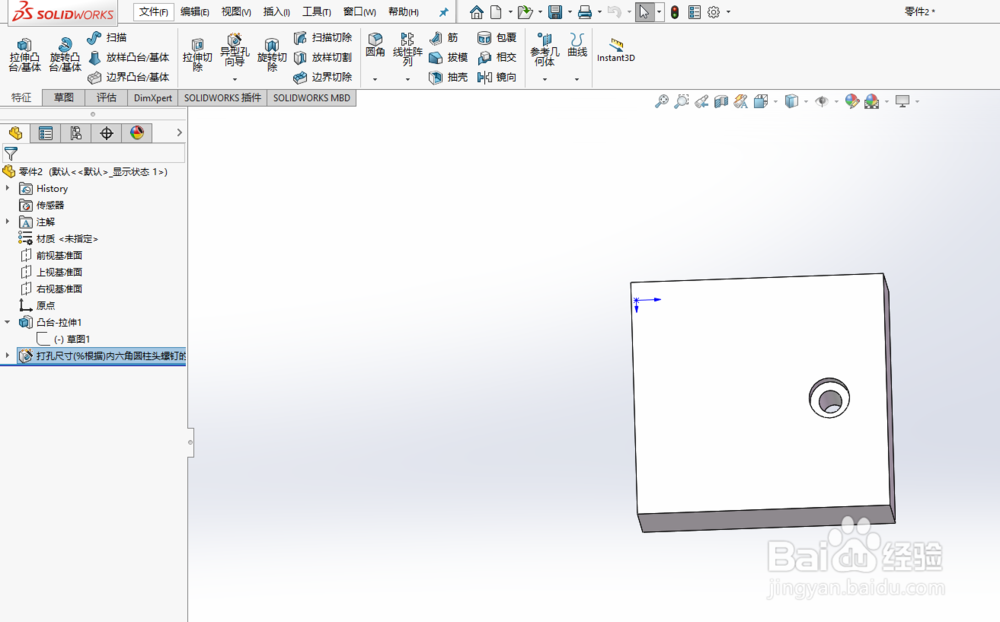
4、第四步,选择工具栏中的“异性孔向导”,打开对话框,在"标准"参数中选择"GB"(代表国标),在“类型”参数中选择“内六角”,规格选择"M4”;

5、第五步,选择要打孔的位置,选择其中一个面,也可以选择多个面;

1、1.双击桌面上的“solidworks”快捷方式,打开软件;
2.执行菜单“文件--新建“命令,选择“零件”,进入solidworks的工作界面;
3.利用“草图命令”绘制一个长方体(前面的分享的经验中有讲解如何使用草图命令);
4.选择工具栏中的“异性孔向导”,打开对话框,在"标准"参数中选择"GB"(代表国标),在“类型”参数中选择“内六角”,规格选择"M4”;
5.选择要打孔的位置,选择其中一个面,也可以选择多个面;