PS用通道抠图的方法实例详解,通道如何抠图?

 时间:2026-02-14 02:48:35

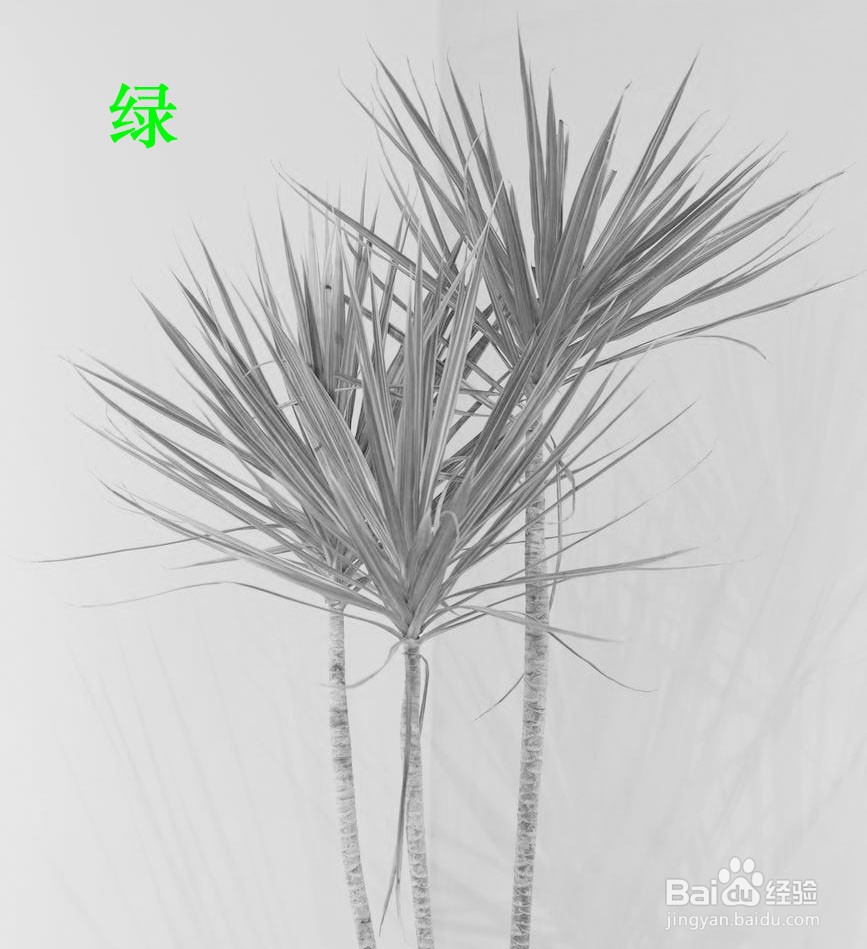
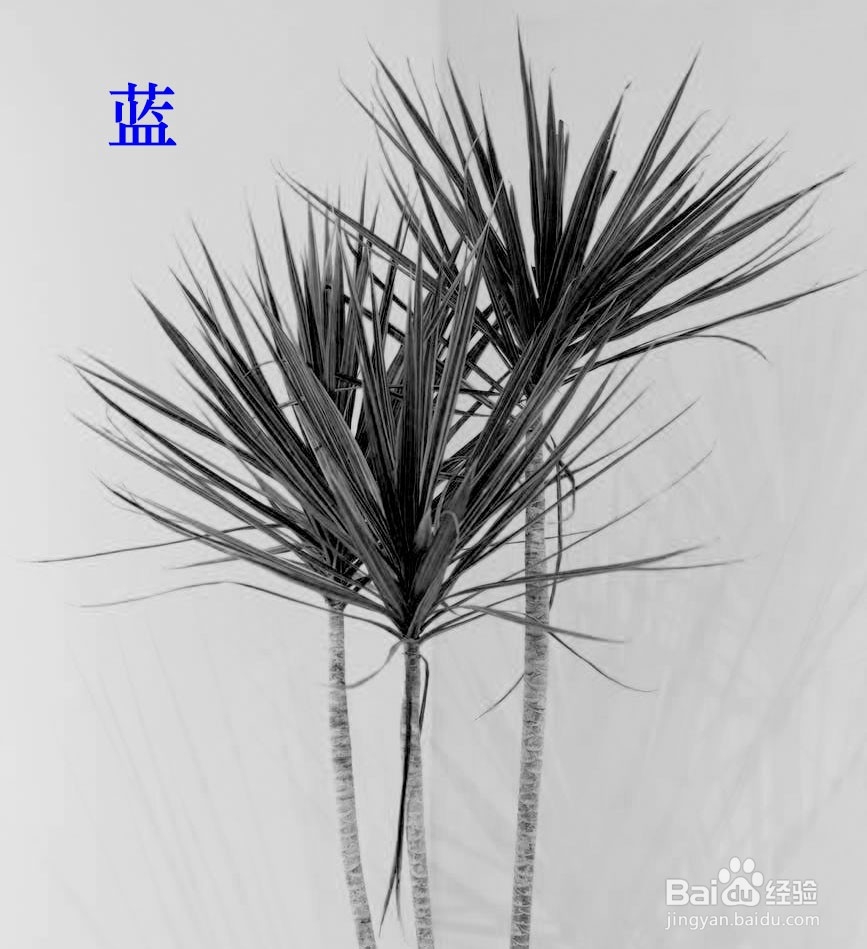
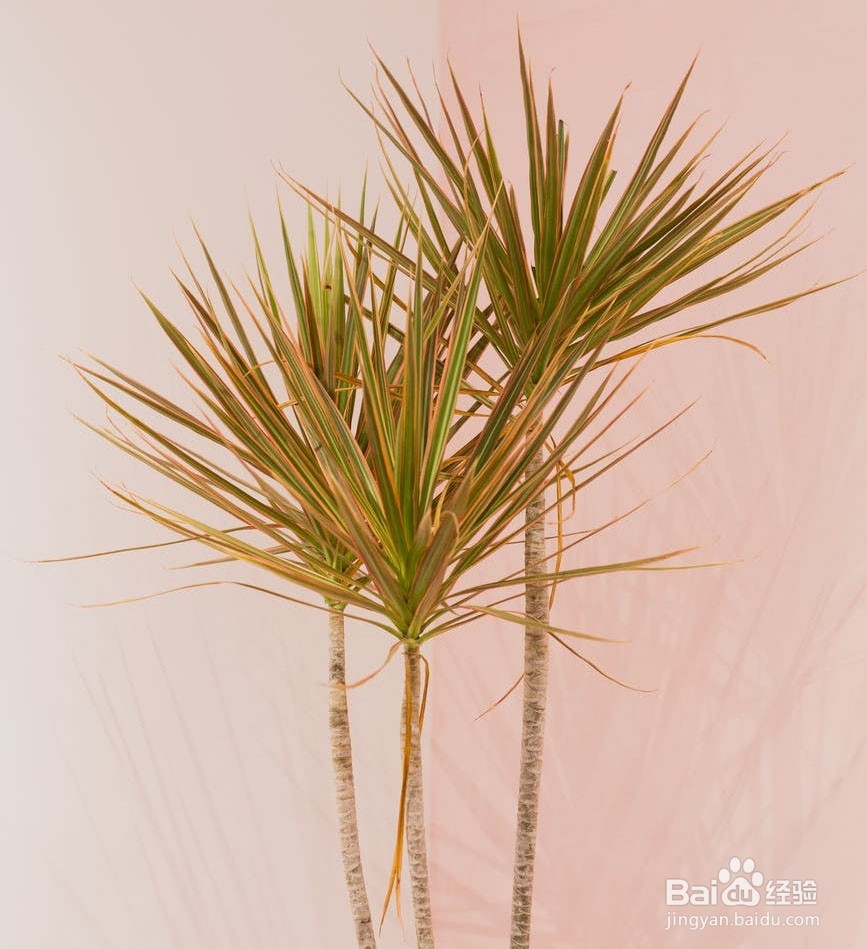
1、通道抠图的第一步,选择通道。轮廓分明的图像寻找与周围对比大的通道,半透明的图像挑选灰色丰富的通道。
PS用通道抠图的方法实例详解,通道如何抠图?

2、上图的红绿蓝三个通道中,很明显蓝色通道与背景对比最强,因此我们选择蓝色通道。

PS用通道抠图的方法实例详解,通道如何抠图?

PS用通道抠图的方法实例详解,通道如何抠图?

PS用通道抠图的方法实例详解,通道如何抠图?

3、点击蓝色通道,右键复制通道(或拖动蓝色通道到下方新建按钮),将蓝色通道复制,点击复制的通道。
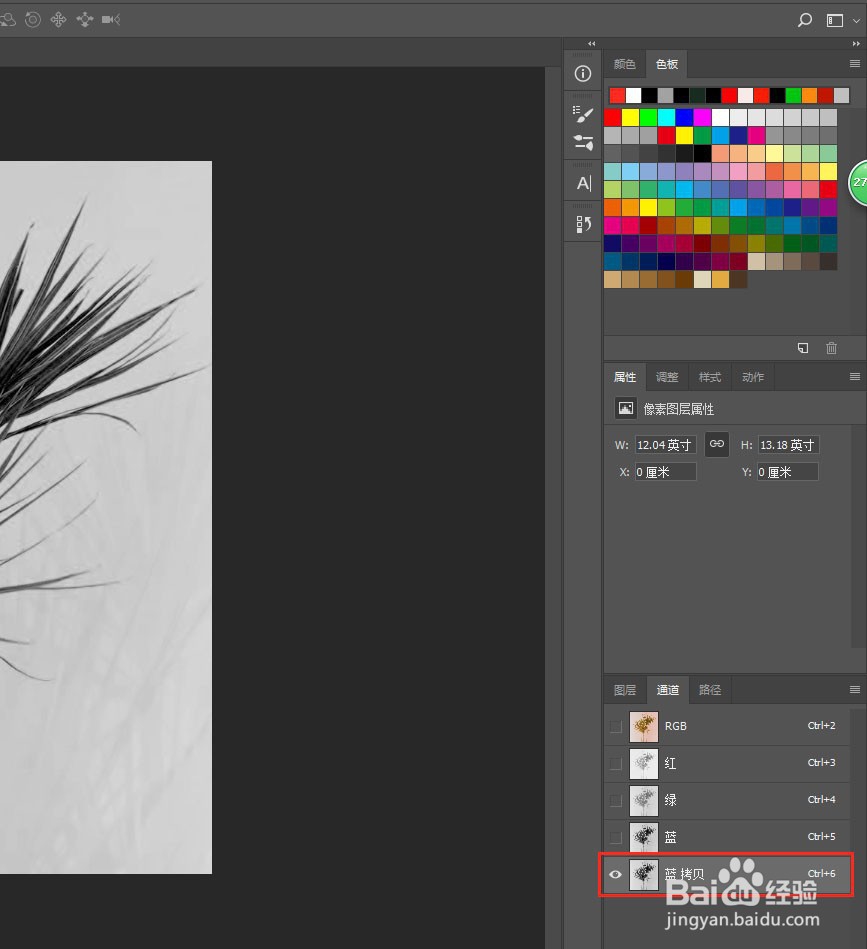
PS用通道抠图的方法实例详解,通道如何抠图?

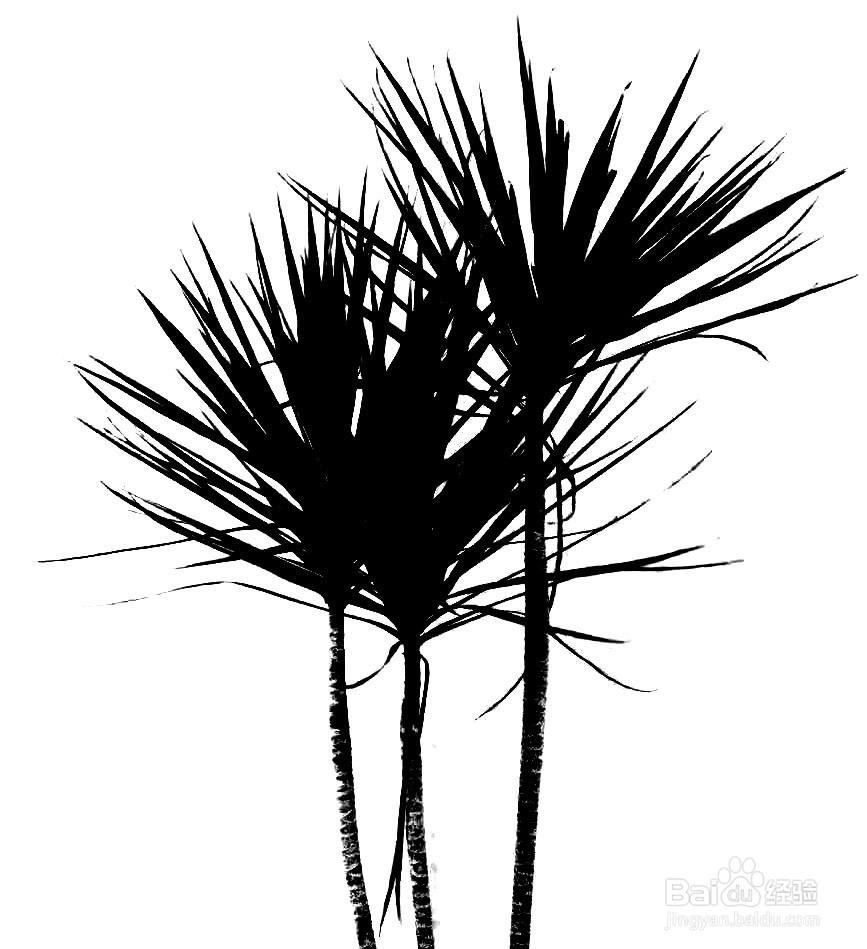
4、CTRL+L,打开色阶,增强对比。让黑的更黑,白的更白。

PS用通道抠图的方法实例详解,通道如何抠图?

5、CTRL+左键 单击通道缩略图,载入选区,但此时选中的是白色区域,我们要的是黑色区域,CTRL+SHIFT+I 反选。点击RGB通道,回到图层面板,CTRL+J复制选区,图像就抠完了。

PS用通道抠图的方法实例详解,通道如何抠图?

6、如果抠出的图有遗漏的地方,点击抠出的图像CTRL+左键单击载入选区,点击原来的图层,添加蒙版,用画笔工具适当作补偿。

  • ps渐变填充图层在哪里添加缩放角度
  • 通道抠图技巧分享
  • PS怎样使用仿制图章工具?
  • 如何用ps制作漂亮的花瓶
  • PS如何使用镜头校正工具
  • 热门搜索
    遵纪守法手抄报 小学生手抄报制作技巧入门 健康知识手抄报 重阳节手抄报图片 感恩母亲的手抄报 手抄报的装饰 爱耳日手抄报 三八妇女节手抄报简单 关于安全的手抄报图片 38妇女节手抄报