1、打开Excel表格,并在表中输入内容;

2、例如在第三列中输入内容,合并前两列内容;

3、选择一个单元格,然后点击开始,然后选择行和列;

4、然后点击填充,选择智能填充;
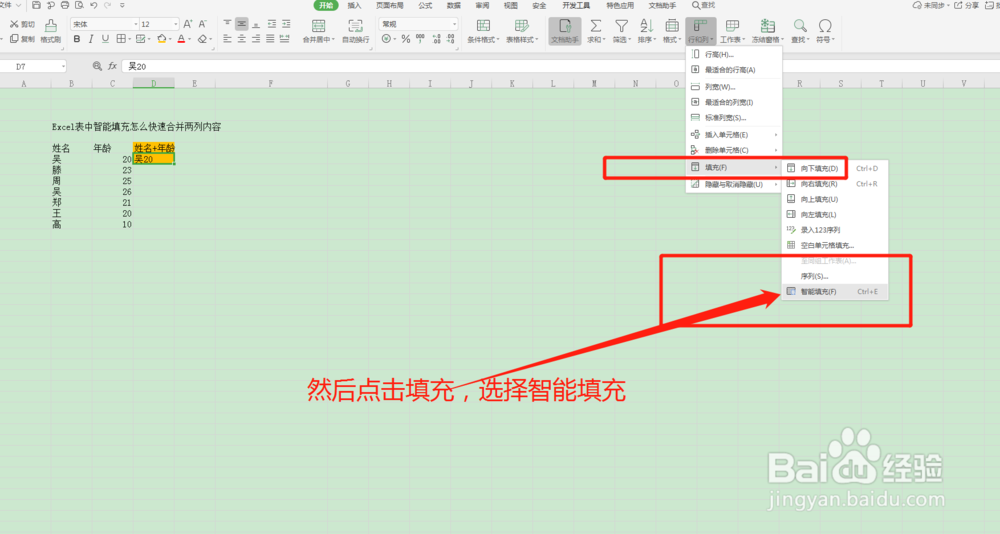
5、这样可以迅速把两列内容合并成一列内容。

6、总结:
1-打开Excel表格,并在表中输入内容;
2-例如在第三列中输入内容,合并前两列内容;
3-选择一个单元格,然后点击开始,然后选择行和列;
4-然后点击填充,选择智能填充;
5-这样可以迅速把两列内容合并成一列内容。
时间:2026-04-24 07:20:52
1、打开Excel表格,并在表中输入内容;
2、例如在第三列中输入内容,合并前两列内容;
3、选择一个单元格,然后点击开始,然后选择行和列;
4、然后点击填充,选择智能填充;
5、这样可以迅速把两列内容合并成一列内容。
6、总结:
1-打开Excel表格,并在表中输入内容;
2-例如在第三列中输入内容,合并前两列内容;
3-选择一个单元格,然后点击开始,然后选择行和列;
4-然后点击填充,选择智能填充;
5-这样可以迅速把两列内容合并成一列内容。
