如何利用VBA代码自动生成三维气泡图

 时间:2026-02-13 19:33:22

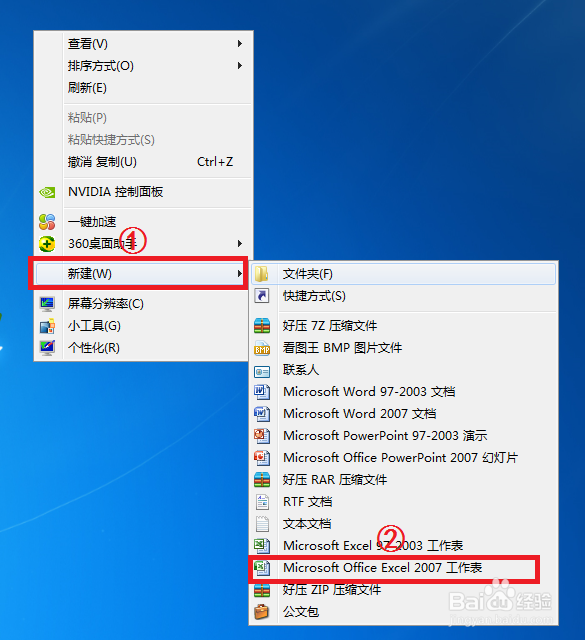
1、1.点击鼠标右键,选择“新建”选项,然后点击“mircosoft office Excel 2007”选项新建一个Excel文件。
如何利用VBA代码自动生成三维气泡图

2、2.打开Excel文件,录入自动生成三维气泡图的数据。

如何利用VBA代码自动生成三维气泡图

3、3.选择界面上方的“开发工具”选项,然后点击“宏”选项。

如何利用VBA代码自动生成三维气泡图

4、4.写明VBA代码名称,然后点击“创建”按钮。

如何利用VBA代码自动生成三维气泡图

5、5.写入自动生成三维气泡图的VBA代码。

如何利用VBA代码自动生成三维气泡图

6、6.点击插入一个按钮控件,并命名为“三维气泡图”。

如何利用VBA代码自动生成三维气泡图

7、7.选中“三维气泡图”控件,然后点击鼠标右键,选择“指定宏”。

如何利用VBA代码自动生成三维气泡图

8、8.将编写的代码指定至按钮控件上,然后点击“确定”按钮。

如何利用VBA代码自动生成三维气泡图

9、9.点击一次按钮控件,三维气泡图就自动生成了。

如何利用VBA代码自动生成三维气泡图

  • 如何利用VBA代码自动生成二维曲面图
  • 巧用VBA代码自动生成三维锥状图
  • 如何利用VBA代码自动生成带数据标记的雷达图
  • 如何利用VBA代码对特定范围求和
  • 如何利用VBA代码自动生成三维条形图
  • 热门搜索
    美文手抄报 送别诗手抄报 语文手抄报三年级 如何制作手抄报 规范语言文字手抄报 数学手抄报图片大全 古诗配画手抄报 走进童话世界手抄报 认识大自然的手抄报 争做最美学生手抄报