1、打开CDR,选中导入图片,然后点击菜单栏【位图】——【扭曲】——【置换】。

2、如下图所示红框框住的地方,在打开的对话框中点击右边样式框,在打开的下拉框中选择合适的样式效果。
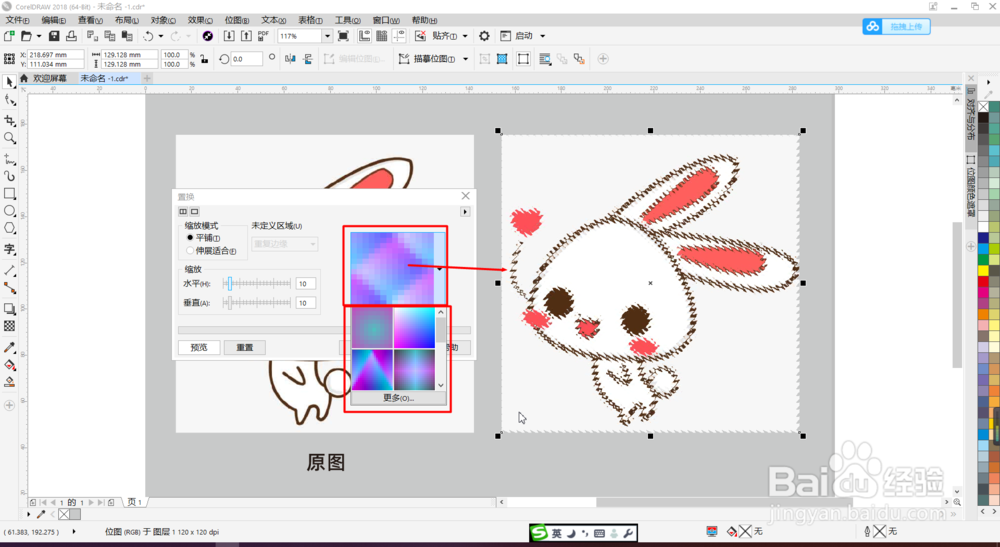
3、在【缩放模式】中点选【平铺】时,样式效果会应用平铺到全图。
点选【伸展适合】时,样式效果会伸展适合全图。

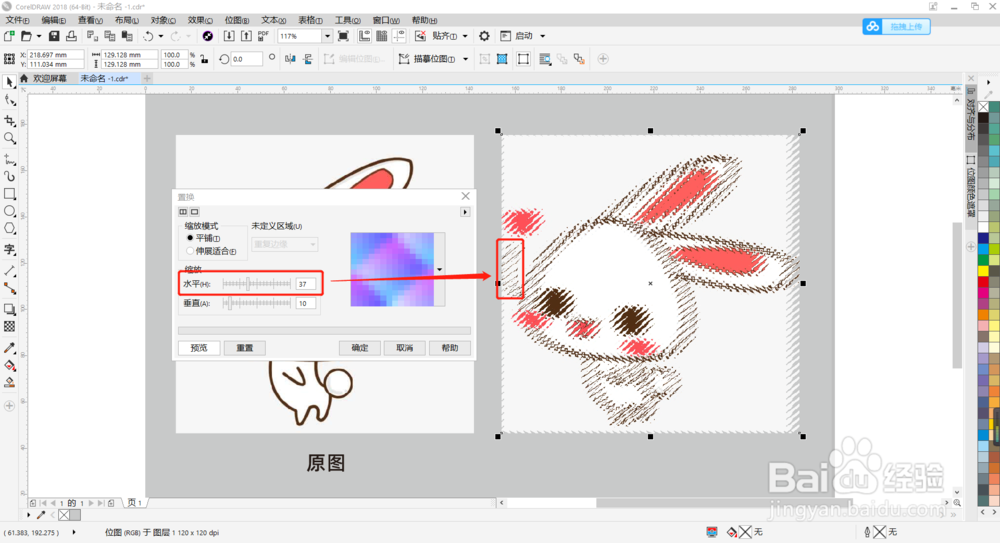
4、在【缩放】下调整【水平】滑块或数值,可以调整图像的水平效果样式,数值越大,水平置换样式越大。
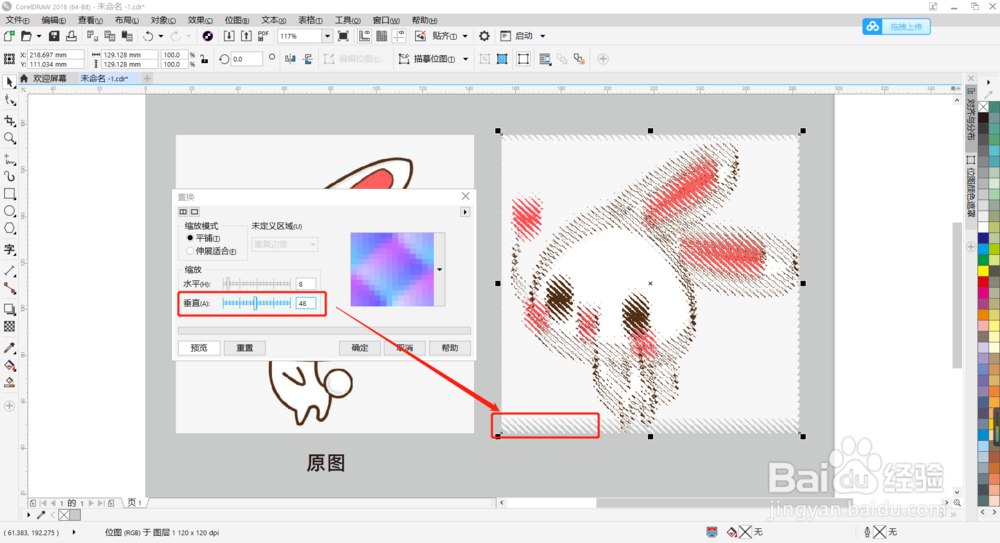
5、在【缩放】下调整【垂直】滑块或数值,可以调整图像的垂直效果样式,数值越大,垂直置换样式就越大。
6、当调整【缩放】下的【水平】和【垂直】数值为相同数字时,图像置换效果为方形像素。
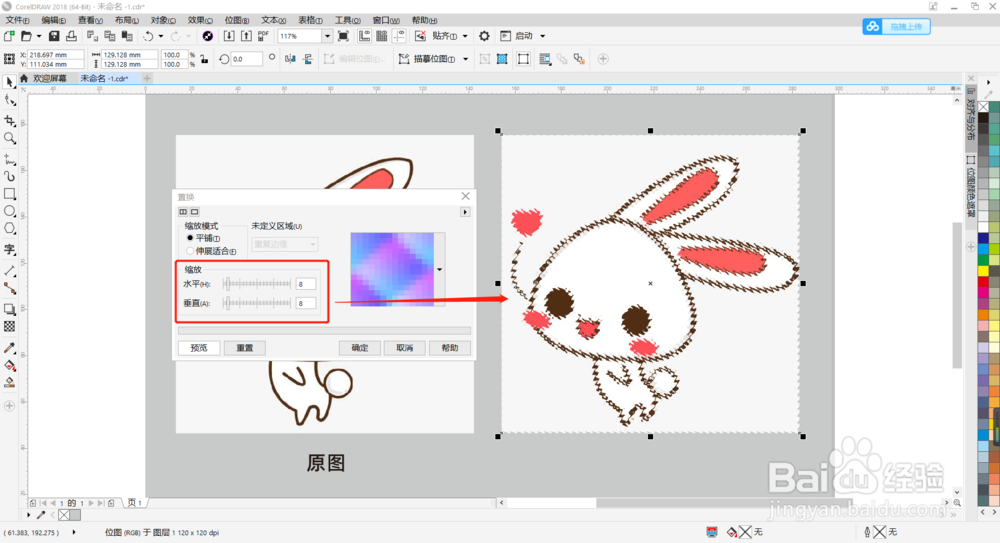
7、如下图所示,调整过后的图像可以置换成样式中的各种效果。

1、1.打开CDR,选中导入图片,然后点击菜单栏【位图】——【扭曲】——【置换】。
2.在打开的对话框中点击右边样式框,在打开的下拉框中选择合适的样式效果。
3.在【缩放模式】中点选【平铺】时,样式效果会应用平铺到全图,点选【伸展适合】时,样式效果会伸展适合全图。
4.在【缩放】下调整【水平】滑块或数值,可以调整图像的水平效果样式,数值越大,水平置换样式越大。
5.在【缩放】下调整【垂直】滑块或数值,可以调整图像的垂直效果样式,数值越大,垂直置换样式就越大。
6.当调整【缩放】下的【水平】和【垂直】数值为相同数字时,图像置换效果为方形像素。
7.调整过后的图像可以置换成样式中的各种效果。
