Photoshop制作数码光圈

 时间:2026-02-12 16:41:56

1、在ps软件中,新建一个800*800的文档,拉一个黑白的渐变,如图所示

Photoshop制作数码光圈

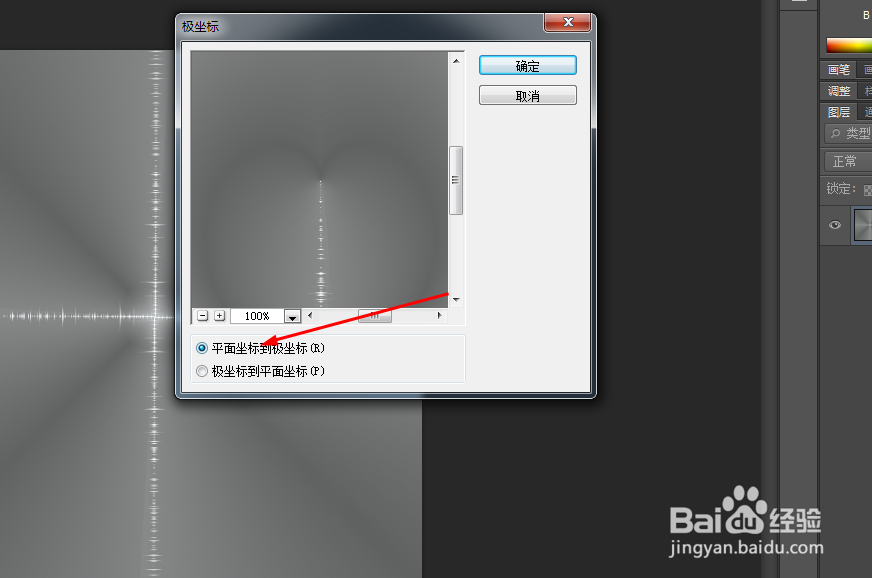
2、然后在滤镜中·添加极坐标,如图所示

Photoshop制作数码光圈

Photoshop制作数码光圈

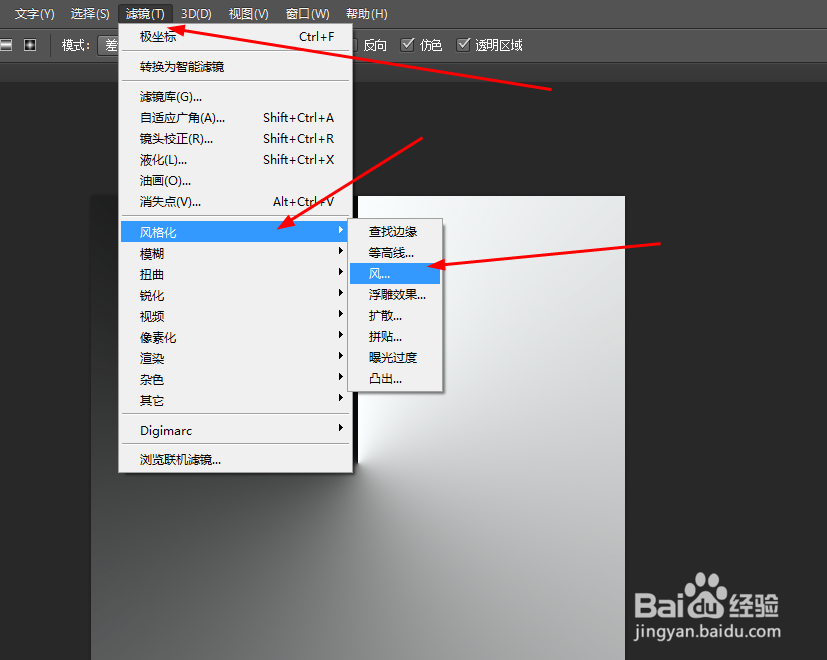
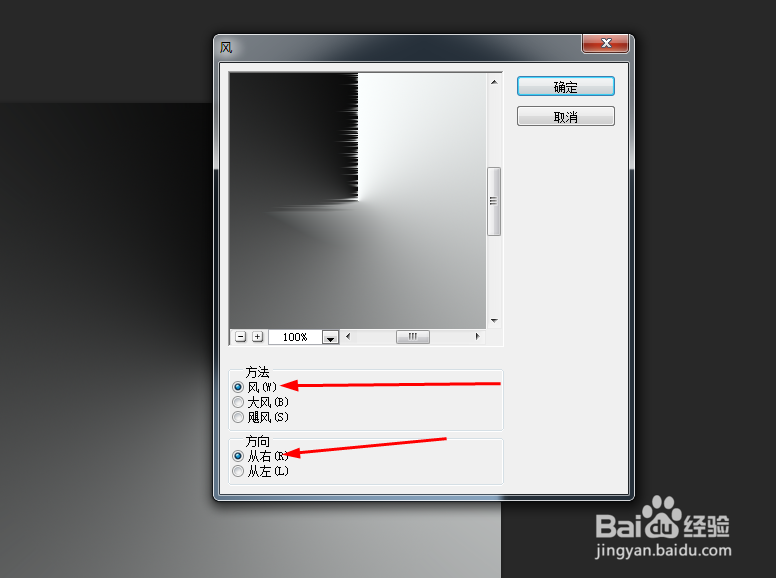
3、再到滤镜中添加风格化,按ctrl+f重复一次,如图所示

Photoshop制作数码光圈

Photoshop制作数码光圈

4、再一次到滤镜中添加极坐标,如图所示

Photoshop制作数码光圈

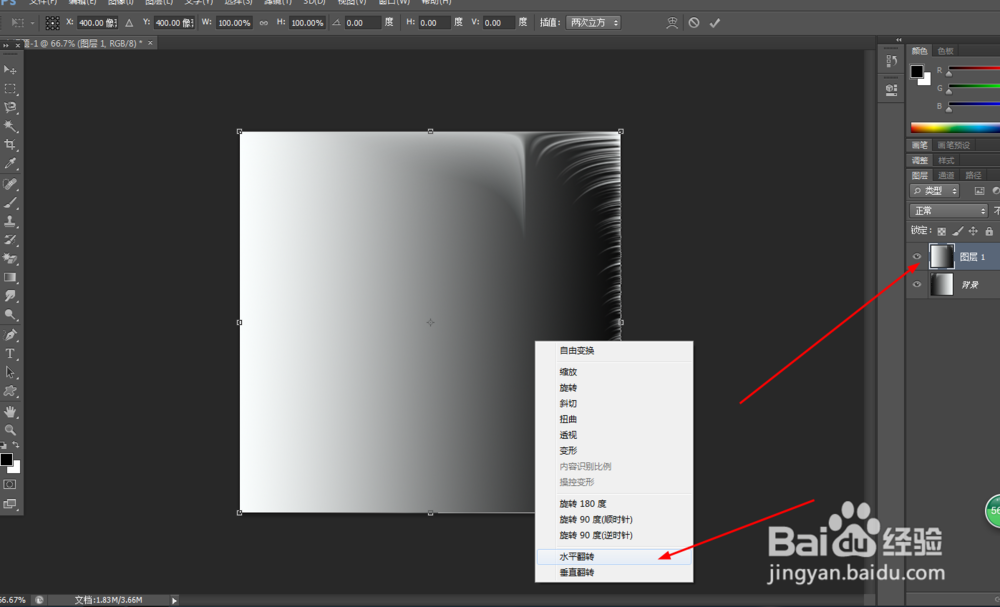
5、在原有的图层复制一个,按ctrl+t,水平翻转,再用矩形选区框选出左边,按删除键,合并所有的图层,如图所示
Photoshop制作数码光圈

Photoshop制作数码光圈

6、在滤镜中添加极坐标,按ctrl+j复制一个,接着按ctrl+t自由变换,按顺时针90度翻转,把图层的模式改为变亮,重复两次的复制和旋转,然后合并所有的图层,如图所示

Photoshop制作数码光圈

Photoshop制作数码光圈

7、再到滤镜中添加极坐标,复制多个的图层,把图层的模式改为叠加,再把所有图层合并,如图所示
Photoshop制作数码光圈

Photoshop制作数码光圈

8、然后按ctrl+j复制多几个,把图层的模式改为变亮,合并所有的图层,如图所示

Photoshop制作数码光圈

9、原图层复制一个图层,按15度顺时针旋转,再把图层的模式改为点光,再一次合并。

Photoshop制作数码光圈

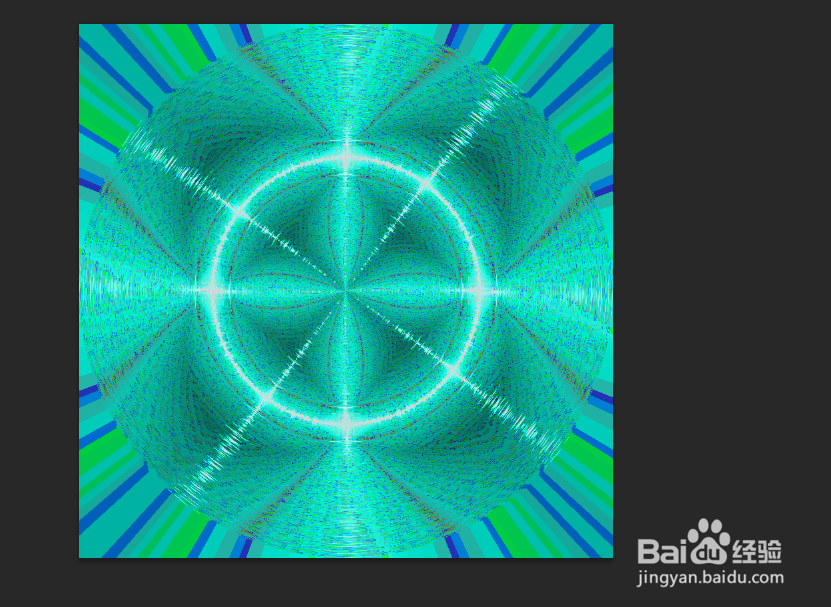
10、最后按ctrl+u,调一下色相饱和度,效果如图所示

Photoshop制作数码光圈

Photoshop制作数码光圈

  • Ps梯子转角贴图效果怎么做?
  • PS软件怎么制作炫酷冰封字体效果?
  • PS怎么提取图片线稿
  • 如何使用PS制作立体扭曲文字效果。
  • PS中的复制图层有哪几种方式?
  • 热门搜索
    好词好句手抄报 千字文手抄报 说普通话手抄报内容 关于保护地球的手抄报 小学生健康知识手抄报 关于孝道的手抄报 争做文明少年手抄报 生活处处有语文手抄报 植树节英语手抄报内容 法制手抄报资料